

2026年版 リモートITサポートソフトウェア トップ6【メリット・デメリット】
最適なリモートITサポートソフトウェアをお探しなら、もう迷う必要はありません。本記事では、リモートITサポートソフトウェア6選を比較し、お客様の疑問にお答えします。読み進めて、ニーズに最適なツールを見つけてください。

By Tyler / 公開日: 2026年09月07日


最適なリモートアシスタンスソフトウェアとは?
最適なリモートアシスタンスソフトウェアとは?多くのユーザー、特にITサポートを必要とする企業がこの問いに対する答えを探しています。ここ数年で、リモートITサポートはITサービスマネジメント(ITSM)の極めて重要な構成要素へと進化しました。さまざまな業界でリモートワークが大幅に増加したことに伴い、多様な場所間でのサポートの需要が不可欠となっています。

この必要性は、人員や拠点を拡大している企業において特に顕著です。このような状況下では、リモートサポートソリューションが、従業員の生産性向上と事業継続性の確保に役立ちます。特に、リモートワーカーや異なる場所・タイムゾーンにまたがるチームを管理する場合に重要です。では、最適なリモートITサポートソフトウェアとは何でしょうか?本記事では、リモートITサポートソフトウェアの比較を通じて、最適なソフトウェアをご紹介します。
リモートITサポートソフトウェア トップ6
ITリモートサポートソフトウェアとは何でしょうか?リモートITサポートには、アテンド型(有人)リモートサポートとアンアテンド型(無人)リモートサポートの2種類があります。
リモートITサポートソフトウェアは、アテンド型およびアンアテンド型の両方のリモートサポートを提供する上で不可欠です。エージェントの場所を問わずユーザーのコンピュータにアクセスして制御できるため、時間を節約し、リアルタイムのサポートやトラブルシューティングを容易にします。次に、リモートITサポートソフトウェアの比較をご覧ください。リモートITサポートに適した6つのソフトウェアをご紹介します。
オプション1. AnyViewer
クライアント向けにITリモートサポートサービスを必要とする企業にとって、AnyViewerは最適な選択肢です。これは、ITサポートおよび管理のための安全かつ高速な無料リモートサポートソフトウェアです。AnyViewerは、専門家やリーダーから初心者まで、あらゆるITプロフェッショナルに対応しており、効率を高め、目標を容易に達成できるよう支援します。
個人利用とビジネス利用の両方に無料版を提供するだけでなく、高度なリモートサポートニーズを持つ企業向けのエンタープライズプランも用意されています。
メリット:
- 容易なグループ管理: AnyViewerは、展開コードを通じてデバイスをさまざまなチームに追加するプロセスを簡素化し、多数のデバイスの管理を効率化します。
- 高いセキュリティ: AnyViewerはセキュリティを最優先し、堅牢な256ビット楕円曲線暗号(ECC)アルゴリズムを使用してエンドツーエンドの暗号化を保証します。二要素認証も実装されており、データとリモート接続の両方のセキュリティを強化しています。
- パフォーマンスの向上: AnyViewerは、低遅延かつ最大60 FPSという優れたフレームレートで、迅速かつシームレスなリモートアクセスを実現します。
- ユーザーフレンドリーなインターフェース: AnyViewerは直感的なデザインを誇り、トレーニング時間を最小限に抑え、従業員がすぐに適応できるようにします。
- MSIによる一括展開 : AnyViewerはMSIパッケージによる容易な一括展開をサポートしており、大規模な導入を効率化します。
- 卓越した包括的な機能: 包括的なソフトウェアとして、AnyViewerはユーザーに多数の卓越した包括的な機能を提供します。これには、ワンクリック制御、リアルタイムのリモート音声同期、テキストチャット、iPhone画面ミラーリング、マルチモニター切り替え、その他リモート制御体験を向上させるために細心の注意を払って作成されたさまざまな機能が含まれます。
- 手頃な価格のオプション: AnyViewerは無料版で中小企業に対応し、年間199.00ドルという競争力のあるエンタープライズプランを提供しており、市場において費用対効果の高いソリューションを実現しています。
デメリット:
- 互換性の制限: AnyViewerは現在、Windows、Android、およびiOSプラットフォームに限定されています。
AnyViewerは最適なITリモートサポートソフトウェアです。AnyViewerを使用してリモートITサポートサービスを行うには、以下の詳細な手順に従ってください。
リモートコンピューター側:
ステップ1. リモートコンピューターでAnyViewerをダウンロード、インストール、起動したら、「ログイン」セクションに進み、「サインアップ」をクリックしてAnyViewerアカウントを作成します。

ステップ2. ログインに成功すると、デバイスは自動的にAnyViewerアカウントにリンクされます。

ローカルコンピューター側:
ステップ1. ローカルコンピューターにAnyViewerをダウンロードし、リモートコンピューターと同じアカウント情報を使用してログインします。
ステップ2. 接続したいリモートコンピューターを選択し、「ワンクリック制御」をクリックして、リモートサポートセッションを開始します。

オプション2. TeamViewer
TeamViewerは、ITサポート、コラボレーション、リモートデスクトップ制御のための安全な接続と多様な機能を提供する、広く知られたリモートサポートおよびアクセスソリューションです。大規模組織向けに調整されたTeamViewer Tensorは、TeamViewerの無料版や個人ユーザー版の提供範囲を超え、追加の機能と能力を提供します。

メリット:
- クラウドの利便性: TeamViewer Tensorはクラウド経由でリモート接続を簡素化し、インターネット接続があればどこからでもデバイスをサポートできます。なお、TeamViewerにはセルフサービスの登録解除オプションはありません。
- 拡張性: 大規模組織の拡大に合わせて設計されており、ユーザー数やデバイス数の増加に対応可能です。
- 強力なセキュリティ: エンドツーエンド暗号化、二要素認証、アクセス制御を優先し、リモートセッション中の機密データを保護します。
- マルチプラットフォーム対応: さまざまなオペレーティングシステムと互換性があり、多様なIT環境への適応性を確保します。
- 一元管理: IT管理者は、ユーザーアクセス制御、一元管理、レポートおよび監視ツールを使用して、リモートサポート業務を効率化し、効果的に監督できます。
- 容易な導入: ネットワーク展開を合理化し、ITチームによるリモートサポートセッションの管理を容易にします。
デメリット:
- コストに関する懸念: TeamViewer Tensorはビジネス利用において高額になる可能性があり、特に小規模な組織では、ユーザーや機能の追加に伴いライセンス料が増加する場合があります。
- 複雑なセットアップ: 多数の機能とカスタマイズオプションがあるため、構成には綿密な計画と専門知識が必要となり、難易度が高くなる場合があります。
- インターネットへの依存: クラウドベースのソリューションであるため、安定したインターネット接続に依存しており、接続が中断されるとリモートサポートセッションが途切れる可能性があります。
ステップ 1. リモートデバイスとご自身のデバイスの両方にTeamViewerをダウンロードしてインストールし、ソフトウェアのダウンロード目的(エンタープライズ)を選択します。
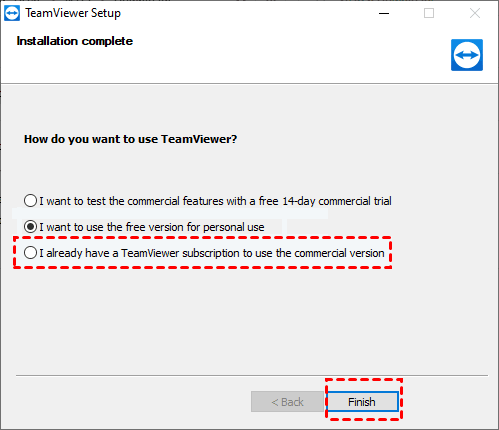
ステップ 2. アカウントにログイン後、クライアントコンピューター上のTeamViewerユーザーメインインターフェースの左側に移動し、「リモートコントロール」をクリックします。「パートナーID」フィールドにホストIDを入力し、「接続」をクリックしてリモートアクセスを確立します。

オプション 3. RemotePC
RemotePCを使用すると、いつでもどこからでも、あらゆるデバイスからコンピューターにアクセスできます。ファイルの管理、ドキュメントの印刷、データの転送をリモートで行うことが可能です。
RemotePCは中小企業、特に多額の費用をかけずに少数のコンピューターにアクセスしたい場合に最適な選択肢です。他のアプリケーションと比較して同等のパフォーマンスを提供しながら、大幅に低コストで利用できる経済的な代替手段となります。

長所:
- コンピューターのグループ化: コンピューターを追加してグループに分類し、最近アクセスしたコンピューターを簡単に確認できます。
- セキュリティ: リモートアクセスはTLSv 1.2/AES 256暗号化で保護されています。さらに、コンピューターごとに固有のパーソナルキーを設定するオプションがあり、第2のパスワードとしてセキュリティを強化できます。
- クロスプラットフォーム対応: さまざまなオペレーティングシステムをサポートしており、異なるデバイス間での柔軟な利用が可能です。
- ユーザー管理: 新しいユーザーアカウントの作成、グループへの整理、アクセス権限の割り当て、その他の管理タスクを実行できます。
- 一括展開: 複数のターゲットPCやMacに、一度の操作でリモートからRemotePCアプリケーションをインストールできます。
- エンタープライズ向けAPI: エンタープライズ向けAPIを通じて、アカウント内のユーザーやデバイスに関連するアクションを実行できます。
短所:
- コスト: 選択するプランによっては、価格設定が特定のユーザーに影響を与える場合があります。
- 機能セット: 非常に充実していますが、一部の高度な機能は上位プランでのみ利用可能な場合があります。
- 学習曲線: リモートサポートツールを初めて使用するユーザーは、プラットフォームに慣れるまで学習が必要になる場合があります。
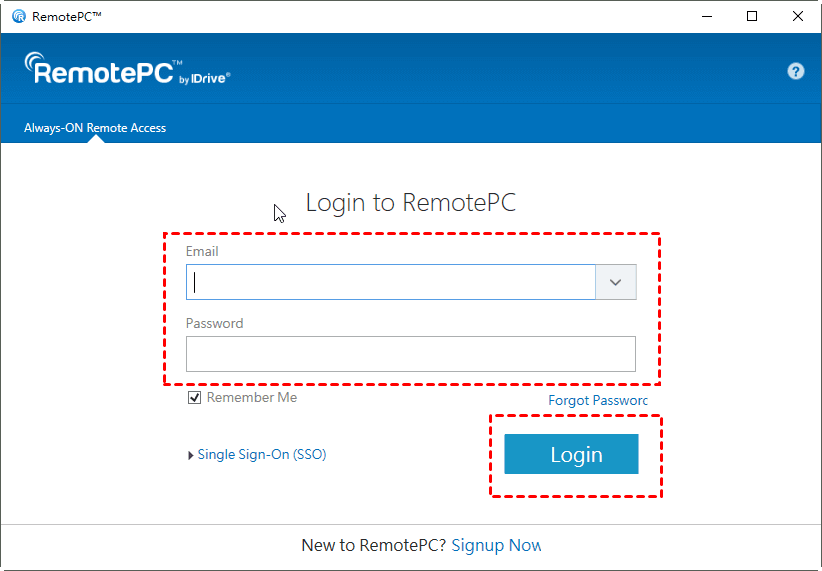
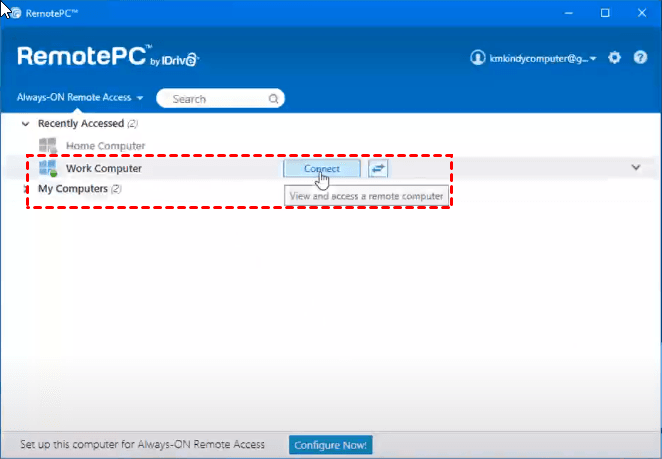
ステップ 1. リモートコンピューターとローカルコンピューターの両方にRemotePCをダウンロードしてインストールします。RemotePCを起動したら、アカウント情報を入力してサインインします。
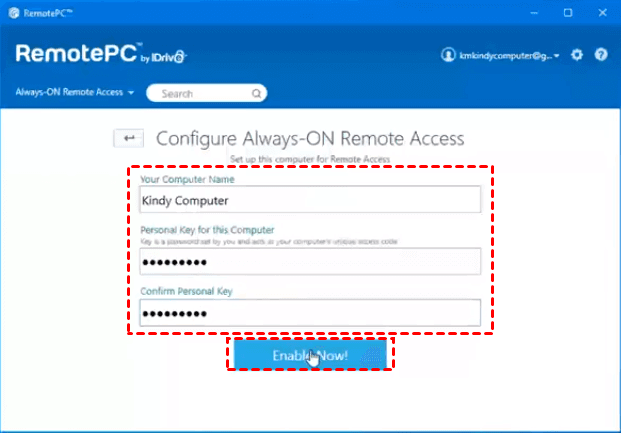
ステップ 2. パーソナルキーとコンピューター名を入力してリモートアクセスを有効にし、「今すぐ有効化」をクリックします。
ステップ 3. ローカルコンピューターでRemotePCを開き、アカウントにサインインして、目的のリモートコンピューターを見つけます。「接続」をクリックし、ポップアップウィンドウにリモートコンピューターのパーソナルキーを入力して、リモート接続を確立します。
オプション 4. Splashtop
Splashtop Business Accessは、企業や専門家向けに調整されたリモートデスクトップソフトウェアソリューションであり、事実上どこからでもコンピューターやサーバーへのシームレスなリモートアクセスと制御を提供します。Splashtop Business Accessは、豊富な機能と性能を備えており、組織のリモートアクセスと管理の効率とセキュリティを向上させることを目的としています。

利点:
- 高性能:Splashtopは、60fpsでのスムーズな4Kストリーミング、Retina 5Kストリーミングのサポート、および没入感のあるリモートアクセス体験を実現する高品質なオーディオを提供します。
- SSO/SAML統合:シングルサインオン(SSO)およびSecurity Assertion Markup Language(SAML)を使用して便利に認証でき、さまざまなIDプロバイダーをサポートしています。
- 高度なアクセス管理:きめ細かな権限設定とスケジュール設定により、ユーザーアクセスを正確に制御します。グループ、ロール、個人レベルに基づいてユーザーを管理できます。
- 幅広いデバイスサポート:Windows、Mac、Linux、Android、さらには無人Androidデバイスを含む、多様なデバイスとの接続を確立し、包括的なリモートサポートを実現します。さまざまなデバイスからアクセス可能です。
- エンドポイントの監視と管理:バックグラウンド診断、アラート、スケジュールされたコマンド、その他多数の機能を使用して、エンドポイントを効果的に監視および管理します。
- サービスデスク:技術者のグループ化、サービスチャネル管理、暗号化による堅牢なセキュリティなど、高度なオンデマンドサポート機能を活用できます。
短所:
- 高度な機能の欠如:Splashtop Business Accessは、ITサービス管理やサポートに特化した一部のエンタープライズ向けソリューションほど、高度な機能を備えていない場合があります。
- 限定的な統合:他のリモートデスクトップソリューションと比較して統合オプションが制限される可能性があり、複雑なIT環境を持つ組織にとっては課題となる場合があります。
- 無料版がない:一部の競合他社とは異なり、Splashtop Business Accessは有料サービスであり、個人や小規模ビジネス向けの無料版はありません。
ステップ 1. リモートコンピューターとローカルコンピューターの両方にSplashtopをダウンロードしてインストールし、サインインします。
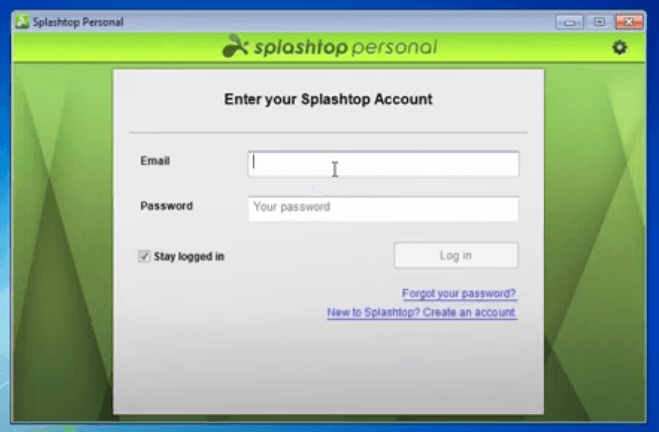
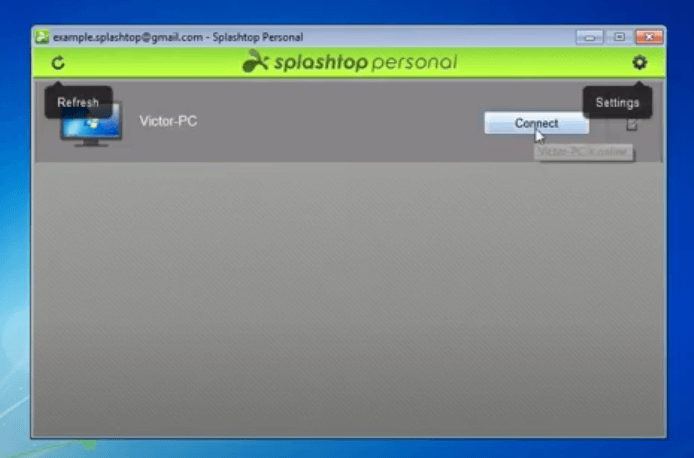
ステップ 2. ログインに成功すると、Splashtopがインストールされている他のデバイスのリストが表示されます。リモートデバイスへの接続を確立するには、単に「接続」をクリックするだけです。
オプション 5. Zoho Assist
Zoho Assistは、リモートサポート、画面共有、リモートアクセスのための無料ソリューションを提供しており、顧客のリモートデスクトップへのアクセス、画面共有、無人コンピュータの管理が可能です。対象となるZoho Assistのお客様には、追加の有料サポートオプションとしてエンタープライズサポートプランも用意されています。

長所:
- カスタムブランディング: 会社名やロゴなどを追加してリモートサポート体験をカスタマイズし、一貫したブランドイメージを維持します。パーソナライズされたポータルを作成して、ブランディングを強化できます。
- 組織管理: 技術者を部門ごとに整理することで管理を効率化し、チーム間の連携を促進します。
- シングルサインオン: 既存のIDプロバイダーを利用してユーザー認証を安全に行い、シングルサインオンを通じて企業ポリシーに準拠します。
- 多要素認証: 多要素認証でセキュリティ対策を強化し、アカウントに保護のレイヤーを追加します。
- 簡単な導入: Zoho Assistは多数のデバイスへの迅速なエージェント導入を促進し、さまざまなネットワーク構成に対応して、手間のかからない導入体験を提供します。
- 専任の技術サポート: 熟練したエンジニアによる24時間年中無休の技術サポートを利用でき、発生する可能性のある問題に対して迅速な支援を保証します。
短所:
- ライセンスの制限: 一部のライセンスでは同時セッション数に制限が設けられている場合があり、大規模な企業では課題となる可能性があります。
- プレミアムサポートの追加費用: プレミアムテクニカルサポートを利用するには追加料金が必要となる場合があり、全体的なコストに影響を与える可能性があります。
- Wake on LANの不安定さ: Wake on LAN機能が不安定な場合があり、デバイスの起動時に問題が発生する可能性があります。
- オンラインステータスの誤表示: クライアントがオンラインであってもオフラインと誤って表示されることがあり、混乱を招く可能性があります。
- コピー/ペーストの問題: コピー&ペースト機能に不整合が生じることがあり、情報の円滑な転送に影響を与える可能性があります。
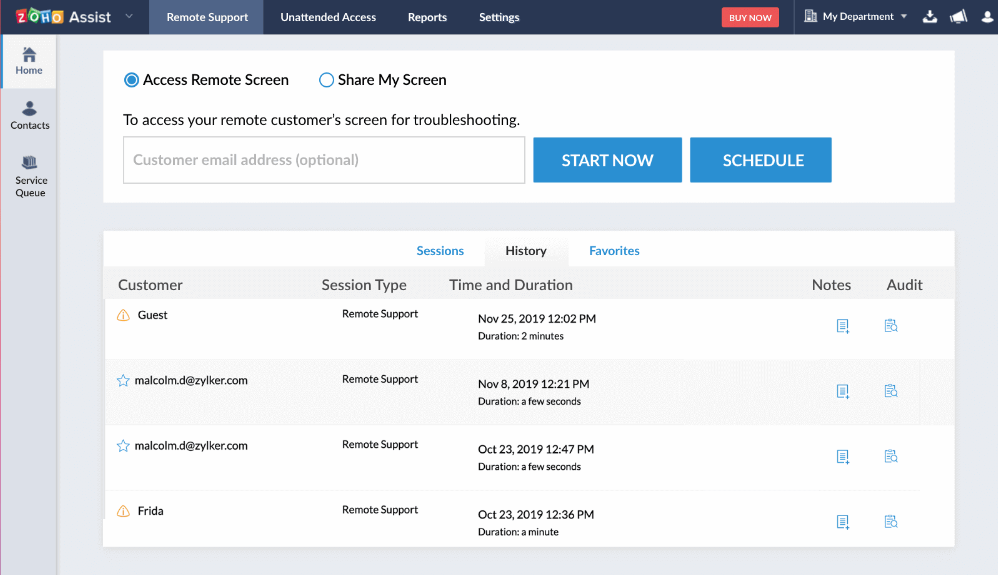
ステップ 1. リモートサポートまたはアクセスプロセスを開始するには、リモートコンピューターとローカルコンピューターの両方にZoho Assistをダウンロード、インストール、起動します。
ステップ 2. Zoho Assistアカウントにログインした後、リモートコンピューターのアドレスを入力し、「今すぐ開始」をクリックして接続を確立します。
オプション 6. LogMeIn
LogMeInは、リモートアクセスおよびコラボレーションソリューションを提供する企業であり、個人や企業がどこからでもコンピューターやネットワークにアクセスして管理できるようにします。同社は、リモートワーク、ITサポート、コラボレーションを促進するために設計されたさまざまな製品やサービスを提供しています。

利点:
- リモートアクセスと制御: LogMeInを使用すると、ユーザーはさまざまなデバイスからリモートでコンピューターにアクセスおよび制御できるため、リモートワークやサポートにおいて柔軟性と利便性が提供されます。
- セキュリティ対策: LogMeInは、暗号化や多要素認証などの機能を備えたセキュリティを重視しており、リモートアクセスセッションと機密データの保護を確実にします。
- ユーザーフレンドリーなインターフェース: LogMeIn製品は一般的にユーザーフレンドリーなインターフェースを備えており、技術的な専門知識が異なる幅広いユーザーが利用しやすくなっています。
- LastPassとの統合: 人気のパスワード管理ソリューションであるLastPassとの統合により、複数のパスワードを管理するユーザーにさらなるセキュリティ層が追加されます。
- コラボレーションツール: GoToMeetingやGoToWebinarなどの製品向けに、LogMeInは画面共有、チャット、インタラクティブ機能などのコラボレーションツールを提供し、効果的なコミュニケーションとチームワークを促進します。
短所:
- コスト: 一部のユーザーは、他のリモートアクセスおよびコラボレーションソリューションと比較して、LogMeInの価格設定が比較的高いと感じています。このコストは、個人ユーザーや中小企業にとって重要な要素となる可能性があります。
- インターネット接続への依存: LogMeInのようなリモートアクセスソリューションは、安定したインターネット接続に依存しています。インターネット接続が遅い、または不安定な場合、リモートセッションのパフォーマンスに影響を与える可能性があります。
- 機能の複雑さ: LogMeIn製品は一般的に使いやすいですが、特にリモートアクセスやコラボレーションツールを初めて使用する場合、一部の機能や設定が複雑だと感じるユーザーもいるかもしれません。
ステップ 1. リモートコンピューターとローカルコンピューターの両方にLogMeInをダウンロードしてインストールします。
ステップ 2. ローカルコンピューターでログインページにアクセスし、アカウントにログインします。
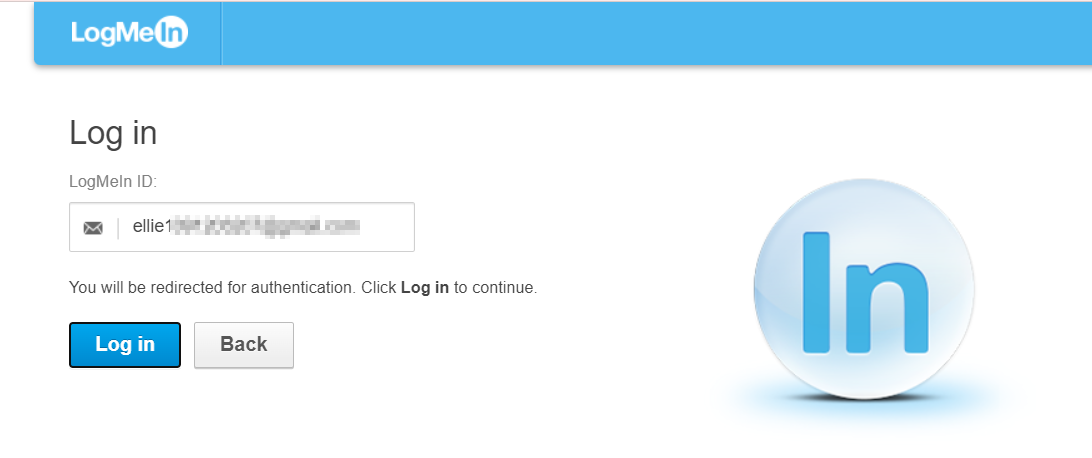
ステップ 3. 次に、ページが表示されますので、そこで「コンピューターの追加」をクリックしてください。
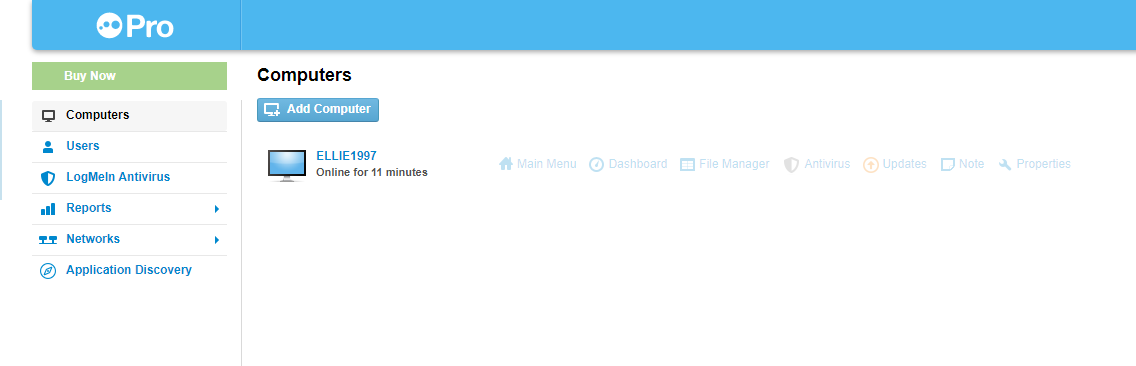
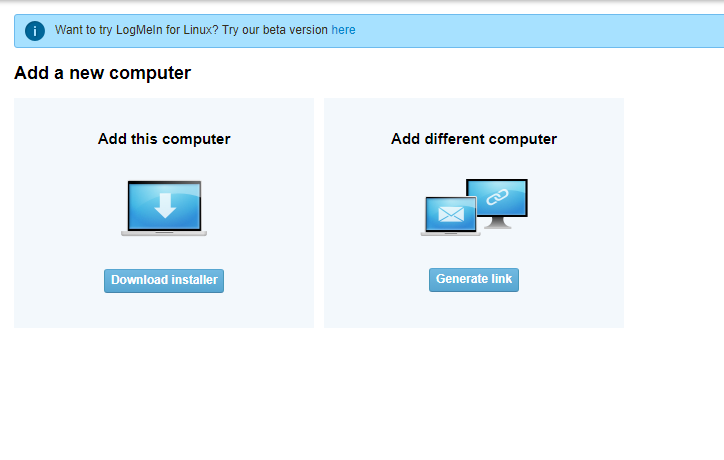
ステップ 4. 「インストーラーをダウンロード」をクリックして、リモートコンピューターでインストールプロセスを開始します。
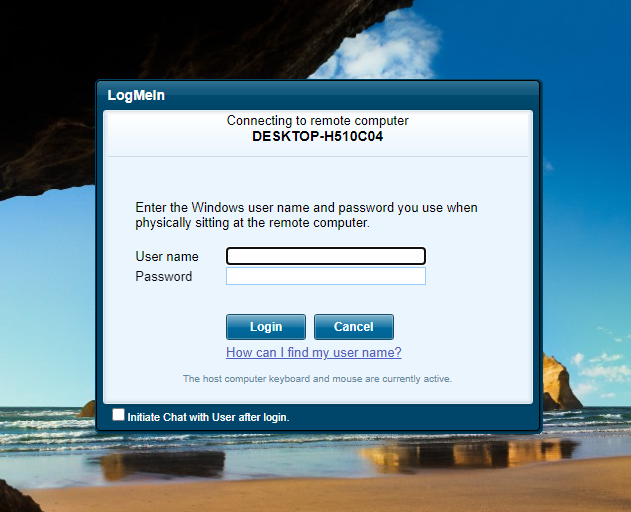
ステップ 5. 続いて、2台のコンピューターのリストが表示されます。リモートアクセスしたいコンピューターをクリックしてください。
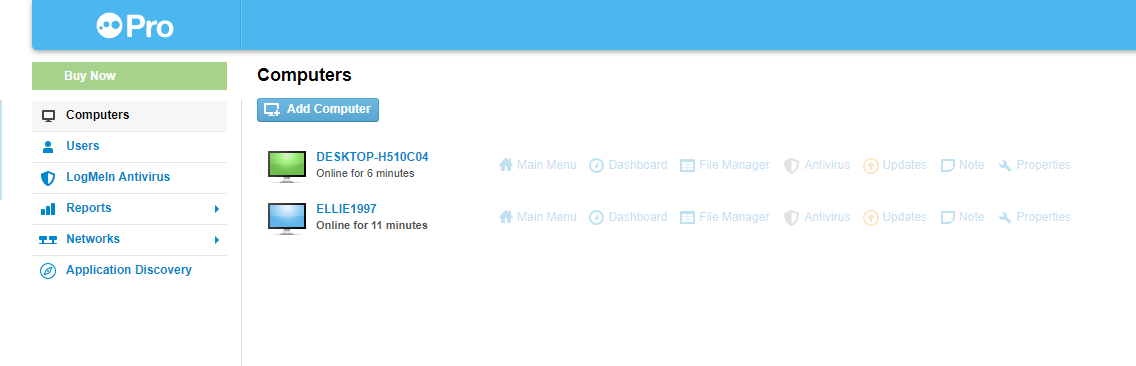
ステップ 6. ユーザー名とパスワードを入力して、リモートアクセスを完了します。
結論
要約すると、この記事では最適なリモートITサポートソフトウェアを選択するための基礎知識を提供しました。その中で、AnyViewerが最適なソリューションとして挙げられます。AnyViewerは、堅牢なセキュリティ、完璧なパフォーマンス、そして使いやすいインターフェースを提供します。個人、中小企業、大企業を問わず、AnyViewerは多様なニーズに対応し、効率的で安全なリモートITサポートを実現します。



 を優先ソースとして追加