

修正済み:リモートデスクトップで「オーディオデバイスがインストールされていません」と表示される問題
リモートデスクトップで「オーディオデバイスがインストールされていません」というエラーメッセージが表示され、お困りではありませんか?心配は無用です。本記事では、この問題を解決するための4つの検証済みソリューションを解説します。

By Tyler / 公開日: 2026年09月07日


リモートデスクトップで「オーディオデバイスがインストールされていません」と表示される問題を解決するには?
Windows 7 EnterpriseマシンからWindows 10システムへの接続を確立しています。オーディオのリダイレクトを設定するために複数のガイドを熱心に確認しました。再生機能は期待通りに動作していますが、録音機能で問題が発生しています。この状況を解決するための提案はありますか?
- Redditからの質問
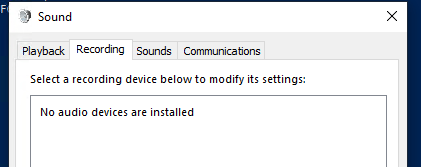
リモートデスクトップの「オーディオデバイスがインストールされていません」を修正する方法 [4つの解決策]
リモートデスクトップの「オーディオデバイスがインストールされていません」という問題を解決するには、4つの解決策があります。これらの手順を実行していきましょう。
解決策1. Windows Audioサービスを確認する
リモートデスクトップの録音で「オーディオデバイスがインストールされていません」という問題が発生した場合は、RDPサーバーとクライアントの両方でWindows Audioサービスが実行されていることを確認することが不可欠です。
ステップ1. 「スタート」ボタンを右クリックしてメニューを表示し、「Windows PowerShell (管理者)」を選択します。

ステップ2. 次のコマンドを実行して、サービスの状態を確認します。
- Get-Service Audiosrv
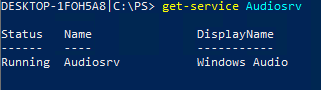
サービスが既に実行されている場合は、次の解決策に進んでください。実行されていない場合は、サービスを開始する手順を続けます。
ステップ3. 「Win+R」を同時に押し、「ファイル名を指定して実行」ダイアログに「services.msc」と入力し、「OK」をクリックしてサービスパネルにアクセスします。
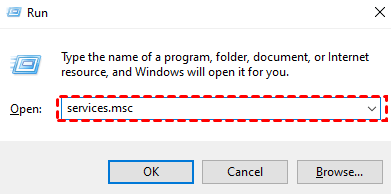
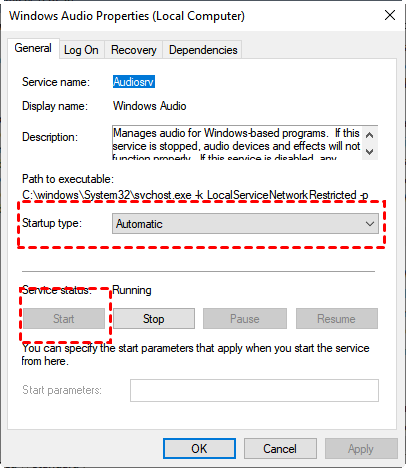
ステップ4. サービスパネル内で「Windows Audio」を見つけ、右クリックして次のステップに進みます。
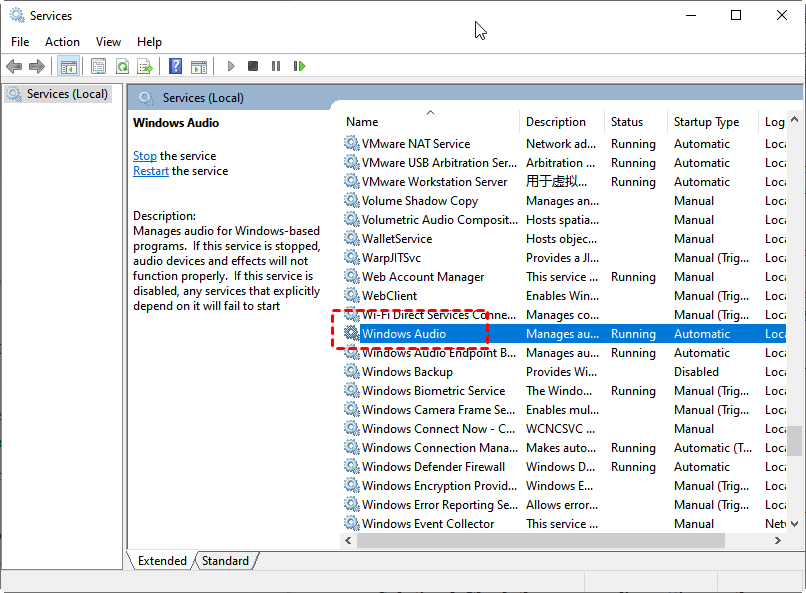
ステップ 5. 全般タブの「スタートアップの種類」で、「自動」を選択します。「サービスの状態」で「開始」を選択し、「OK」をクリックして選択内容を確定します。
解決策 2. UmRdpService サービスを確認する
上記の解決策に加え、Remote Desktop Services UserMode Port Redirector (UmRdpService) サービスが実行されていることも確認してください。
ステップ 1. PowerShell を開き、次のコマンドを実行して UmRdpService の状態を確認します。
- Get-Service UmRdpService
サービスが既に実行されている場合は、次の解決策に進んでください。実行されていない場合は、以下の手順でサービスを開始します。
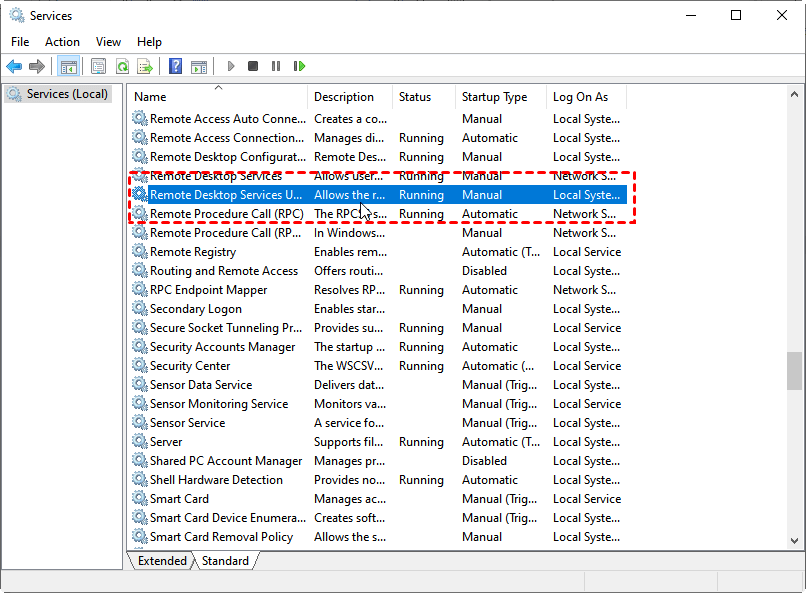
ステップ 2. 「サービス」メニューにアクセスし、「Remote Desktop Services UserMode Port Redirector」を探します。右クリックして続行します。
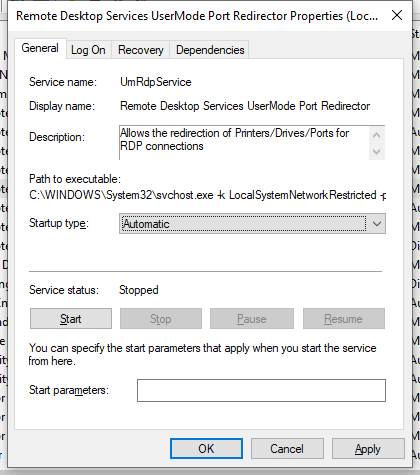
ステップ 3. 全般タブの「スタートアップの種類」で、「自動」を選択します。「サービスの状態」で「開始」を選択し、「OK」をクリックして選択内容を確定します。
解決策 3. GPO 設定を確認する
グループポリシー設定がリモートオーディオの再生を妨げていないことを確認するには、以下の手順に従います。
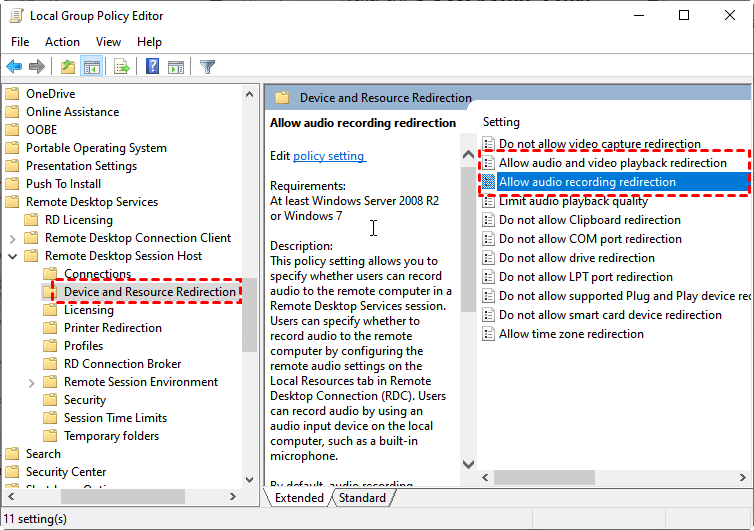
ステップ 1. リモートコンピューターで Win + R キーを押して「ファイル名を指定して実行」ダイアログボックスを開きます。「gpedit.msc」と入力し、OK を押して「ローカルグループポリシーエディター」ウィンドウを起動します。

ステップ 2. 次のパスに移動します。 ローカル コンピューター ポリシー > コンピューターの構成 > 管理用テンプレート > Windows コンポーネント > リモート デスクトップ サービス > リモート デスクトップ セッション ホスト > デバイスとリソースのリダイレクト。
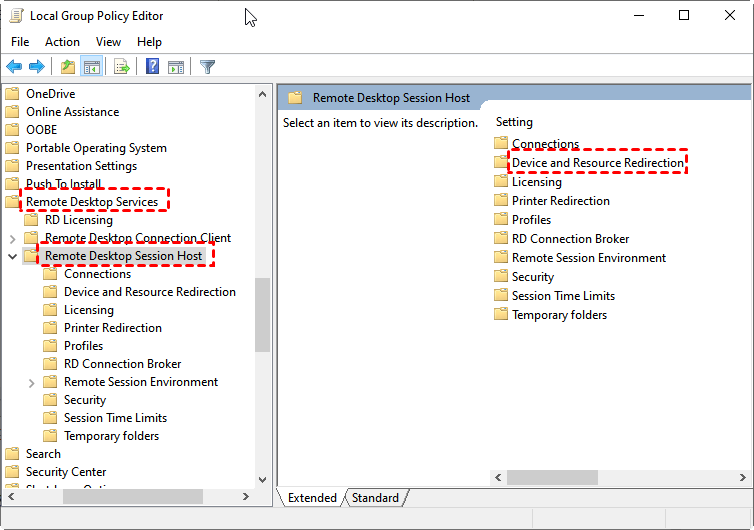
ステップ 3. 「デバイスとリソースのリダイレクト」セクションで、右側のペインにある オーディオおよびビデオの再生のリダイレクトを許可する と オーディオ録音のリダイレクトを許可する を探します。
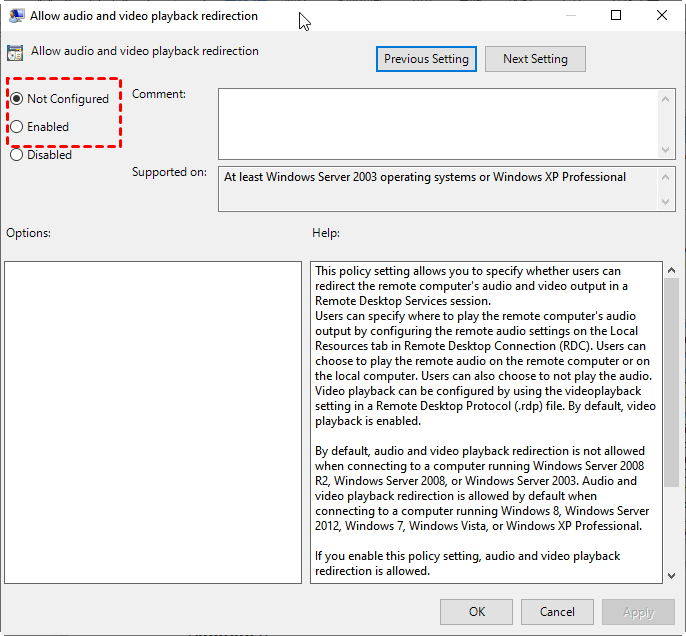
ステップ 4. これら2つの設定を個別に選択し、それぞれが「有効」に構成されていることを確認します。
解決策 4. プログラム設定を確認する
RDPセッションに組み込みのmstsc.exeクライアント(リモート デスクトップ接続)を使用している場合は、最適なオーディオパフォーマンスを得るためにその設定を確認することをお勧めします。手順は以下の通りです。
ステップ 1. 「Windows」キーと「R」キーを同時に押します。表示されたダイアログに「mstsc」と入力し、「Enter」キーを押します。

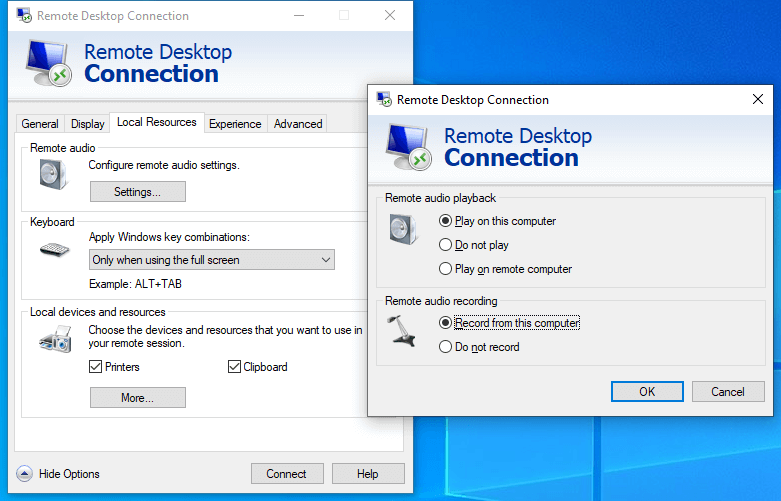
ステップ 2. 「リモート デスクトップ接続」ウィンドウで、「オプションの表示」ボタンをクリックします。

ステップ3. 「ローカルリソース」タブに移動します。「リモートオーディオ」の下にあるリモートオーディオ録音セクションで、設定を「録音しない」から「このコンピューターから録音する」に変更します。
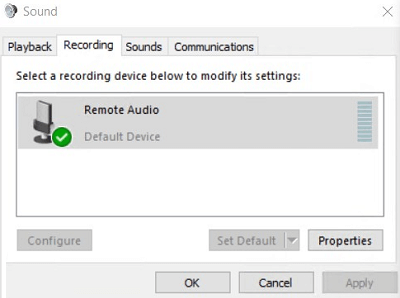
ステップ4. リモートデスクトップへの接続を確立します。接続後、コントロールパネルで「サウンド」設定を開きます。「録音」タブ内で、Remote Audioデバイスがデフォルトの録音デバイスとして選択されていることを確認します。これらの調整により、リモートデスクトップセッション中のオーディオ体験が最適化されます。
ヒント:オーディオの問題が発生しない最適なリモートデスクトップの代替手段
リモートデスクトップ接続で「オーディオデバイスがインストールされていません」という問題が解決しない場合は、代替ソリューションを検討する価値があります。AnyViewerはこの状況において有力な選択肢です。この無料のリモートデスクトップソフトウェアは、リモートオーディオの同期を効率化するだけでなく、リモートビデオ編集やリモートPCゲームといったタスクの可能性も広げます。
高度な技術チームを擁するAnyViewerは、最小限の遅延と最大60fpsの優れたフレームレートにより、スムーズで信頼性の高いリモート接続を保証します。リモート体験を向上させるための価値ある選択肢です。この利点を活用するには、AnyViewerをダウンロードしてインストールするだけで、すぐに使い始めることができます。リモートコンピューティング体験が一段と向上します。
ステップ1. AnyViewerを開き、アカウントの認証情報を使用してサインインします。

ステップ 2. ログインすると、ユーザーインターフェースが表示されます。

ステップ 3. クライアントコンピューターで「デバイス」セクションに移動します。操作したいPCを見つけ、「ワンクリック制御」をクリックして即座にリモート接続を開始します。この効率化されたプロセスにより、目的のコンピューターへ簡単かつ効率的にリモートアクセスできます。

- ★ヒント:
- リモートアクセス体験をさらに向上させるために、AnyViewerのプロフェッショナル版またはエンタープライズ版へのアップグレードをご検討ください。期待できるメリットは以下の通りです。
- デバイス制御の強化:複数の無人アクセスデバイスを簡単に管理し、思い通りに操作できます。
- シームレスなマルチタスク:複数のリモートセッションを同時に処理し、ワークフローを効率化します。
- 高速ファイル転送:デバイス間で大容量ファイルを迅速に転送し、データをスムーズに移動できます。
- プライバシーモード:画面を暗くし、キーボードを無効にした状態でリモートデバイスにアクセスし、プライバシーとセキュリティを強化します。
- ...
結論
結論として、リモートデスクトップで「オーディオデバイスがインストールされていません」というエラーが発生しても心配はいりません。WindowsオーディオおよびUmRdpServiceの確認、グループポリシー設定の見直し、リモートデスクトップ接続クライアントの最適化という4つの解決策を紹介しました。問題が解決しない場合は、オーディオとリモート制御を改善する代替手段としてAnyViewerをご検討ください。オーディオの問題を解消し、シームレスな体験を手に入れましょう。



 を優先ソースとして追加