

2026年版:PCからiPhoneをリモート操作する方法【5選】
本記事では、PCからiPhoneをリモート操作するさまざまな方法とその利点について詳しく解説します。概念の理解から実際の手順まで、シームレスな操作を実現するための包括的なガイドです。

By Tyler / 公開日: 2026年09月07日


PCからiPhoneを操作することはできますか?
答えは「はい」です。今日、デバイスとの接続を維持し、管理下に置くことはこれまで以上に重要になっています。技術の進歩により、PCからiPhoneをリモート操作することが可能になり、かつてない利便性と効率性が実現しました。ファイルへのアクセス、トラブルシューティング、iPhoneからAndroidを操作、あるいは単にデバイスをリモート管理する必要がある場合でも、PCからiPhoneをリモート操作することで無限の可能性が広がります。この記事では、PCからiPhoneをシームレスにリモート操作するためのさまざまな方法とツールを紹介します。さらに、PCからAndroidをリモート操作する最適な方法についても解説します。

PCからiPhoneをリモート操作する方法 [5つの方法]
PCからiPhoneをリモート操作するにはどうすればよいでしょうか?このガイドでは、PCからiPhoneをリモート操作できる便利なツールを5つ紹介します。それぞれのツールと手順を見ていきましょう。
方法1. iMyFone MirrorTo
iMyFone MirrorToは、PCからiPhoneを簡単に管理できるように設計された直感的な画面ミラーリングアプリケーションです。ユーザーフレンドリーなインターフェースを備えたiMyFone MirrorToを使用すれば、iOSデバイスで頻繁に技術的な問題が発生しているユーザーをサポートできます。iPhoneの画面をシームレスにキャストして操作し、問題を効率的にトラブルシューティングおよび解決します。この強力なツールは、Wi-Fi接続またはUSB経由でiPhoneをミラーリングおよび操作できる優れた機能を備えています。
ステップ1. アプリケーションをPCにダウンロードしてインストールします。
ステップ2. iPhoneとPCが同じWi-Fiネットワークに接続されていることを確認します。
ステップ3. iPhoneのコントロールセンターにアクセスし、「画面ミラーリング」を選択します。PCを選択して画面をミラーリングします。
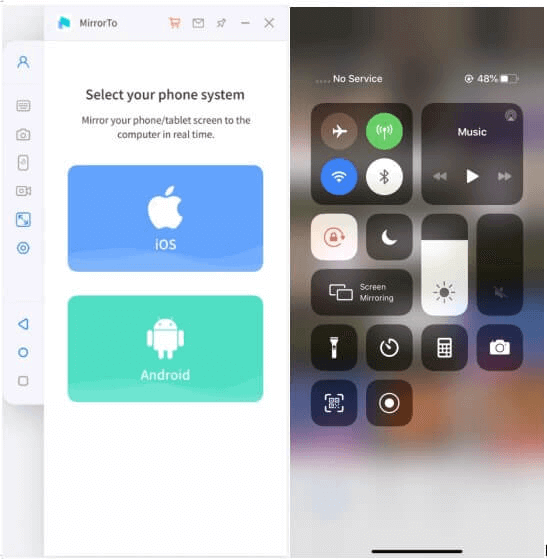
ステップ4. iPhoneの「設定」に移動し、Bluetoothを有効にします。スマートフォンのBluetoothとコンピュータをペアリングします。この接続により、MacBookまたはPCからiPhoneをリモート操作できるようになります。
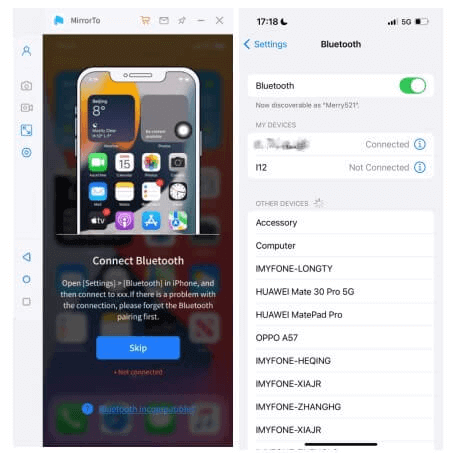
ステップ 5. Bluetooth接続が確立されたら、マウスを使用してコンピュータからiPhoneへのシームレスなリモートアクセスをお楽しみください。
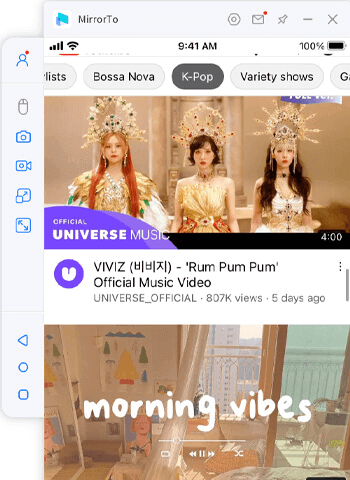
方法 2. AirDroid
AirDroid Castは、その優れた特性から注目を集め、ますます人気が高まっているソフトウェアです。その人気の理由は、卓越した機能にあります。このソフトウェアは最高品質の画面ミラーリング機能を提供し、優れた結果を保証します。ユーザーはPCから直接iPhoneの画面をシームレスに操作できます。
ステップ 1. まず、iPhoneとPCの両方にAirDroid Castをダウンロードしてインストールします。インストール後、両方のデバイスでアプリを起動してください。
ステップ 2. ケーブルを使用してiPhoneをPCに接続します。PC上で、iPhoneからの画面ミラーリング用に「USBケーブル」モードを選択します。

ステップ 3. スマートフォンの設定に移動し、USB接続を認識するためのアクセス権を許可します。
ステップ 4. 接続プロセスが完了したら、ミラーリングを開始します。左側にある手のアイコンをタップし、表示される指示に従って設定を完了します。その後、脱獄(ジェイルブレイク)の必要なく、PCからiPhoneの画面を簡単に操作できるようになります。
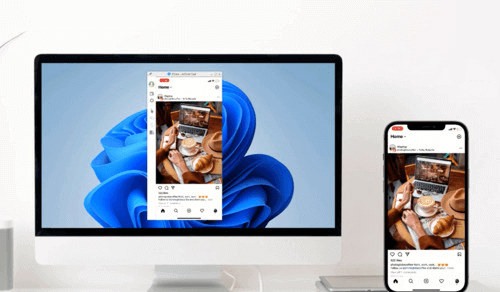
方法 3. TeamViewer
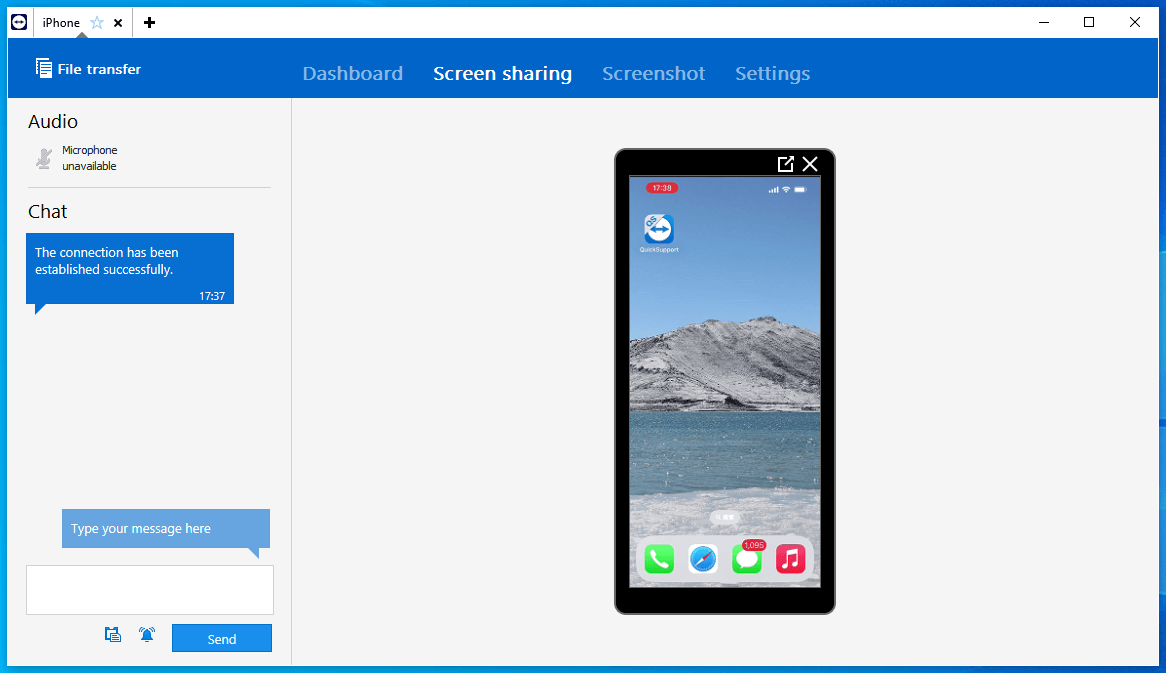
TeamViewer は、デバイス間のリモート接続を容易にするために設計された汎用性の高いソフトウェアソリューションです。Windows、Mac、Android、iOSのいずれを使用していても、TeamViewerなら対応可能です。幅広い互換性により、iPhoneに保存されたファイルにシームレスにアクセスし、どこからでもPCやノートパソコンで利用できます。この柔軟性は、外出先からオフィスリソースにリモートアクセスする必要がある場合に非常に役立ちます。
ステップ 1. まず、iPhone用のTeamViewer QuickSupportアプリをiPhoneにインストールします。
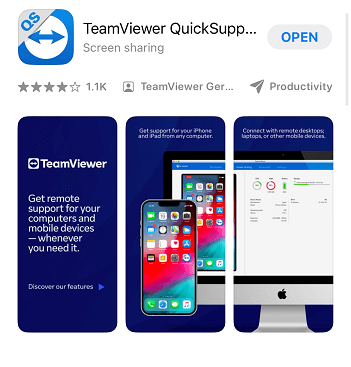
ステップ 2. ダウンロード後、アプリケーションを開き、セットアップ手順に従います。表示された固有のIDをPCと共有します。

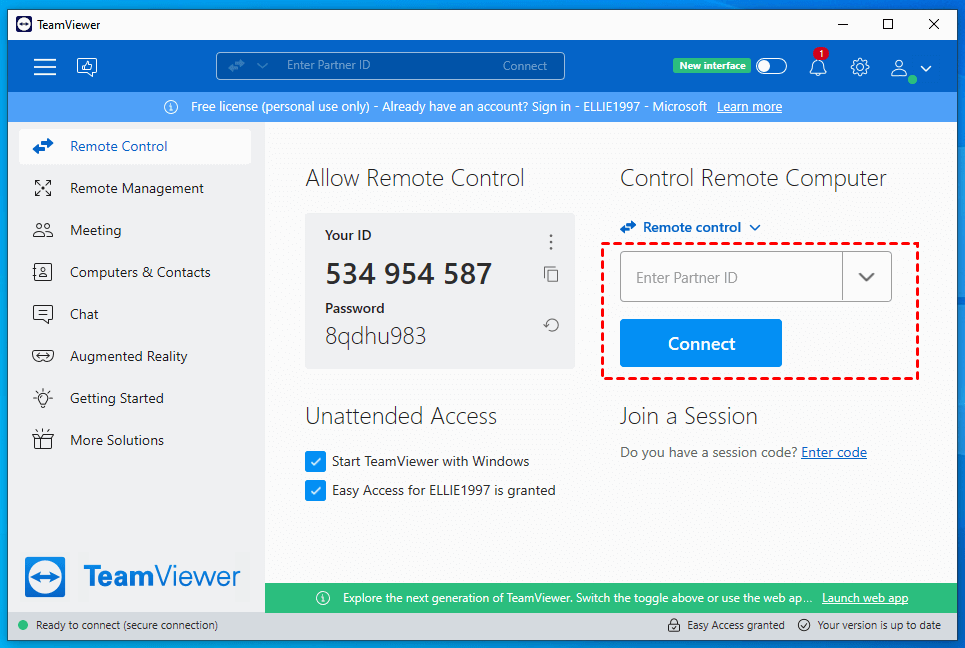
ステップ 3. 次に、PCにTeamViewer (Classic) をダウンロードしてインストールします。インストールが完了したら、アプリケーションを起動します。
ステップ 4. iPhoneのIDを指定のフィールドに入力し、「接続」ボタンをクリックして接続を開始します。
ステップ 5. iPhoneで「続行」オプションをタップして進みます。
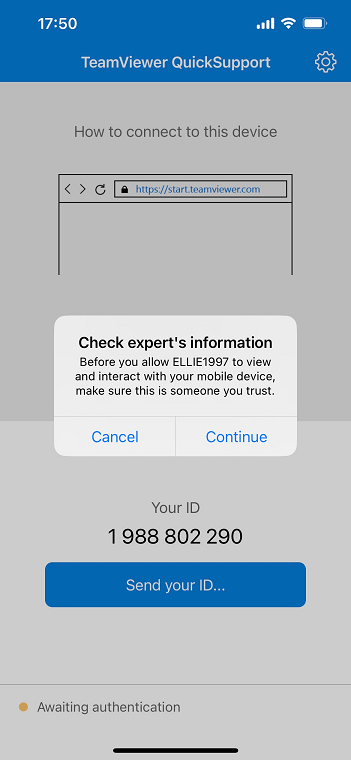
ステップ 6. プロンプトが表示されたら、「許可」をタップして権限を付与します。

ステップ 7. 「ブロードキャストを開始」をタップして、画面のブロードキャストを開始します。
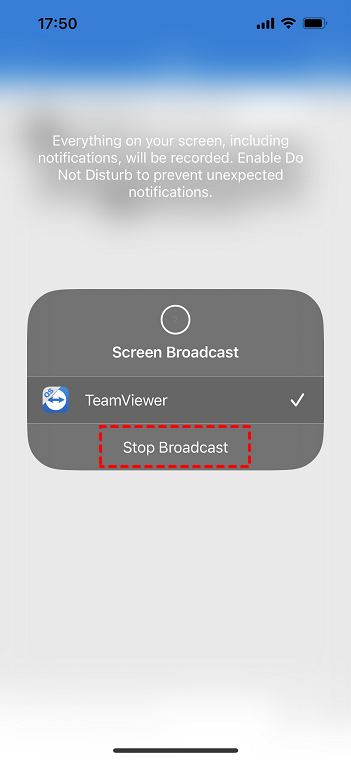
ステップ 8. これで、接続されたPCから直接iPhoneを完全に制御できるようになります。
方法 4. Veency
Veencyは、PCからiPhoneやiPadを管理できるように設計されたリモートコントロールソフトウェアです。画面共有をサポートしており、PCから直接iPhoneのすべての機能を操作できます。これには、デバイスのロック/ロック解除、アイコンサイズの調整、ギャラリーの閲覧、アプリケーションの起動などが含まれ、iPhoneに直接触れる必要はありません。ただし、Veencyは脱獄(Jailbreak)済みのiPhoneでのみ機能することに注意してください。
ステップ 1. まず、脱獄済みのiPhoneでCydia Appstoreを起動します。ストア内でVeencyを検索します。
ステップ 2. iPhoneにVeencyアプリをインストールします。アプリは自動的にバックグラウンドで開始されるため、ホーム画面にアイコンが表示されない場合があります。
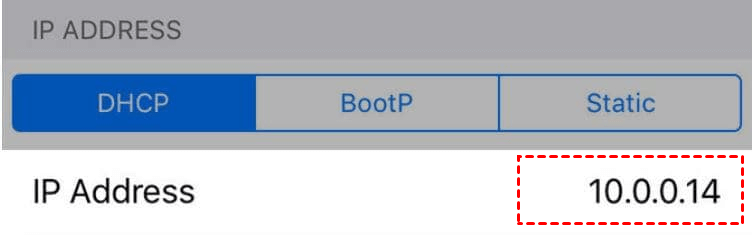
ステップ 3. Veencyがバックグラウンドで実行されている間に、iPhoneの「設定」> Wi-Fiに移動し、IPアドレスを確認します。
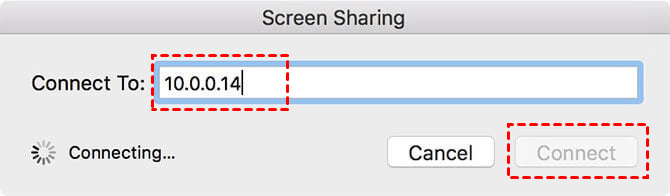
ステップ 4. PC上のVNCクライアントにIPアドレスを入力し、「接続」をクリックします。
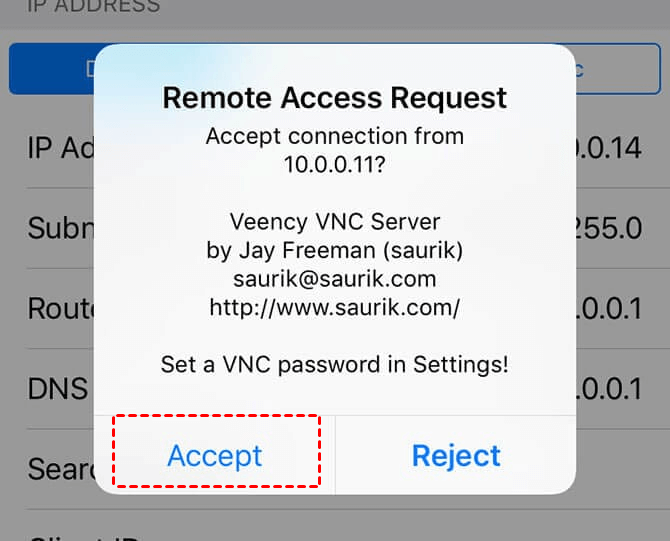
ステップ 5. 接続が正常に確立されると、iPhoneに接続リクエストが届きます。リクエストを承認すると、iPhoneの画面がデスクトップ上のVNCクライアントにミラーリングされます。
方法 5. ApowerMirror
ApowerMirrorは、PCからiPhoneをシームレスにリモートコントロールできる多機能なソフトウェアツールです。直感的なインターフェースと高度な機能を備えたApowerMirrorは、iOSデバイスの画面をコンピュータにミラーリングするための便利なソリューションを提供し、簡単な操作、画面共有、制御を可能にします。
ステップ 1. アプリケーションをPCにダウンロードしてインストールし、起動します。
ステップ 2. まず、iPhoneの画面をPCにミラーリングします。両方のデバイスが同じWi-Fiネットワークに接続されていることを確認するか、USBケーブルを使用してiPhoneとコンピュータを接続してください。
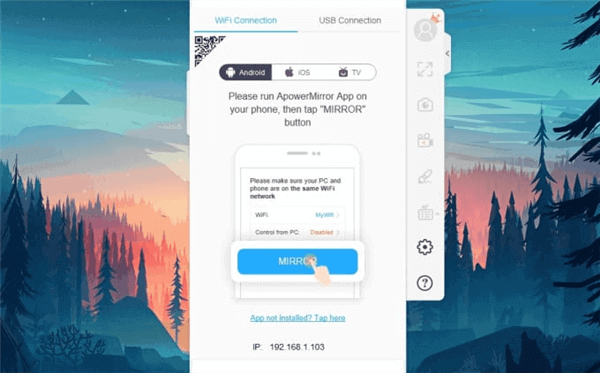
ステップ 3. ミラーリングが完了したら、Bluetooth接続のペアリングを行います。iPhoneの「設定」からBluetoothを有効にし、PCを見つけて接続を確立します。

ステップ 4. ミラーリングとBluetoothペアリングが完了すると、PCから直接iPhoneの画面を操作できるようになります。
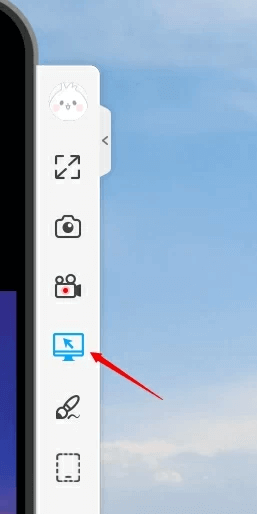
ボーナスのヒント:iPhoneの画面をPCにミラーリングする最適な方法
iPhoneの画面をPCに表示する場合、ワイヤレスツールを使用することを強くお勧めします。これにより、作業スペースがより便利で整理された状態になり、作業がより簡単かつ効率的になります。
iPhoneの画面をワイヤレスでPCに表示する場合、AnyViewerは強力で主要なリモートデスクトップソフトウェアとして際立っています。シームレスなリモートデスクトップ機能を提供するAnyViewerは、場所を問わずiPhoneの画面をPCと簡単に共有するための最高の選択肢です。本質的に、AnyViewerは、ユーザーがiPhoneの画面をWindowsコンピュータにリモートで投影できるようにし、地理的な障壁を効果的に取り除きます。
さらに、AnyViewerは多用途なツールであり、無人リモートアクセス、ファイル転送、テキストチャット、リモートタスク管理など、豊富な機能を提供します。要するに、さまざまなリモートワークシナリオに適した包括的なソリューションを提供し、リモートサポートタスクを最大限の容易さと効率で促進します。
ステップ1: まず、AnyViewerをお使いのデバイスにダウンロードし、インストールを進めます。
ステップ2: サインアッププロセスを完了してAnyViewerアカウントを作成すると、デバイスに自動的にリンクされます。

ステップ3: アプリケーション内で「デバイス」セクションに移動し、ローカルデバイスを選択します。「モバイル画面ミラーリング」を選択します。

ステップ 4. この段階で、次の操作を行うためのQRコードが画面に表示されます。

ステップ 5. iPhoneでApp Storeにアクセスし、AnyViewerをダウンロードします。インストール後、「開始」ボタンを見つけ、右上隅にあるスキャンアイコンをタップします。デバイスの画面に表示されたQRコードをスキャンしてください。iPhoneで「OK」をタップしてキャスト要求を承認し、「ブロードキャストを開始」をクリックしてプロセスを完了します。
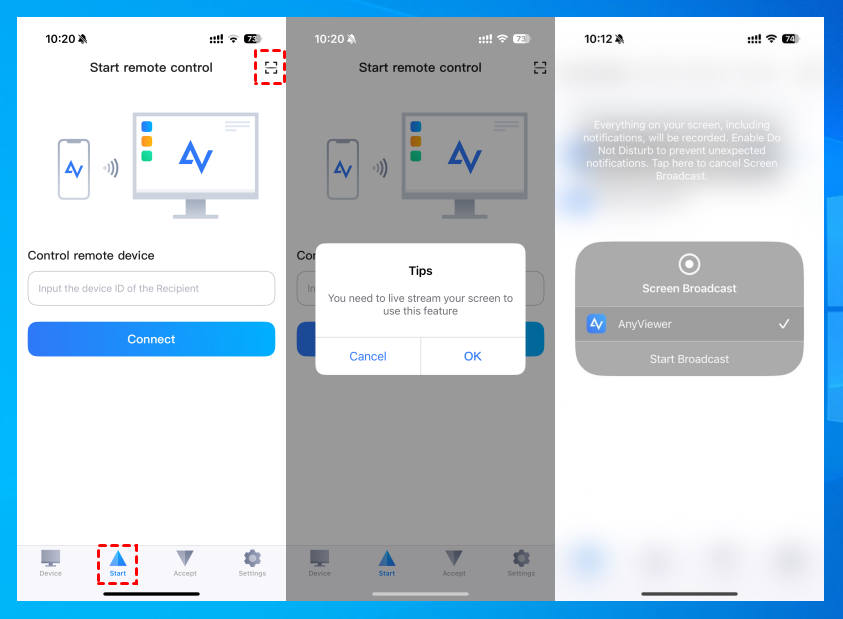
ステップ 6. おめでとうございます。これでiPhoneの画面をコンピュータでリモート表示できるようになりました。

- ★ヒント:ワンクリックでより多くのiPhoneを接続してリモート画面表示を行い、より高画質な映像を楽しむ場合は、プロフェッショナル版またはエンタープライズ版プランへのアップグレードをお勧めします。
結論
結論として、PCからiPhoneをリモートコントロールする機能は、今日のテクノロジー主導の世界において画期的なものです。AnyViewer、iMyFone MirrorTo、AirDroid、TeamViewer、Veency、ApowerMirrorなど、さまざまな手法やソフトウェアを利用することで、ユーザーはデバイスをシームレスに統合し、生産性と利便性を向上させることができます。その中でもAnyViewerは、優れた機能で際立っています。技術的な問題のトラブルシューティング、ファイルへのアクセス、効率的なマルチタスクなど、AnyViewerはこれまでにない接続性と制御を実現します。
PCからiPhoneをリモートコントロールする技術を習得し、可能性を広げてデジタル体験を効率化しましょう。指先ひとつで、利便性の新たな領域を解き放ちます。



 を優先ソースとして追加