

イージリー・フィクスト:RDPオーディオが動作しない[5つのテスト済みの解決策]
RDPオーディオが動作しないという問題に遭遇している場合、なぜこの問題が続くのか疑問に思うかもしれません。この懸念に対処し、リモートデスクトップを利用しながらリモートコンピュータから音を聴く能力を取り戻すために、この投稿では5つのテスト済みの解決策を提供します。

By Tyler / 更新日: 2025年01月10日


ヘルプ!Windows 10でRDPオーディオが動作しない
こんにちは、リモートデスクトップ接続を使用してリモートのWindows 10コンピューターにアクセスしていますが、リモートデスクトップ上で何も聞こえません。なぜRDPリモートオーディオが動作しないのでしょうか?リモートコンピューターから音を聞くためにはどうすればよいですか?
- Superuserからの質問
なぜRDPを介したリモートオーディオが動作しないのでしょうか?
通常、Windowsのリモートデスクトップ接続を使用すると、リモート側で再生されるサウンドをローカルコンピューターで再生することができますコンピューターをリモートで制御する際に。RDPオーディオが動作しない場合、次の3つの要素が考えられます:
- ローカルコンピューターでサウンドが無効になっている。
- オーディオおよびビデオの再生リダイレクトが無効になっている。
- オーディオの録音リダイレクトが無効になっている。
RDPオーディオが動作しない問題を解決する方法[5つの解決策]
RDPリモートオーディオが動作しない場合、以下の5つの解決策を試してみることができます。
解決策1. Windowsオーディオサービスを開始する
RDPリモートオーディオが動作しない問題に対処するためには、最初のステップとしてWindowsオーディオサービスの状態を確認する必要があります。何らかの理由でこのサービスが無効になっている場合、リモートオーディオの機能が中断される可能性があります。このチェックを実行するには、以下の手順に従ってください:
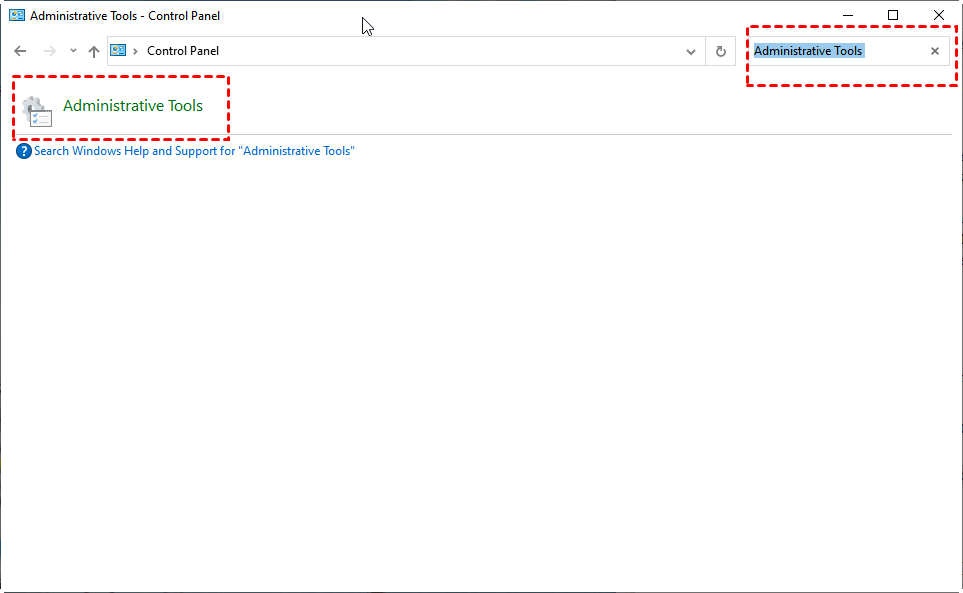
ステップ1. ホストコンピューターで、「管理ツール」をコントロールパネルで検索し、クリックして開きます。
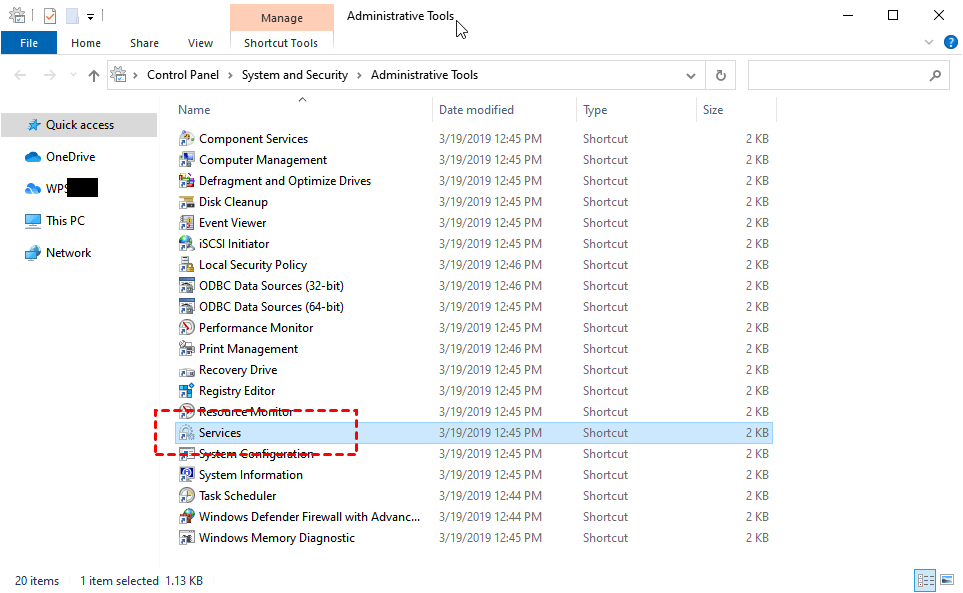
ステップ2. 管理ツールのペインで、「サービス」を右クリックします。
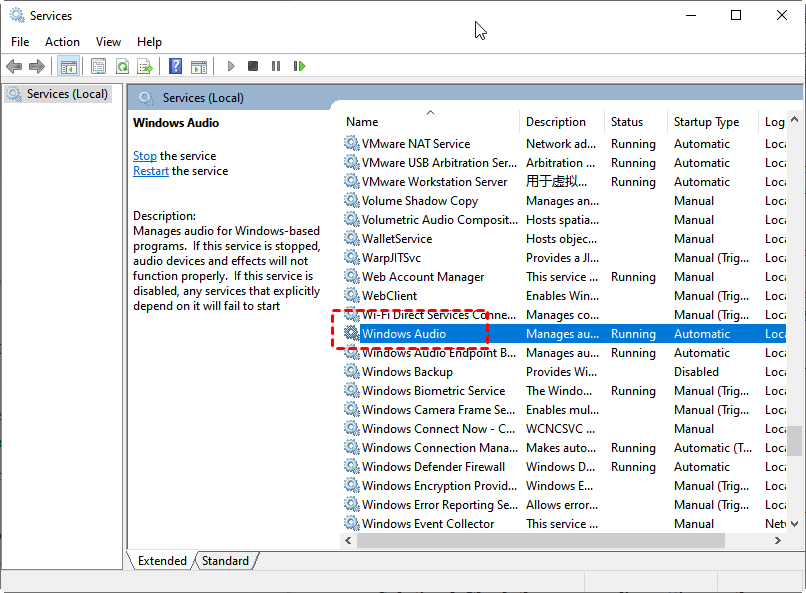
ステップ3. サービスペインで、「Windowsオーディオ」を右クリックします。
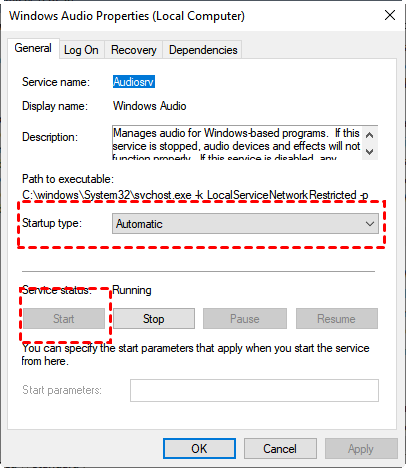
ステップ4. 一般タブで、「起動の種類」ボックスで「自動」を選択します。サービスの状態で「開始」を選択し、その後「OK」をクリックします。
ソリューション2. リモートコンピュータのグループポリシー設定をチェックする
次の手順に従って、リモートコンピュータのグループポリシーがリモートオーディオ再生を妨げていないことを確認してください:
ステップ1. リモートコンピュータでWin R を押して実行ダイアログボックスを表示し、「gpedit.msc」と入力してOK を押し、ローカルグループポリシーエディタ ウィンドウを開きます。

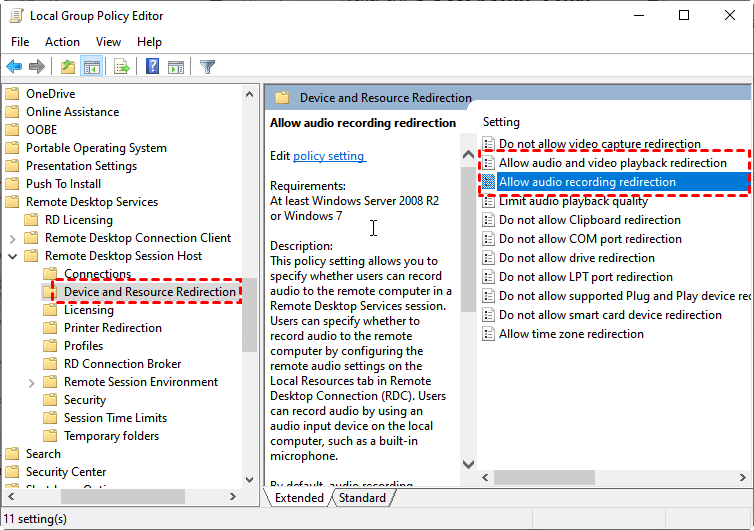
ステップ2. ここに移動します:ローカル コンピュータ ポリシー > コンピュータの構成 > 管理用テンプレート > Windows コンポーネント > リモートデスクトップ サービス > リモートデスクトップセッションホスト > デバイスとリソースのリダイレクト。

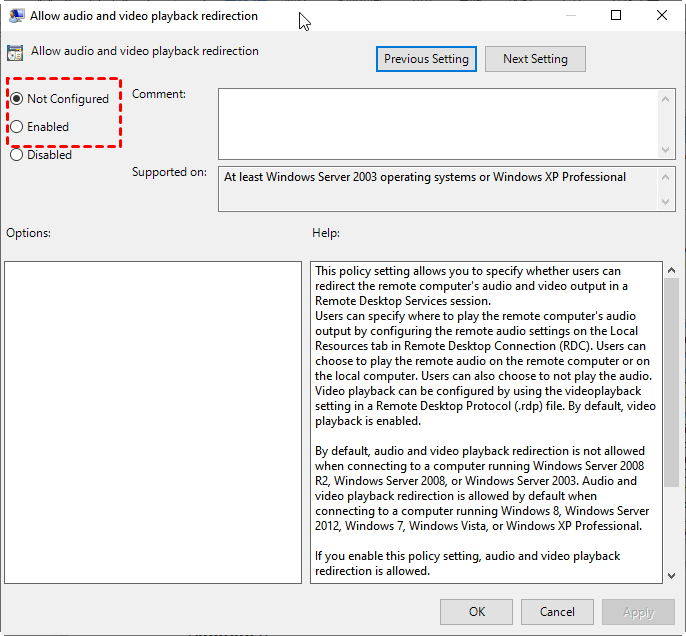
ステップ3. デバイスとリソースのリダイレクト をクリックします。右側のウィンドウで、オーディオおよびビデオの再生リダイレクトを許可 と オーディオ録音のリダイレクトを許可 が有効または未設定になっていることを確認してください。
ソリューション3. ローカルコンピュータのグループポリシー設定をチェックする
次の手順に従って、ローカルコンピュータのグループポリシーがリモートオーディオ再生を妨げていないことを確認してください。
ステップ1. ローカルコンピュータで、グループポリシーエディタウィンドウを開きます。
ステップ2. ここにナビゲート: ローカルコンピュータポリシー > コンピュータ構成 > 管理用テンプレート > Windowsコンポーネント > リモートデスクトップサービス > リモートデスクトップ接続クライアント > RemoteFX USBデバイスリダイレクション > このコンピュータから他のサポートされているRemoteFX USBデバイスへのRDPリダイレクションを許可する。
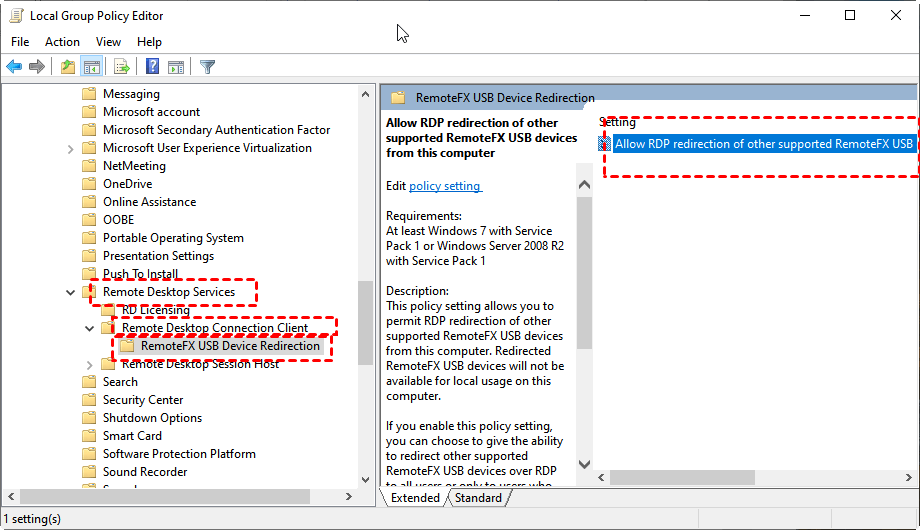
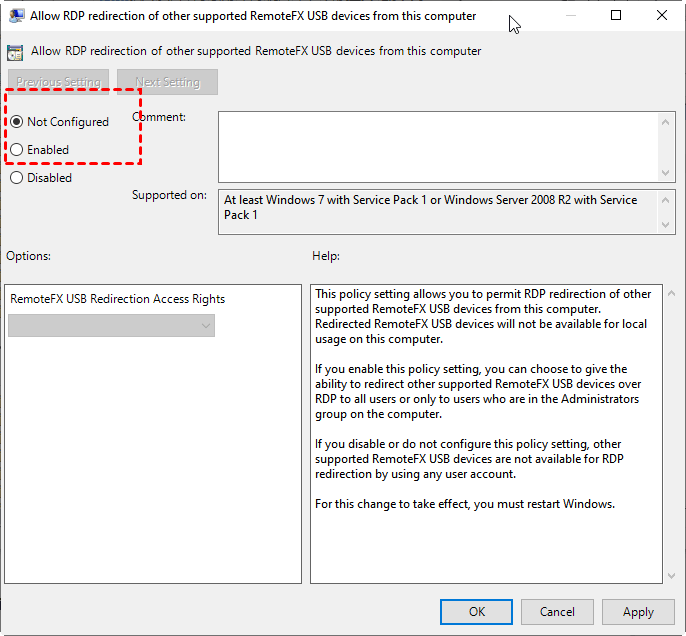
ステップ3. 他のサポートされているRemoteFX USBデバイスからのRDPリダイレクションを許可するをクリックし、有効または未設定に設定されていることを確認してください。
解決策4. レジストリ設定を確認する
リモートコンピュータのレジストリ設定によるオーディオ同期の問題を解消するために、以下の手順に従ってレジストリ設定を変更してください:
ステップ1. Win Rを押して実行ダイアログボックスを表示し、「regedit」と入力してOKをクリックしてレジストリエディタを開きます。

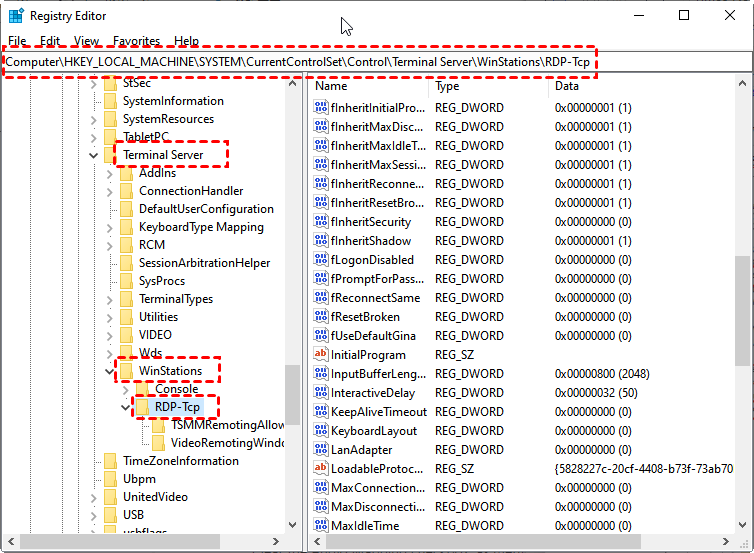
ステップ2. ここにナビゲート: コンピュータ > HKEY_LOCAL_MACHINE > SYSTEM > CurrentControlSet > Control > Terminal Server > WinStations > RDP-Tcp
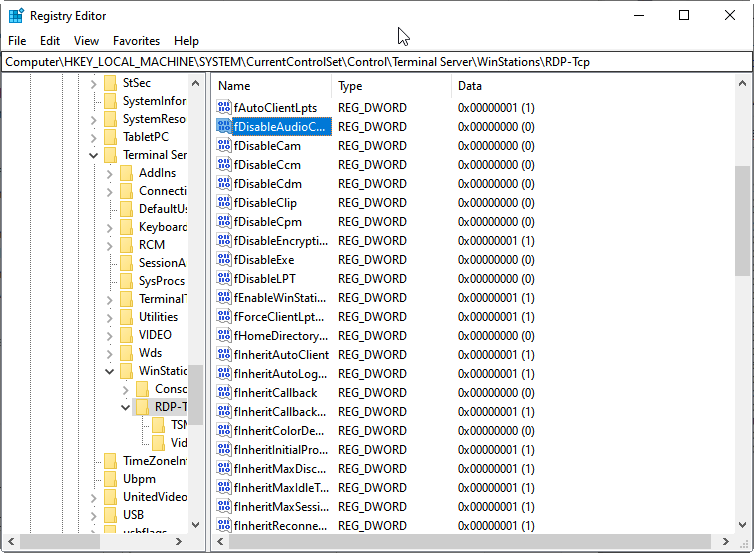
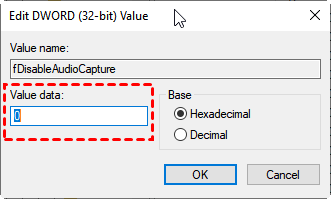
ステップ3. 右ペインでfDisableAudioCaptureをクリックし、値を0に設定します。その後、OKをクリックします。
ソリューション5. RDPの代替手段を試す
RDPリモートオーディオが動作しない問題に行き詰まった場合、RDPの代替手段を検討することをおすすめします。AnyViewerは、この点で優れた候補として浮上しています。この無料のリモートデスクトップソフトウェアは、リモート音声の同期だけでなく、リモートビデオ編集やリモートPCゲームなどのタスクも可能にします。
優れた技術チームのサポートを受けて、AnyViewerは最小限の遅延と最大60FPSの印象的なフレームレートを特徴とする、シームレスで安定したリモート接続を提供します。より充実したリモート体験を得るために探索する価値があるオプションですので、ぜひ利点を享受してください。AnyViewerの利用を開始する方法は次のとおりです。
ステップ1.AnyViewerを選択したデバイスにインストールします。
ステップ2. 両デバイスで同じアカウントで登録およびログインし、基本的な設定を確立します。

ステップ3. ローカルデバイスで、デバイスのリストに表示されるターゲットのリモートコンピュータを見つけ、ワンクリックコントロール機能を使用して簡単に接続を開始します。

ステップ4. リモート音声を有効にするには、ツールバーで音声がアクティブ化されていることを確認してください。

- ★ヒント:
- プロフェッショナルまたはエンタープライズプランにアップグレードすると、プロフェッショナルまたはエンタープライズプランを含むさまざまな追加特典を利用できます:
- 簡単なワンクリックコントロールによるデバイスの追加割り当て。
- 効率の良いファイル転送速度の向上。
- データの保護のためのプライバシーモードを備えたセキュアな接続。
- 没入型のリモート体験のための高品質な画像レンダリング。
- エンタープライズ環境でのグループ作成による効率的なデバイス管理。
- ...
結論
RDPオーディオが正しく機能しない問題に直面した場合、検討すべきいくつかの有効な解決策があります。これには、Windowsオーディオサービスの有効化、ホストおよびクライアントコンピューターのグループポリシー設定の調整、およびレジストリ設定の確認が含まれます。
さらに、リモートデスクトップの代替手段をお探しの場合、無料のリモートアクセスソフトウェアであるAnyViewerをおすすめします。より満足のいくリモートコントロール体験を提供し、貴重な代替手段となるでしょう。
FAQs
トラブルシューティング後もRDPオーディオが機能しない場合はどうすればよいですか?
トラブルシューティング後もRDPオーディオが機能しない場合は、ローカルおよびリモートコンピューターの両方を再起動し、オーディオリダイレクションが正しく構成されていることを確認してください。問題が解決しない場合は、追加のサポートを受けるために技術サポートやフォーラムに相談してください。特定の設定や互換性の問題が原因で問題が発生している可能性があります。
誤って削除した場合、録音したオーディオを回復する方法はありますか?
プロフェッショナルなオーディオ回復ツールを使用すると、簡単に失われたオーディオファイルを見つけることができます。ソフトウェアをインストールし、オーディオが保存されていたドライブをスキャンし、スキャン結果で削除されたファイルが見つかった場合は、削除されたファイルを回復します。
RDPはオーディオリダイレクションをサポートしていますか?
はい、RDP(リモートデスクトッププロトコル)はオーディオリダイレクションをサポートしており、リモートセッションのオーディオをローカルコンピューターで再生することができます。ただし、構成エラー、非互換デバイス、またはネットワークの問題により、オーディオの再生に問題が発生することがあります。



 を優先ソースとして追加