

NoMachine vs VNC: ノーマシン vs VNC:包括的なリモートアクセス比較
この記事は、機能、互換性、価格などに関するNoMachine vs VNCの完全な比較です。最適なリモートアクセスソリューションを見つけるのに大いに役立ちます。詳細は読み続けてください。

By Tyler / 更新日: 2025年01月10日


NoMachineとVNCの比較
NoMachineとVNC(Virtual Network Computing)は、両方ともリモートデスクトップソフトウェアの解決策であり、ユーザーは別のデバイスからリモートコンピュータやサーバーにアクセスして制御することができます。ただし、機能、パフォーマンス、使いやすさ、互換性などにおいて異なる点があります。以下にNoMachineとVNCの比較を示します。
概要
NoMachine
NoMachineは、マルチプラットフォームのサポート、高度なコラボレーション機能、優れたパフォーマンスで知られる堅牢なリモートデスクトップソフトウェアソリューションです。ファイル転送、セッション録画、マルチユーザーの協力などの機能を提供し、リモートコンピュータにシームレスにアクセスして制御することができます。
VNC
Virtual Network Computing(VNC)は、リモートデスクトップソフトウェアのコンセプトであり、ユーザーはリモートコンピュータを表示し制御することができます。RealVNC、TightVNC、TigerVNCなどのさまざまなソフトウェア実装が含まれており、異なるオペレーティングシステム間で基本的なリモートデスクトップ機能を提供します。 VNCは柔軟性と互換性を備えており、リモートアクセスや制御の目的で広く採用されています。
互換性
NoMachineとVNCの両方は、複数のプラットフォームで利用可能であり、オペレーティングシステム間で幅広い互換性を確保しています。
NoMachine
NoMachineは広範なクロスプラットフォームサポートを提供し、以下のオペレーティングシステム間の接続性を確保しています。
|
ソフトウェア |
サポートされるプラットフォーム |
|
NoMachine |
Windows、macOS、Linux、iOS、Android、Raspberry Pi |
VNC
一方、VNCはリモートデスクトップソフトウェアのコンセプトであり、それぞれの互換性を持ついくつかの実装が利用可能です:
|
VNCの実装 |
サポートされているプラットフォーム |
|
RealVNC |
Windows、macOS、Linux、iOS、Android、およびRaspberry Pi |
|
TightVNC |
Windows、macOS、Linux、iOS、およびAndroid |
|
TigerVNC |
クライアントはWindows、Linux、macOSをサポートしています。サーバーはLinuxをサポートしています。 |
使いやすさ
使いやすさはリモートデスクトップソリューションにおいて重要な役割を果たします。以下は両方のオプションの使いやすさの評価です。
NoMachine
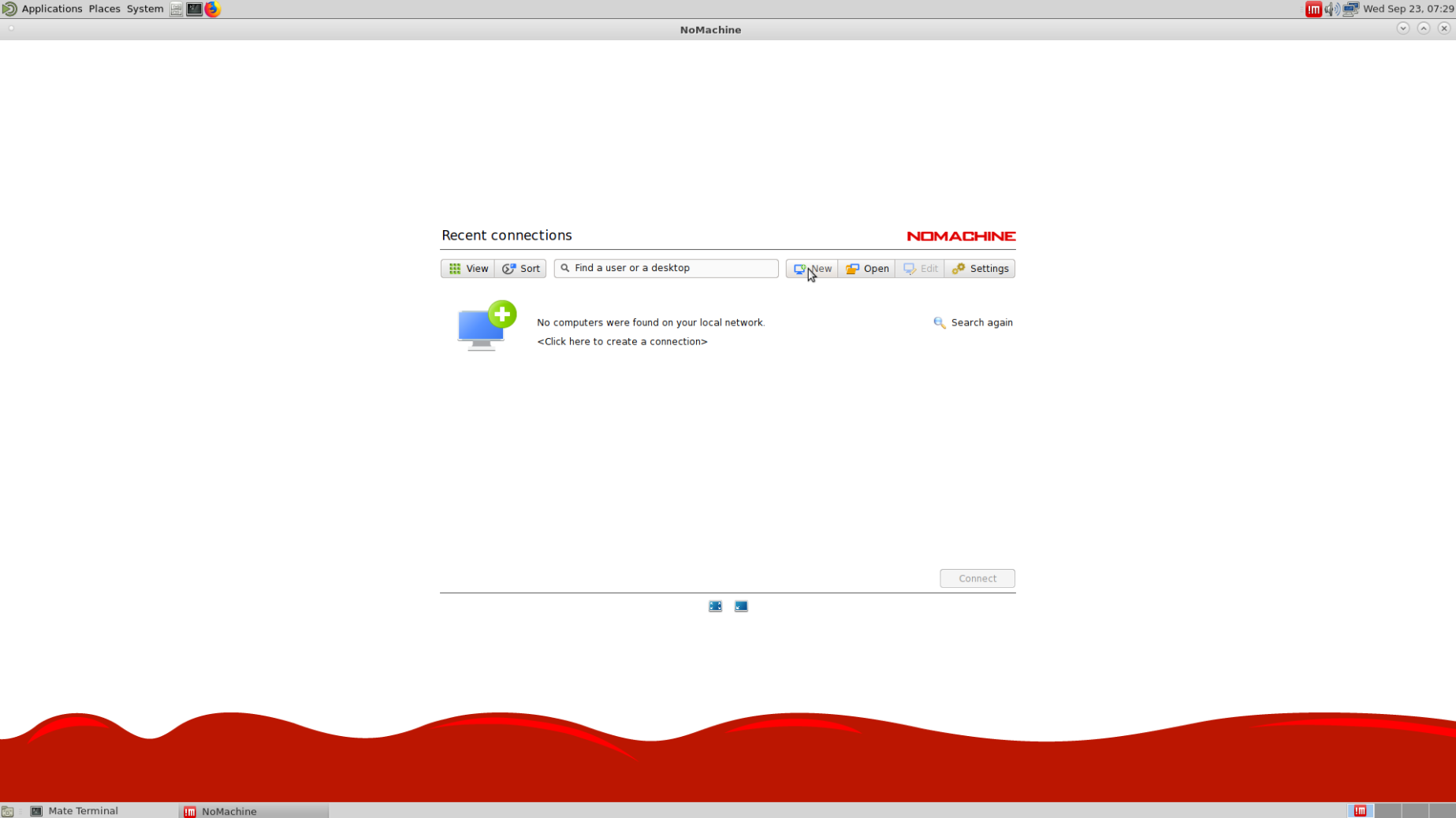
NoMachineは、シンプルなセットアップと構成オプションを備えたユーザーフレンドリーなインターフェースで、初心者から上級者までを対象にしています。
VNC
VNCサーバーとクライアントの設定には手動の構成やポートフォワーディングが必要な場合があり、非技術的なユーザーにとってはやや複雑になるかもしれません。
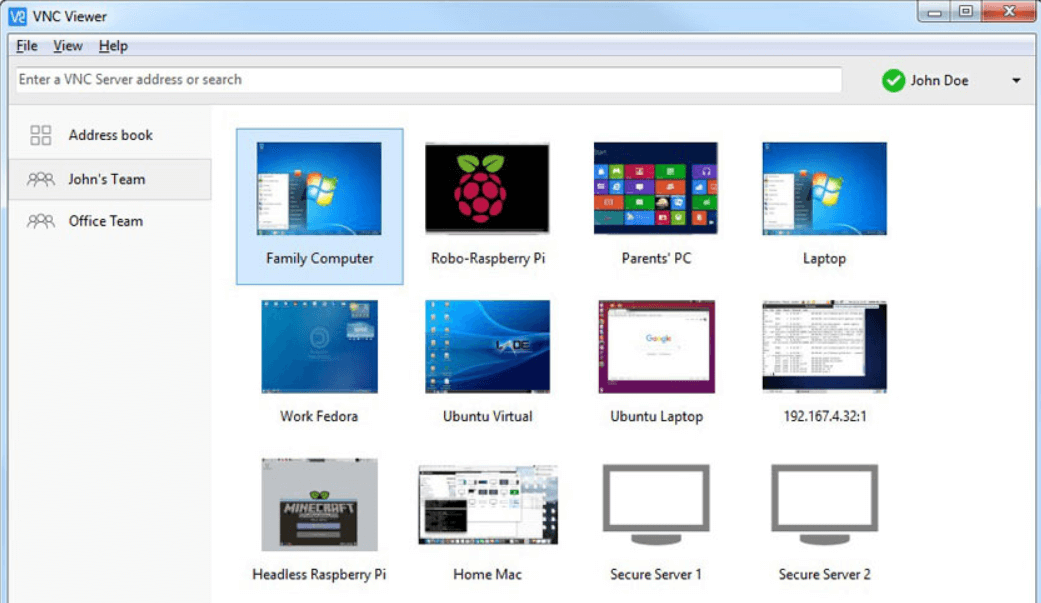
まとめると、NoMachineは直感的なインターフェースと簡単なセットアッププロセスにより、わかりやすくユーザーフレンドリーな体験を提供します。VNCの実装はより手動の構成が必要な場合があり、非技術的なユーザーにとってややチャレンジングになるかもしれません。
パフォーマンス
パフォーマンスはリモートデスクトップソフトウェアの評価において重要な要素であり、ユーザーエクスペリエンスと生産性に直接影響を与えます。NoMachineとVNCのパフォーマンスを比較して、それらの能力を理解しましょう。
NoMachine
NoMachineは高性能なリモートデスクトップソリューションであり、シームレスで応答性のあるユーザーエクスペリエンスを提供しています。最適化された圧縮と高度なストリーミング技術により、低帯域幅の接続でも遅延を最小限に抑え、鮮明な映像を提供します。マルチモニターサポートと効率的な帯域幅の使用も、その優れたパフォーマンスに貢献しています。
VNC
VNCの実装は、具体的なソフトウェアやネットワークの状況などの要素によってパフォーマンスが異なる場合があります。VNCはリモートデスクトップ機能を提供しますが、パフォーマンスは選択したソフトウェアのバージョン、ネットワーク速度、およびハードウェアの能力に影響を受ける場合があります。効率的なエンコーディングと安定したネットワーク接続は、最適なパフォーマンスを実現するために重要です。
機能
,リモートデスクトップソフトウェアを選ぶ際には、さまざまなオプションの提供する機能を比較することが重要です。以下の表で、NoMachineとVNCの機能を比較してみましょう:
|
特徴 |
NoMachine |
VNC |
|
ファイル転送 |
はい |
はい(VNCソフトウェアによって異なる) |
|
セッション録画 |
はい |
はい(VNCソフトウェアによって異なる) |
|
リモートプリント |
はい |
いいえ |
|
オーディオストリーミング |
はい |
いいえ |
|
リアルタイムチャット |
はい |
はい |
|
モバイルアクセシビリティ |
はい |
はい |
要約すると、NoMachineは、マルチプラットフォームのサポート、ファイル転送、セッション録画、リモートプリント、オーディオストリーミングなど、さまざまなニーズに対応する包括的な機能セットを提供しています。VNCの実装は、ファイル転送、セッション録画、クリップボードの共有などの基本機能を提供しますが、選択したVNCソフトウェアによって具体的な機能は異なる場合があります。
価格とプラン
NoMachineとVNCの価格モデルは、ライセンスとエディションによって異なる可能性があります。それぞれの価格体系を見てみましょう:
NoMachine
|
価格モデル |
詳細 |
|
無料版 |
NoMachineは個人利用に無料版を提供しています。最大2つの同時接続が可能で、基本的な機能と機能を備えています。 |
|
NoMachineワークステーション(個人版) |
個人向けのワークステーションライセンスの価格は$44.50/年です。マルチユーザーアクセス、セッション録画、リモートプリントなどの追加機能が提供されます。 |
|
NoMachineワークステーション(小規模ビジネス) |
10つの同時接続に対して$90.00/年から始まる小規模ビジネス向けのライセンスがあります。マルチユーザーアクセスやリモートプリントなどの機能が含まれています。接続数に応じた追加の価格プランが利用できます。 |
|
NoMachineターミナルサーバー |
ターミナルサーバーライセンスは大規模な展開に対応し、10の同時接続に対して$229.00/年から始まります。負荷分散や高可用性などの高度な機能が提供されます。接続数に応じた追加の価格プランが利用できます。 |
VNC
|
VNCの実装 |
価格モデル |
詳細 |
|
RealVNC |
個人向けエディション |
RealVNCは、基本的なリモートデスクトップ機能と暗号化が含まれる個人利用向けの無料バージョンを提供しています。 |
|
|
ホームサブスクリプション |
ホームサブスクリプションは、追加機能(ファイル転送、クラウド接続、印刷など)が含まれ、年間49.99ドルで提供されています。 |
|
|
プロフェッショナル |
プロフェッショナルエディションはビジネス利用向けに設計され、年間99.99ドルで提供されています。高度な機能とマルチプラットフォームサポートが含まれています。 |
|
|
エンタープライズ |
エンタープライズエディションはエンタープライズグレードの機能、カスタムブランディング、展開オプションを提供します。価格はRealVNCに直接お問い合わせください。 |
|
TightVNC |
無料 |
TightVNCはオープンソースソフトウェアであり、無料で利用できます。基本的なリモートデスクトップ機能を提供しています。 |
|
TigerVNC |
無料 |
TigerVNCもオープンソースソフトウェアであり、無料で利用できます。基本的なリモートデスクトップ機能を提供しています。 |
価格の詳細は変更される場合がありますので、最新の情報についてはNoMachine、RealVNC、TightVNC、TigerVNCの公式ウェブサイトを参照することをおすすめします。
要約すると、NoMachineは優れたパフォーマンスを持つ機能豊富で使いやすいリモートデスクトップ体験を提供します。一方、VNCはより基本的なソリューションであり、様々なプラットフォームで広くサポートされていますが、より高度な機能とパフォーマンスが制約される可能性があります。選択は、ユーザーや組織の具体的なニーズと要件によるでしょう。
AnyViewer:非常に効率的なリモートアクセスを実現する
リモートアクセスソリューションの探求において、NoMachineとVNCの機能を詳しく検討しました。さて、VNCとNoMachineを凌駕する強力な代替ソリューションであるAnyViewerをご紹介いたします。これはあなたのリモートコントロール体験を革新します。
, 上記の内容を日本語に翻訳してください。HTMLタグaのhref属性の値とimgタグのsrc属性の値は翻訳しないでください。{{}}内のコンテンツは翻訳の対象外です。Unicode文字は翻訳しないでください。HTMLの構造や属性を変更したり翻訳しないでください。AnyViewerは、リモートアクセスソフトウェアの領域で強力な競合他社として立ち位置を占めており、ユーザーにシームレスで効率的なリモートコントロール体験を提供しています。直感的なインターフェースと堅牢な機能セットにより、AnyViewerはNoMachineとVNCの両方に比べて明確な利点を提供しています。
AnyViewerの利点:
►高度なセキュリティ。 AnyViewerは、リモート接続のセキュリティを優先し、堅牢な暗号化プロトコルと認証メカニズムを組み込んで、リモートセッション中のデータとプライバシーを保護しています。
►直感的で多機能なインターフェース。 AnyViewerは直感的で多機能なユーザーインターフェースを誇り、シームレスなナビゲーションと効率的なコントロールを提供します。ファイルのリモート管理、チームとの共同作業、トラブルシューティングなど、AnyViewerのインターフェースは作業を効率化します。
►高速な接続。 AnyViewerは、高度なテクノロジーを活用して高速な接続を確立し、リアルタイムの応答性を確保し、イライラする遅延を排除します。
►豊富な機能。 AnyViewerは、1クリックのリモートコントロール、柔軟なファイル転送、複数のセッション、マルチモニターのナビゲーション、リアルタイムチャットなど、さまざまな有用な機能をサポートしています。
►費用効果の高いソリューション。 AnyViewerは完全無料版とさまざまなプライシングオプションを提供し、個人、小規模ビジネス、企業のニーズに対応します。競争力のある価格設定で、NoMachineとVNCの両方に比べて魅力的で費用効果の高い代替ソリューションとなります。
デバイスにAnyViewerをダウンロードしてインストールし、ワンクリックコントロールの力を活用しましょう!
ステップ1. ホストコンピューターでAnyViewerを起動し、メールアドレスとパスワードを使用して新しいアカウントにサインアップしてください。

ステップ2. クライアントでAnyViewerを起動し、同じアカウントの資格情報を使用してログインします。ログインすると、クライアントコンピュータはすぐにアカウントに割り当てられます。

ステップ3. デバイスに移動し、接続したいデバイスを選択し、ワンクリックコントロールをクリックして接続を開始します。

ボイラ!わずかなクリックであなたは今制御しています。シームレスにナビゲートし、ファイルにアクセスし、簡単にデバイス間で共同作業ができます。

結論
NoMachine vs VNCは、それぞれの強みと特徴を持つよく知られたリモートデスクトップソリューションです。しかし、強力な代替手段を求めるユーザーにとって、AnyViewerは抜きん出た性能を持ち、包括的なクロスプラットフォームの互換性、直感的なインターフェース、高度なセキュリティ機能、競争力のある価格設定が特徴です。個人使用またはエンタープライズ環境において、AnyViewerはシームレスなリモートデスクトップアクセスと制御の魅力的なオプションを提供します。



 を優先ソースとして追加