

NoMachine仮想ディスプレイの作成方法
このガイドはOS別にNoMachineの仮想デスクトップの仕組みを解説し、Linux向けの設定手順と、WindowsおよびMacユーザー向けのソフトウェアベースでハードウェア不要の仮想画面代替案を提供します。

By Tyler / 更新日: 2026年03月17日


リモートデスクトップ技術は、単なる利便性から重要なインフラストラクチャの構成要素へと進化しました。トップクラスのソリューションの中でも、NoMachineはその低遅延プロトコルとグラフィカル環境の堅牢な処理で際立っています。しかし、多くのユーザーにとって、NoMachineの仮想ディスプレイという概念は、主にソフトウェアが異なるオペレーティングシステムを全く異なるロジックで扱うため、混乱のポイントとなっています。
このガイドでは、NoMachineが仮想セッションをどのように処理するか、一般的なヘッドレスサーバーの問題を修正する方法、そして拡張されたワークスペースを必要とするユーザーのためのハードウェア不要の代替案について詳しく説明します。
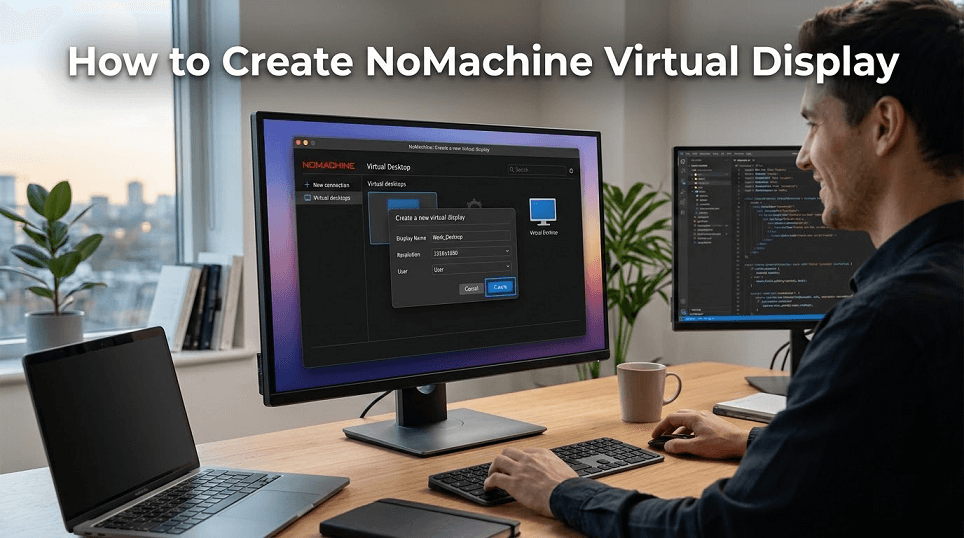
NoMachine 仮想ディスプレイ: Linux vs. Windows & Mac
NoMachineは、オペレーティングシステムとライセンスに応じて「仮想ディスプレイ」を異なる方法で扱います。ヘッドレスマシン上、または現在モニターに表示されているものとは別のセッションでNoMachine仮想ディスプレイセッションを作成する必要があるユーザーのために、そのロジックは以下の通りです:
1. Linuxの例外 (仮想デスクトップ)
Linuxは、NoMachineが真の仮想デスクトップを提供する唯一のプラットフォームです。これは、ユーザーが接続し、物理的なモニターから完全に独立して、システムのメモリ内にのみ存在する全く新しいデスクトップ環境(GNOMEやXFCEなど)を開始できることを意味します。
- 無料版: 無料版のNoMachine仮想デスクトップLinuxユーザー向けに、ソフトウェアは実行中のXサーバーを探そうとします。見つからない場合(ヘッドレスサーバーで一般的)、独自の組み込みXサーバーを起動して単一の仮想ディスプレイを作成します。
- エンタープライズ/ターミナルサーバー版: これらのエディションでは、複数のユーザーが同じサーバー上で同時に独立した仮想セッションを作成できます。
2. Windows & macOS (物理ディスプレイのみ)
WindowsとmacOSでは、NoMachineは真の仮想デスクトップの作成をサポートしていません。常に「物理ディスプレイ」(モニターが接続されていれば見える実際のデスクトップ)に接続することになります。
- 「ヘッドレス」の問題: Windows/Macホストにモニターが接続されていない場合、GPUがオフになり、黒い画面や低解像度(例:$800 \times 600$)になる可能性があります。
- 解決策: HDMI/DisplayPortダミープラグ(「ゴーストプラグ」)を使用します。これはOSに4Kモニターが接続されていると思い込ませ、その偽のモニターの「仮想」空間を高解像度で使用できるようにします。
Linuxで仮想デスクトップを作成する方法
LinuxでNoMachine仮想ディスプレイを使用するには、通常、WorkstationやTerminal Server(またはそれらの評価版)などのNoMachineサーバー製品が必要です。セッションを開始するには、以下の手順に従ってください。
手順1: 前提条件の確認
- LinuxホストにNoMachine WorkstationまたはTerminal Serverがインストールされていることを確認してください。
- デスクトップ環境(GNOME、XFCE、MATEなど)がインストールされていることを確認してください。
手順2: 接続と認証
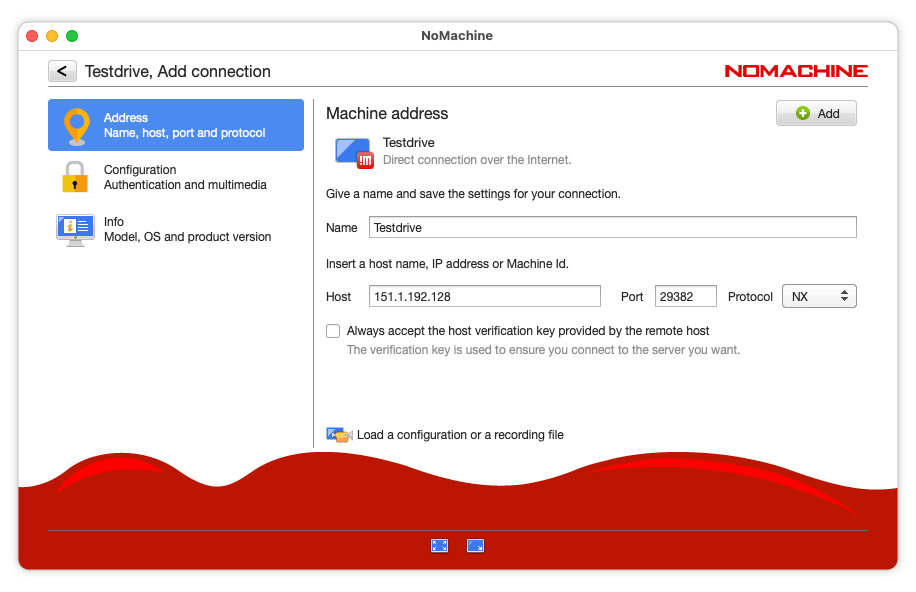
- ローカルデバイスでNoMachineクライアントを起動します。
- LinuxホストのIPアドレスを追加し、接続をクリックします。
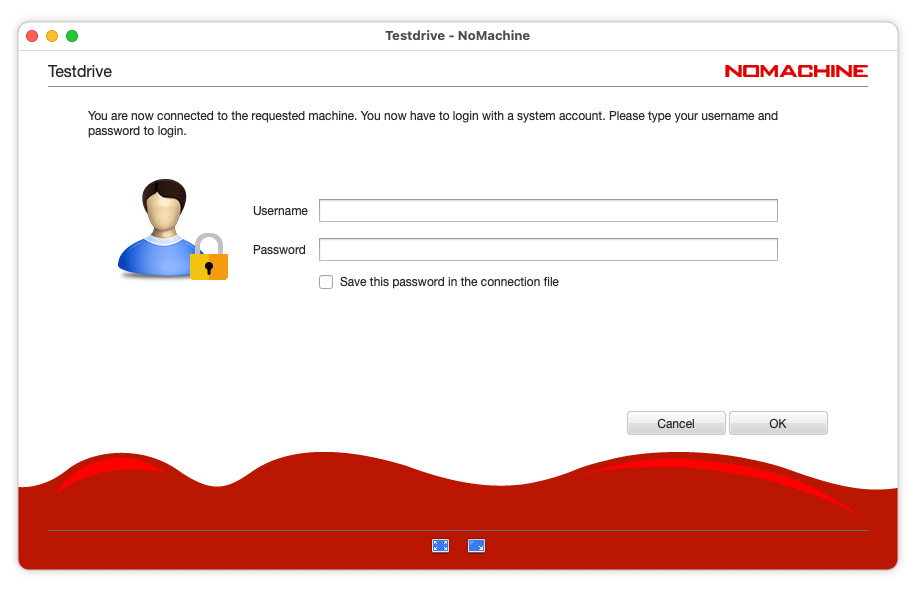
- Linuxシステムの認証情報を入力します。
手順3: 新しいセッションの作成
- 認証が完了すると、「最近のセッション」または「すべてのデスクトップ」画面が表示されます。
- 「新しいデスクトップまたはカスタムセッションを作成」と表示されたリンクをクリックします。
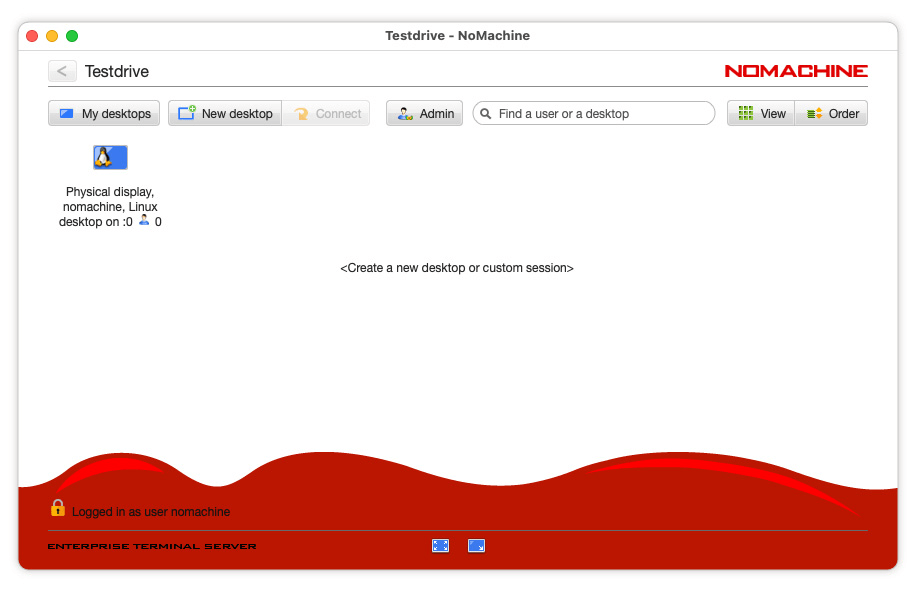
- 複数のデスクトップ環境がインストールされている場合、NoMachineがそれらを一覧表示します。希望の環境(例:Ubuntu DefaultやXFCE)を選択します。
- サーバーが新しいXセッションを初期化します。これで、リモートモニター上には存在しない、真の仮想ディスプレイ上で作業している状態になります。
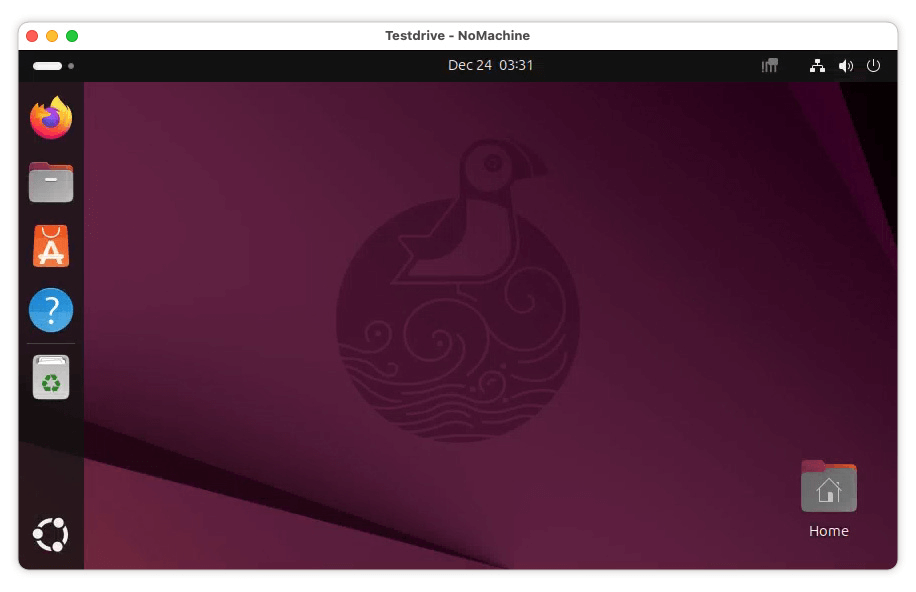
手順4: ヘッドレスシステムの手動トリガー
ヘッドレスLinuxマシンで黒い画面が表示される場合、ローカルのディスプレイマネージャーが干渉している可能性があります。以下のコマンドを実行して、NoMachine仮想サービスを強制的に起動できます:
- sudo systemctl stop display-manager
- sudo /usr/NX/bin/nxserver --restart
最新の代替案:AnyViewerによる仮想スクリーンの作成
NoMachineはLinuxの世界で強力なプレイヤーですが、WindowsやmacOSでは物理ディスプレイに依存するため、障壁となっています。従来、ユーザーは高解像度を有効にするために「HDMIダミープラグ」を購入してコンピューターを騙す必要がありました。
AnyViewerは、この弱点に特化した最新のソフトウェアベースのリモートデスクトップソリューションを提供し、画面領域の拡張を必要とするWindowsおよびMacユーザーにとって優れた選択肢となっています。
仮想拡張におけるAnyViewerが優れた選択肢である理由
- ハードウェア不要 (Win/Mac): 物理的な「ゴーストプラグ」を必要とする一部のツールとは異なり、AnyViewerはソフトウェアで最大3つの仮想スクリーンを作成できます。これにより、追加ハードウェアなしでヘッドレスマシン上でマルチモニター設定を利用できます。
- シンプルなマルチモニターワークフロー: AnyViewerでは、別々の仮想スクリーンで異なるアプリを実行し、実際の複数モニターを使用するのと同様に簡単に切り替えることができます。
- スムーズな高解像度パフォーマンス: 高フレームレートに最適化されているため、複数の仮想スクリーンを使用しても遅延は低く抑えられ、体験はスムーズに保たれます。
- 柔軟なウィンドウ管理: リモートスクリーンを別々のウィンドウで開き、自由に移動または配置して、より効率的なマルチタスクを実現できます。
- 安定したヘッドレスアクセス: ディスプレイドライバーがソフトウェアレベルで動作するため、AnyViewerはブラックスクリーンや低解像度といった一般的なヘッドレス関連の問題を回避します。
AnyViewerで仮想スクリーンを作成する方法
ステップ1. ソフトウェアを開き、対象PCへのリモート制御セッションを開始します。

ステップ2. リモートセッションウィンドウで、上部のツールバーを確認します。
ステップ3. 画面タブをクリックします。
ステップ4. ドロップダウンメニューから仮想スクリーンを選択し、必要なモニター数(最大3台)を選択します。

ステップ5. 仮想スクリーンが有効になりました。「見えない」端を越えて新しい仮想ディスプレイにウィンドウを移動できます。

まとめ
適切なNoMachine仮想ディスプレイ設定の選択は、完全に環境に依存します。Linuxのパワーユーザーであれば、NoMachineは比類のないネイティブ仮想デスクトップ機能を提供します。しかし、WindowsやmacOSで作業しており、ハードウェアのダミープラグの煩雑さを避けたい場合は、NoMachineの代替ツールであるAnyViewerのようなソフトウェアベースのアプローチが、リモートワークスペースの拡張をより合理化します。



 を優先ソースとして追加