

回答済み:UltraViewerは安全ですか?
UltraViewerは、ユーザーが遠隔地のシステムに接続して制御することができるリモートアクセスツールです。しかし、UltraViewerは安全でしょうか?この投稿では、最も心配されるUltraViewerのセキュリティに関する質問に回答し、議論しています。

By Tyler 最後の更新 2024年12月25日


UltraViewerは安全ですか?
UltraViewerは、ユーザーが遠隔地でシステムに接続して制御することができるリモートアクセスソフトウェアです。頻繁にコンピューターと接触する人、リモートカスタマーサポートが必要な人、または在宅勤務する人々にとって馴染みのあるツールです。

しかし、一部のユーザーは、UltraViewerが安全であるか、UltraViewerの使用は安全なのかを知らないことでかなり悩んでいます。心配しないでください。ほとんどの他のリモートデスクトップソフトウェアと同様に、UltraViewerは正しく使用されれば安全です。一部の人々は、詐欺師がリモートデスクトップソフトウェアを使用して個人情報を盗んだりコンピューターをハッキングしたりするのではないかと感じています。リモートデスクトップソフトウェアは、ユーザーの情報漏洩から保護するために多くの対策を取っています。以下は、UltraViewerが行っている取り組みです。
- UltraViewerは、絶対的なセキュリティ暗号化モードで研究され、設定されています。サポートされている場合、提供された個人IDとパスワードを使用して、アフィリエイトがあなたのコンピューターにアクセスできます。アクティブな接続ゾーンで検証されたデバイスへの接続を制限することで、UltraViewerは個人情報を盗むための無許可のアクセスのリスクを排除しました。
- ファシリテーターがコンピューターを制御する間、あなたは画面上で彼らが操作する全プロセスを監視することができます。マウスの操作により、いつでも制御を取り戻すことができます。
- ヘルパーの制御プロセスを停止したい場合は、単にUltraViewerを閉じます。彼らが閉じると、彼らは必要なコンピューターへのすべての接続を失い、画面上の何も見たり制御したりすることはできなくなります。パートナーと再接続したい場合は、UltraViewerを再度開いてUltraViewerが自動的に変更した新しいパスワードを提供する必要があります。
UltraViewerをより安全にする方法
以下は、UltraViewerを使用する際にセキュリティを向上させるためにできることです。
- 情報が盗まれることを防ぐために、遠隔コンピュータへのアクセス時は信頼できるサポート人物にのみUltraViewerを接続してください。
- 銀行口座番号や個人番号などの個人情報は送信しないでください。
- 見慣れたか信頼できるリンクのみをクリックしてください。
- コントロールプロセス全体に注意を払ってください。コントローラーによるデータの盗難を防ぐために、操作に対して注意を払ってください。危険が検出された場合は、コントロールを保持するか直ちに切断してください。
- 使用しない場合は、ソフトウェアをオフにしてください。あなたが気づかないとコントローラーがコンピューターにアクセスし続けることがあります。毎回使用後にパスワードを変更する習慣を身につけてください。
- アップグレードは定期的に更新してください。これらのアップグレードとバグ修正により、コンピューターのUltraViewerソフトウェアのセキュリティが向上し、新機能が追加されます。
ボーナスのヒント:安全なUltraViewerの代替方法
AnyViewerは、無料で安定した安全なリモートデスクトップソフトウェアであり、UltraViewerのようです。ただし、AnyViewerの無料版はUltraViewerの無料版よりも優れています。以下は簡単な比較です。
- 高速で安定した接続:AnyViewerの無料版は最適化された接続アルゴリズムを採用しています。自動的に最適なサーバーに接続して、より高速かつスムーズなリモートコントロール体験をお楽しみいただけます。ただし、UltraViewerの無料版では作業が途中で切断される場合があります。
- 同時リモート接続:AnyViewerの無料版では同時に2つのリモート接続が可能です。しかし、UltraViewerの無料版では1台のコンピューターしか制御およびサポートできません。
- 迷惑な広告:AnyViewerの無料版は広告表示がありません。しかし、UltraViewerの無料版では画面上に迷惑な広告を表示する必要があります。
ステップ1. 両方のコンピューターにAnyViewerをインストールして実行します。コントローラーコンピューターでログインに移動し、サインアップしてください(公式ウェブサイトで登録済みの場合、直接ログインできます)。

ステップ2. サインアップフォームに記入してください。

ステップ3. 今、AnyViewerに正常にログインできたことが確認できるはずです。デバイスは、自動的にログインしたアカウントに割り当てられます。

ステップ4. 2つのデバイスで同じAnyViewerアカウントにログインして、ワンクリック制御をクリックすると無人遠隔アクセスが実現できます。画面を表示をクリックすると、他の画面を表示できるようになります。ファイル転送をクリックすると、コンピュータ間でファイルを共有できます。

- Notes:✎...
- また、アカウントのプランをプロフェッショナルまたはエンタープライズに変更することもできます。ビジネスまたはプロフェッショナルプランが提供できるものは以下の通りです:
- 無人遠隔アクセスのため、より多くのデバイスを同じアカウントに割り当てることができます。
- 複数のデバイスが同時にリモート接続を開始できるように、より多くの接続チャネルが提供されます。
- 1つのデバイスは複数のデバイスに同時接続できます。
- リモートPCの画面を黒くし、リモートキーボードとマウスのクリックを無効にしてプライバシーを保護します。
- 10 MB/sで1TBのファイルを転送できます。
AnyViewerリモート接続のセキュリティを保護する方法
AnyViewerを使用する際にコンピュータのセキュリティを保護するために以下の手順に従ってAnyViewerをロックすることができます。
コンピュータを一時的に他の人に使用させるか、長時間放置する場合、以下の手順に従ってAnyViewerをロックして他の人が設定を変更できないようにします。
ステップ1. AnyViewerを実行します。 メニューをクリックし、AnyViewerロックをクリックしてAnyViewer画面をロックします。

ステップ2. それから、プログラムはロックされます。再度使用するには、AnyViewerアカウントのパスワードを入力してインターフェースをロックを解除する必要があります。

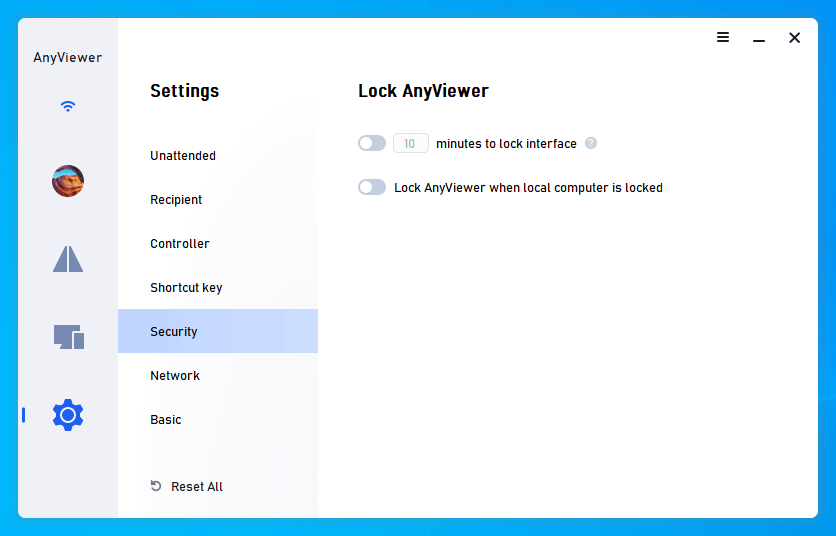
ステップ3. また、Settings > Security に進み、任意のシナリオで AnyViewer を自動的にロックするよう設定することもできます。最初のオプションを有効にし、時間間隔を調整するか、または ローカルコンピュータがロックされている場合に AnyViewer をロックする という2番目のオプションを有効にして、ローカルコンピュータをロックすると同時に AnyViewer をロックすることもできます。
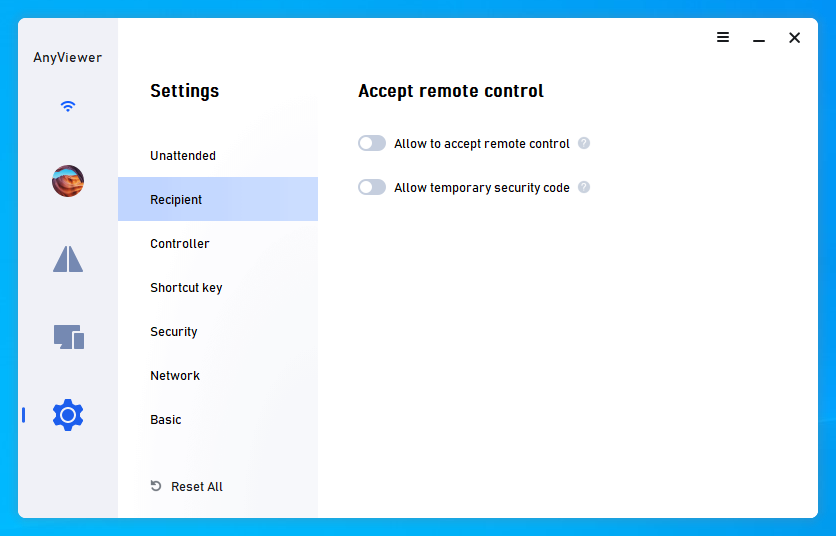
使わない時、リモートアクセスをコンピュータ上で無効にする必要がある場合は、簡単です。 Settings > Recipient に進み、次に3つのオプションのチェックを外せば、デバイスはもうアクセスすることはできません。
The bottom line
UltraViewer は安全ですか?はい、UltraViewer は正しく使用すれば安全です。さらに、安全なリモートデスクトップツールである AnyViewer の代替品も紹介しました。
最終的に、ツール自体ではなく、それを使う人が重要であると言いたいと思います。間違った手に持たせればスプーンでさえ危険であり、一方、善人はナイフさえも問題を起こしません。リモートデスクトップソフトウェアは便利なリモートワークやサポートに適しています。このような役立つツールは有害なことをするために使用すべきではありません。

