

修正済み: Splashtop「無効な接続トークン」エラー
ストリーマーの再起動やクリーン再インストールを実行して無効なトークンを修正し、Splashtopの接続問題を解決する方法を学びます。

By Tyler / 更新日: 2026年03月02日


Splashtop「無効な接続トークン」エラーとは?
リモートデスクトップソリューションの世界では、効率性と信頼性が最も重要です。しかし、Splashtopのようなトップクラスのソフトウェアでも、時折技術的な問題に遭遇することがあります。ユーザーが直面する最も一般的な問題の一つが、「無効な接続トークン」エラーです。「無効な接続トークンです。Splashtop Streamerを再起動してください。」というメッセージを見たことがあるなら、重要なファイルにアクセスしようとしたり、クライアントをサポートしようとしたりする際に、それがどれほど苛立たしいものかご存知でしょう。
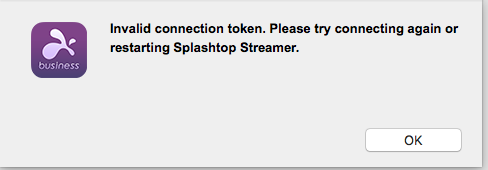
Splashtopの「無効な接続トークン」エラーは、Splashtop BusinessアプリとリモートのStreamer間の安全な「ハンドシェイク」が失敗した際に発生します。Splashtopはこれらのデジタル識別子を使用してデバイスを安全にリンクしており、トークンは12時間ごとに更新されます。この更新中にどちらか一方で同期の遅延や不一致が発生すると、接続がブロックされます。
このガイドでは、このエラーの正確な意味、発生理由を詳しく説明し、リモート接続を正常に戻すための包括的な解決策を提供します。
クイック修正:Streamerの再起動
最も一般的な解決策(そしてエラーメッセージ自体が推奨する方法)は、単純な再起動です。トークンがリモート側で固まっているか期限切れになっている可能性が高いため、サービスを更新することで通常は新しい有効なトークンが生成されます。
ステップ 1. Splashtop Businessアプリを開きます。
ステップ 2. 接続しようとしているコンピューターを探します。
ステップ 3. コンピューター名の横にある歯車アイコン(設定)をクリックします。
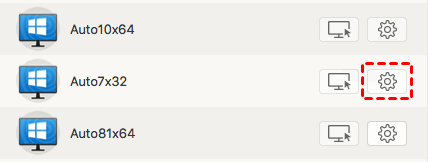
ステップ 4. Streamerの再起動またはコンピューターの再起動を選択します。
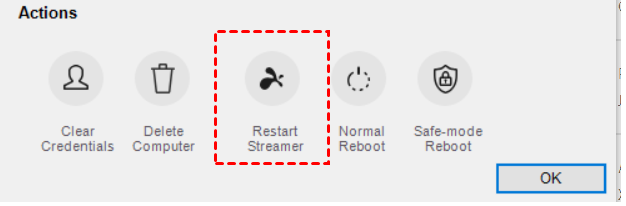
注記: この機能を使用するには、Splashtop Businessアプリのバージョンが3.1.2.1以上である必要があります。
高度なトラブルシューティング:クリーン再インストール
単純な再起動で問題が解決しない場合、問題は破損したレジストリエントリやローカルファイルにある可能性があります。この場合、「クリーン再インストール」が必要です。これは通常のSplashtopのアンインストール以上の作業であり、残存するデータの痕跡を完全に消去する必要があります。
Windowsユーザー向け
標準的なアンインストールでは、レジストリキーが残ることがよくあります。Splashtopの無効な接続トークンエラーをWindows 10で完全にクリーンアップするには:
手順 1. Splashtopは、Streamer用に「CleanUpInstallerSRS_v1.0.1.0.zip」、Business App用に「CleanUpInstallerSRC.zip」という専用のZIPファイルを提供しています。クリーンアップツールをダウンロードしてください。
- Splashtop Streamer用アンインストーラー: CleanUpInstallerSRS_v1.0.1.0.zip
- Splashtop Client用アンインストーラー: CleanUpInstallerSRC.zip
手順 2. ファイルを解凍し、実行ファイルを実行します。これによりレジストリとディレクトリが自動的にクリーンアップされます。
手順 3. Splashtop StreamerまたはBusiness Appの最新バージョンを公式ウェブサイトからダウンロードし、新規インストールを実行します。
Macユーザーの場合
手順 1. Splashtop BusinessまたはSplashtop Streamerのインストーラーをダウンロードします。Splashtopの「.dmg」インストーラーファイルを開きます。
手順 2. DMGウィンドウ内にある「Uninstall Splashtop Streamer.app」スクリプトを探します。ダブルクリックして実行します。
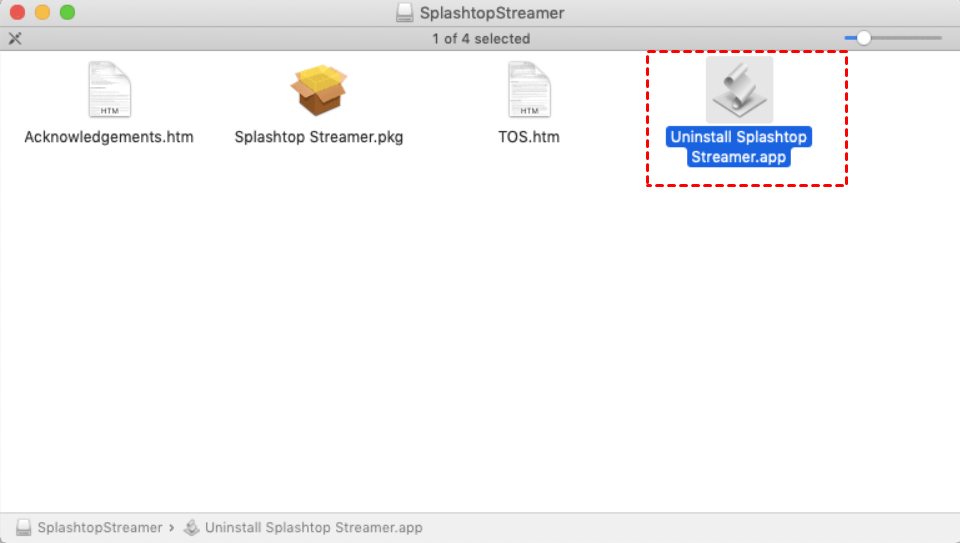
手順 3. アンインストールが完了したら、DMGインストーラーを再度実行し、「Install」を選択して、プロンプトに従ってアプリを再セットアップします。
おまけのヒント:信頼性が高くエラーのない代替案 — AnyViewer
Splashtopの「無効な接続トークン」エラーに頻繁に悩まされているなら、代替案を検討する時期かもしれません。AnyViewerは、安定性とユーザーフレンドリーなインターフェースで知られる、急速に成長しているリモートデスクトップソリューションです。
AnyViewerを検討すべき理由は?
- 高い安定性: AnyViewerは最適化された接続アルゴリズムを使用し、「ハンドシェイク」エラーを最小限に抑えることで、よりスムーズな接続プロセスを実現します。
- 速度とパフォーマンス: 低遅延リモートデスクトップのパフォーマンスを提供し、ITサポートからリモートゲーミングまであらゆる用途に最適です。
- 強力な無料版: 多くの競合製品とは異なり、AnyViewerはファイル転送やマルチモニターサポートなどの機能を含む堅牢な無料版を提供します。
- セキュリティ: ECC(楕円曲線暗号)暗号化を利用し、すべてのセッションにエンタープライズグレードのセキュリティを提供します。
AnyViewerの使い方
ステップ1. ローカルデバイスとリモートデバイスの両方にAnyViewerをダウンロードしてインストールします。
ステップ2. 無料アカウントを作成し、両方のマシンで同じアカウントにログインしてリンクさせます。

ステップ3. デバイスタブに移動し、リモートコンピューターを選択して、ワンクリック制御をクリックすると即座にアクセスできます。

まとめ
「Splashtop Invalid Connection Token」エラーは通常、軽微な同期の問題であり、簡単な再起動またはクリーンな再インストールで修正できます。ソフトウェアを最新の状態に保ち、古いレジストリデータをクリアする方法を知ることで、シームレスなリモートワーク体験を維持できます。しかし、「設定して忘れる」ような体験を求める方には、AnyViewerのようなツールを試すことで、エラーのない新鮮な代替手段が得られるでしょう。



 を優先ソースとして追加