

iTunesを使用して、または使用せずにPCからiPhone 7へ写真を転送する方法
PCからiPhone 7へ写真を転送するにはどのような方法がありますか?実際には複数の選択肢があります。iTunesを使用する方法と使用しない方法の両方で、PCとiPhone間で写真を転送できます。詳細な手順は以下の通りです。

By Tyler / 公開日: 2026年09月07日


PCからiPhone 7へ写真を転送する
「iPhone 7のストレージが16GBと非常に小さいため、普段はPCに写真を保存しています。しかし、PCからiPhoneに写真を転送しなければならないことがあります。どうすればよいでしょうか?」
通常、PCからiPhone 7などのiOSデバイスへファイルを転送する方法はたくさんあります。iTunesを使用してiPhone 7をPCに接続することも可能です。もし不便に感じたり、転送速度が遅いと感じたりする場合は、iCloud、ファイル、OneDriveなど、他の選択肢もあります。この記事では、iTunesを使用する場合と使用しない場合の両方で、PCからiPhone 7へ写真を移動する方法を解説します。
iTunesを使用してPCからiPhone 7へ写真を転送する方法
従来、iTunesを使用してPCからiPhone 7へ写真を転送することができます。ただし、iTunesを使用した同期を行うと、iPhone上のすべてのデータが消去されることに注意してください。そのため、データ損失を避けるために、事前にiPhoneをバックアップしておくことをお勧めします。
ステップ1:コンピュータ上にフォルダを作成し、iPhone 7に転送したい写真をすべてその中に保存します。
ステップ2:USBケーブルを使用して、iPhoneをコンピュータに接続します。
ステップ3:最新バージョンのiTunesをコンピュータにダウンロードしてインストールします。
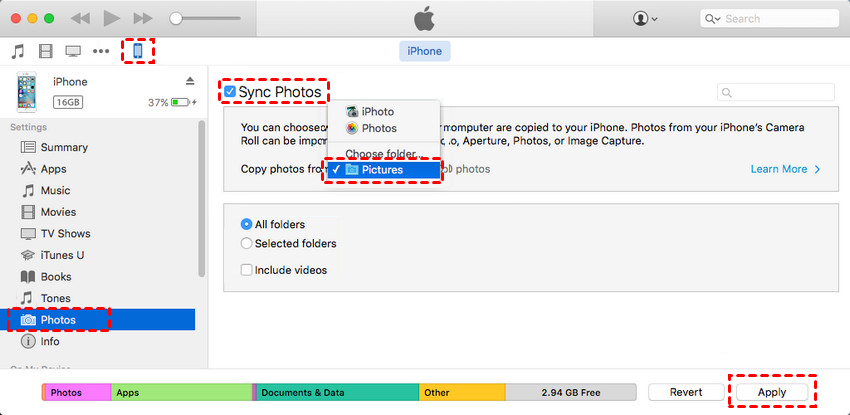
ステップ4:デバイスタブに移動し、写真を選択して、写真を同期にチェックを入れます。次に、PCで作成したフォルダを選択し、適用をクリックします。
iTunesを使わずにPCからiPhone 7へ写真を転送する方法
もちろん、iTunesを使わずにPCからiPhone 7へ写真を移動することも可能です。ここでは、iCloud、ファイル、OneDriveという3つのツールを紹介します。
方法1:iCloud
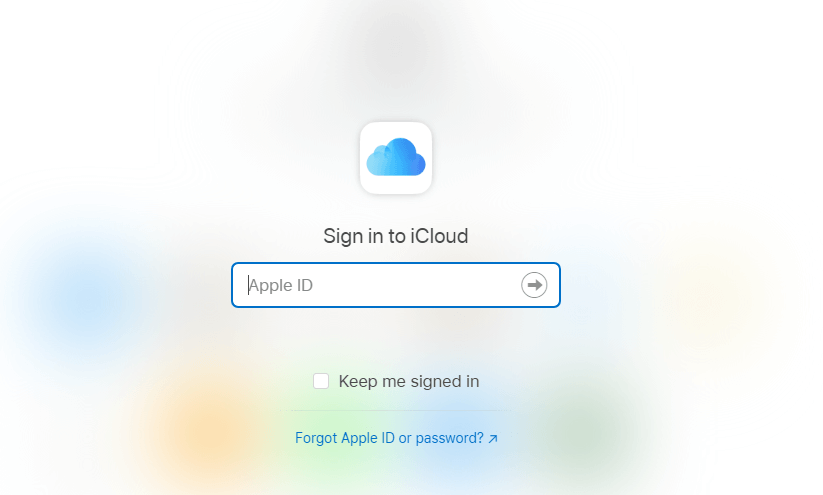
ステップ1:コンピュータでブラウザを開き、iCloud Driveページにアクセスします。次に、Apple IDとパスワードを入力して、iCloudアカウントにログインします。
ステップ 2. iCloud Driveにログインすると、画面中央上部にアイコンの列が表示されます。2番目のアイコン(アップロード)をクリックして、コンピュータ上のファイルをiCloud Driveにアップロードします。

ステップ 3. iPhoneでファイルアプリを開き、iCloud Driveに移動すると、コンピュータからアップロードした写真が表示されます。写真を長押ししてダウンロードできます。

方法 2. ファイルアプリ
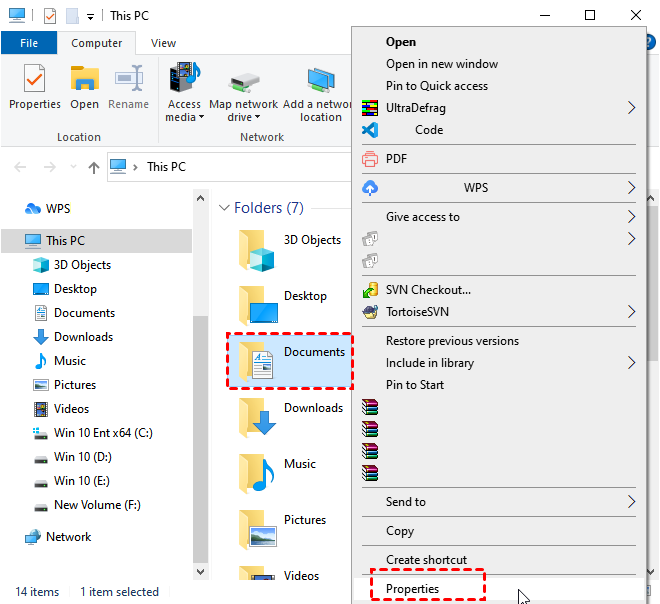
ステップ 1. コンピュータ上で、iPhone 7に転送したい写真をフォルダに保存します。そのフォルダを右クリックし、プロパティを選択します。
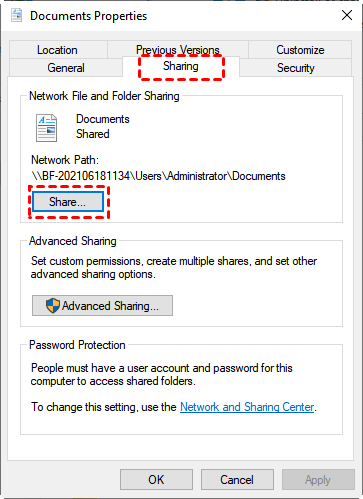
ステップ 2. 共有タブに移動し、共有をクリックします。
ステップ 3. 共有相手を選択し、共有をクリックします。
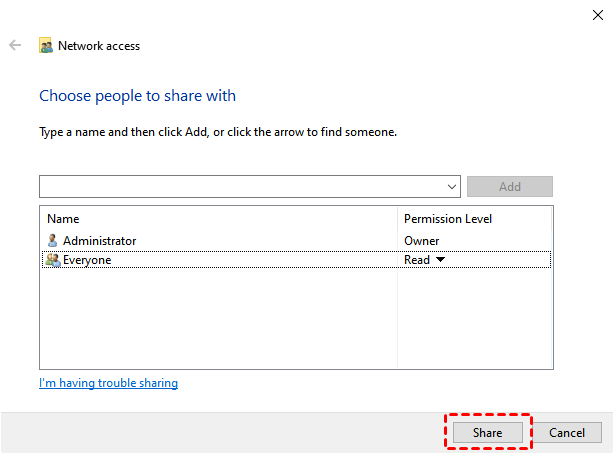
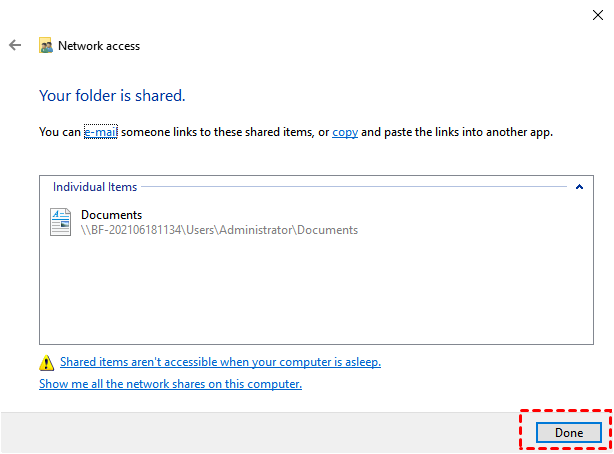
ステップ 4. 完了をクリックしてプロセスを終了します。
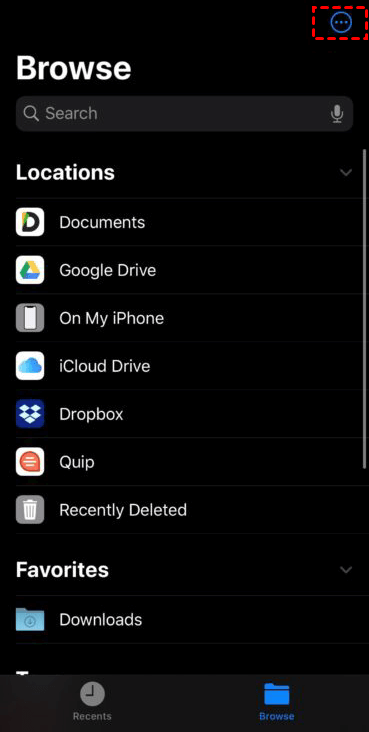
ステップ 5. iPhoneで標準のファイルアプリを開きます。右上の「3点」アイコンをタップします。
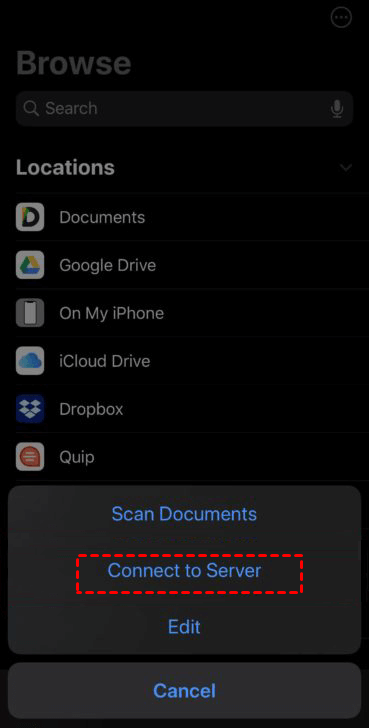
ステップ 6. サーバに接続を選択します。
ステップ 7. コンピューターの IPアドレス を入力し、接続 をクリックします。

ステップ 8. その後、Windows上の共有フォルダーにアクセスできるようになります。あらかじめこのフォルダーに保存しておいた写真をコピーし、iPhoneに貼り付けることができます。

方法 3. OneDrive
ステップ 1. PC をクリックし、左側のペインで OneDrive - Personal を見つけてクリックします。
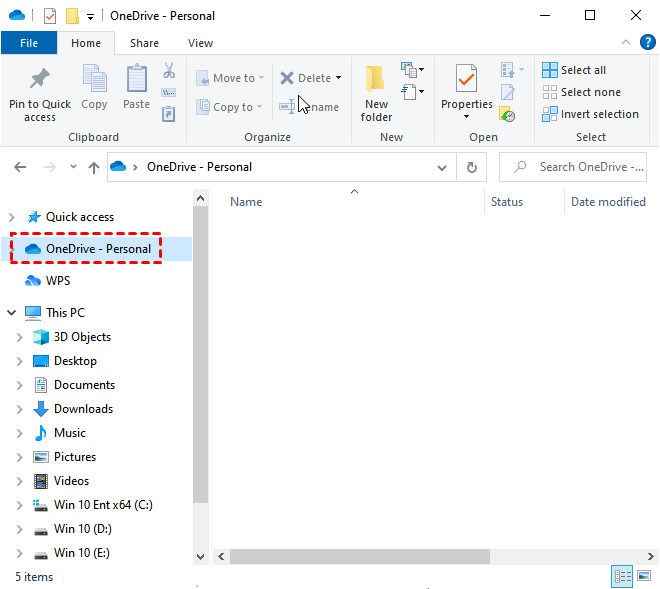
ステップ 2. Microsoftアカウント にサインインして、OneDriveを有効にします。

ステップ 3. PCからiPhoneに転送したい写真を「ピクチャ」に保存します。
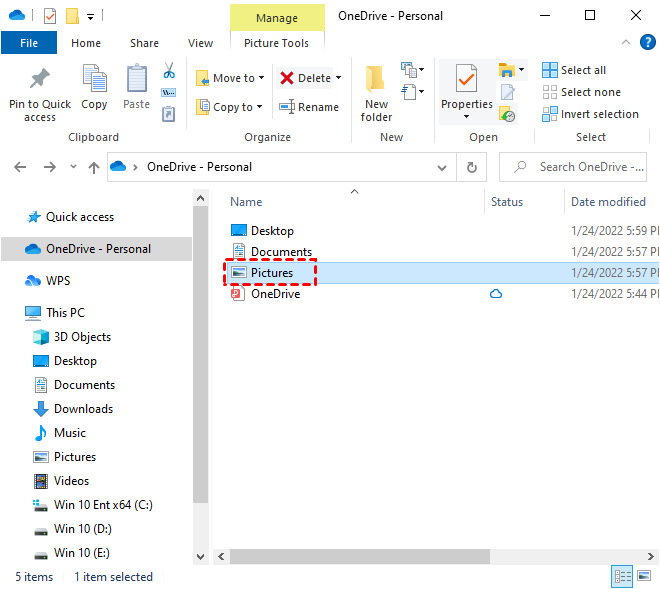
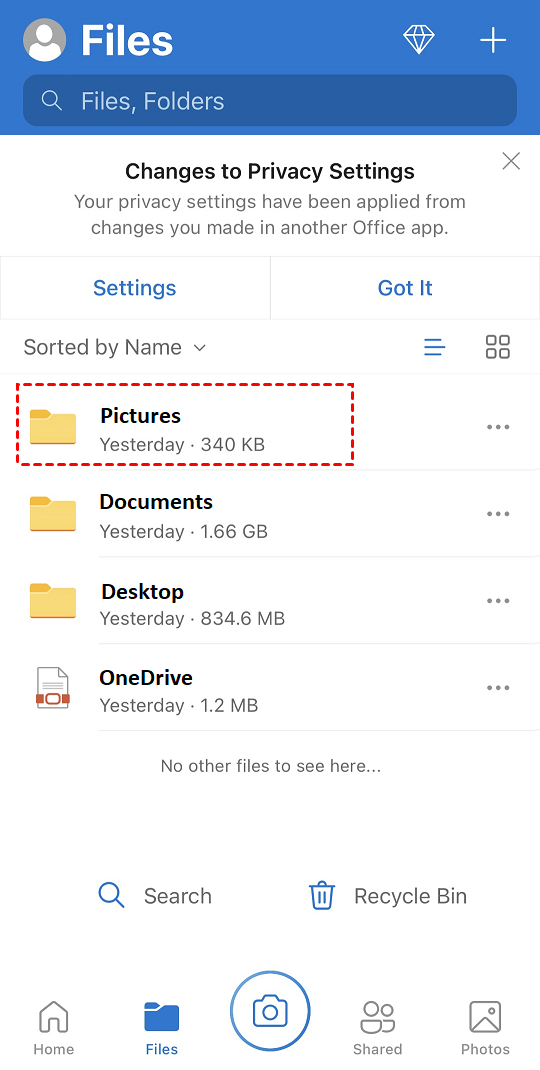
ステップ 4. App StoreからiPhoneに OneDrive をダウンロードします。アプリを開き、Microsoftアカウントでサインインします。

ステップ 5. ピクチャ をクリックします。
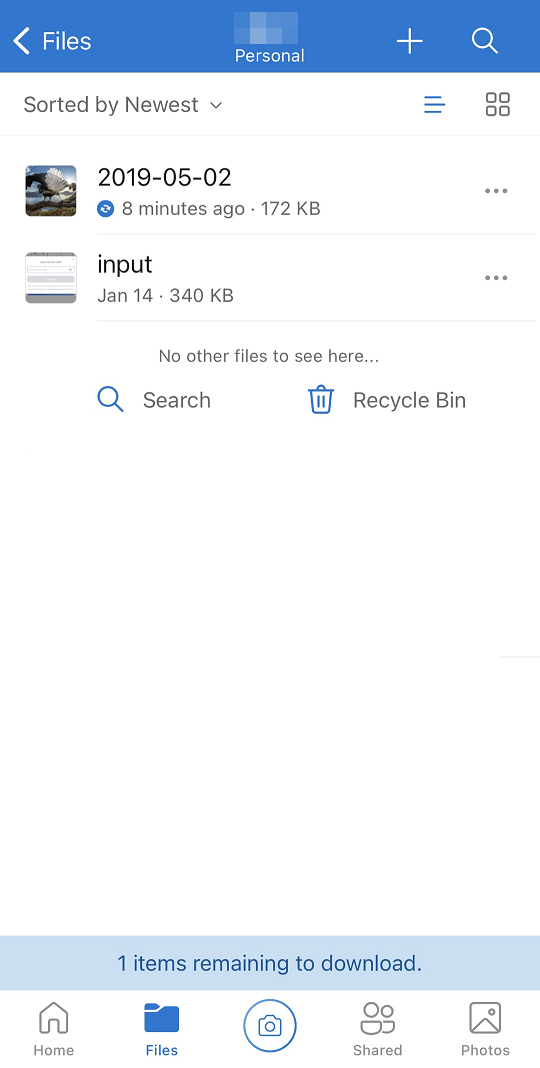
ステップ6。これで、PCから保存した写真をiPhoneで確認できるようになります。
結論
この記事では、主にiTunesを使用する場合と使用しない場合に分けて、PCからiPhone 7に写真を転送する方法を紹介しました。iTunesを使用する場合は、データ損失を防ぐため、事前にiPhoneをバックアップしておくことを忘れないでください。他のツールを使用したい場合は、iCloud、ファイル、またはOneDriveを選択できます。ちなみに、iPhoneからPC内の写真にリモートでアクセスするもう一つの方法は、リモートデスクトップソフトウェアであるAnyViewerを使用することです。これは複数のWindowsバージョンとiOSデバイスをサポートしており、どこからでもiPhoneやiPadをPCに接続することができます。



 を優先ソースとして追加