

MacからWindowsへファイルを転送する方法:5つの簡単な手順
MacとWindows間でファイルを移動する必要がありますか?本ガイドでは、AnyViewer、クラウドストレージ、外付けドライブなど、MacからWindowsへファイルを転送する5つの簡単な方法を解説します。初心者にも分かりやすく、すぐに実践できます。

By Tyler / 公開日: 2026年09月07日


MacからWindowsへファイルを転送するには?
プラットフォームの切り替えや新しいコンピューターのセットアップを行う際、重要なファイルをシステム間で移行する必要が生じることがよくあります。特定のファイル形式はmacOSまたはWindowsでしか互換性がない場合があるため、貴重なデータを失わないようにするためにはデータ転送が不可欠です。また、これによりオペレーティングシステムに関係なく、どのデバイスからでもドキュメントやメディア、その他のコンテンツにアクセスできるようになります。

本ガイドでは、MacからWindows PCへファイルを転送する5つのシンプルで効率的な方法を紹介します。これらの方法はすぐに実行でき、手間もほとんどかからないため、プラットフォーム間でのファイル共有がスムーズになります。
MacからWindowsへファイルを転送する方法 [5つの方法]
このセクションでは、ファイル転送プロセスをより速く、スムーズに、そして効率的にするための5つのシンプルで効果的な方法を紹介します。
方法1. AnyViewerを使用してファイルを転送する [高速かつ安全]
MacとWindows PC間でファイルを転送する最も効率的な方法の1つは、AnyViewerを使用することです。スピード、セキュリティ、シンプルさで知られるAnyViewerは、初心者でも簡単に使えるオールインワンのリモートアクセスおよびファイル転送ツールです。独自の高度な転送プロトコルにより、組み込みのプライバシーモードを通じて完全なプライバシーを維持しながら、非常に高速なパフォーマンスを実現します。
AnyViewerは、従来のHTTP/FTP方式よりも高速であることが証明されています。何よりも、ファイルサイズや容量に制限がないため、必要なデータを制限なく移動できます。このプラットフォームの統合ファイル転送マネージャーを使用すると、数回クリックするだけでMacとPC間でシームレスなファイル共有が可能になります。
AnyViewerの主な機能:
- 最大5つの同時ファイル転送スレッドをサポートし、パフォーマンスを向上
- 最大10 MB/sのファイル転送速度
- 一度に転送できるファイル数に制限なし
- 最大1 TBの個別ファイル転送をサポート
ステップバイステップ:AnyViewerを使用してMacとWindows間でファイルを転送する方法
準備はよろしいですか?AnyViewerを使用して安全かつ効率的にファイルを移動するには、以下の簡単な手順に従ってください。
ステップ1. MacBookとWindows PCの両方にAnyViewerをダウンロードしてインストールします。
ステップ2. アカウントにサインインします。初めて利用する場合は、新規アカウントを作成してください。

ステップ3. WindowsコンピュータでAnyViewerを起動し、「デバイス」タブに移動します。「マイデバイス」でMacを見つけ、「ファイル転送」をクリックしてファイルマネージャーを開きます。
- ヒント:MacからWindowsをフルコントロールしたい場合は、「ワンクリック制御」を選択してリモートアクセスし、そこからファイルマネージャーを使用してください。

ステップ4. 送信するファイルを選択し、矢印ボタンを押して転送を開始します。MacからPCへ、またはその逆方向へ、どちらでもファイルを移動できます。

AnyViewerのその他の利点
AnyViewerは単なるファイル転送ツールではありません。生産性とパフォーマンスの両方を向上させる高度な機能を備えた、強力なリモートアクセスソリューションです。
- 4:4:4の色精度を備えた高解像度環境でも、複数の同時接続をサポート
- リモート制御セッション中の画面品質調整機能
- ファイル転送中にリアルタイムでやり取りできる内蔵チャット機能
- 最大60 FPSのフレームレートにより、リモートセッションでもスムーズなゲームプレイが可能
方法2. Macの内蔵ファイル共有ツールを使用する
macOSには、追加のソフトウェアを必要とせずにWindows PCへファイルを移動するプロセスを簡素化する、ネイティブのファイル共有機能が備わっています。この組み込みツールを使用すると、特定のフォルダーをデバイス間で共有できるため、システムを切り替える際の手間と時間を節約できます。
開始する前に:
共有プロセスを円滑に進めるため、MacとWindows PCの両方が同じローカルネットワーク(LAN)に接続されていることを確認してください。
MacからPCへファイルを転送する手順:
ステップ 1. Macで、左上隅のAppleメニューをクリックし、システム設定を選択します。

ステップ 2. 左側のサイドバーから一般 > 共有に移動し、ファイル共有オプションにアクセスします。
ステップ 3. 「コンテンツとメディア」セクションで、情報アイコン(i)をファイル共有の横でクリックし、スイッチを切り替えて有効にします。
ステップ 4. オプションをクリックして、共有設定をさらに構成します。

ステップ 5. 「SMBファイル共有」セクションで「SMBを使用してファイルやフォルダを共有」を有効にします。
ステップ 6. ユーザーアカウントを選択し、パスワードを入力して確認してから、完了をクリックします。

ステップ 7. 「共有フォルダ」セクションで、共有するフォルダを選択できます。
ステップ 8. 「+」ボタンを使用して、共有リストにフォルダを追加します。
ステップ 9. 次に、「ユーザー」セクションに移動します。「+」をクリックしてユーザーを追加し、連絡先から選択してから選択をクリックします。パスワードの設定を求めるウィンドウが表示されるので、入力して確認し、次に進みます。
ステップ 10. Windows PCでエクスプローラーを開き、アドレスバーに「\\YourMacsIPAddress」と入力します(実際のIPアドレスに置き換えてください)。
ステップ 11. Enterキーを押し、求められたらMacのユーザー名とパスワードを入力して、OKをクリックします。
ステップ 12. 接続が完了すると、共有されたMacのフォルダにWindowsシステムから直接アクセスできるようになり、ドラッグ&ドロップで簡単にファイルを転送できます。

方法 3. クラウドストレージおよびファイル共有サービスを使用する
MacとPC間でファイルを共有する方法を検討する際、クラウドストレージおよびファイル共有サービスは、その利便性と使いやすさで際立っています。これらのプラットフォームは、いつでもどこからでもデータにアクセスできる柔軟性を備えており、MacとWindows間でのクロスプラットフォームなファイル転送に最適です。
よく知られているクラウドサービスには、OneDrive、Google Drive、iCloud、Dropbox、Amazon WorkDocsなどがあります。各プラットフォームには無料のストレージ枠があり、ファイルのアップロードやダウンロードを行うためのシンプルなツールが用意されています。ここでは、Dropboxを使用した手順を例に説明します。
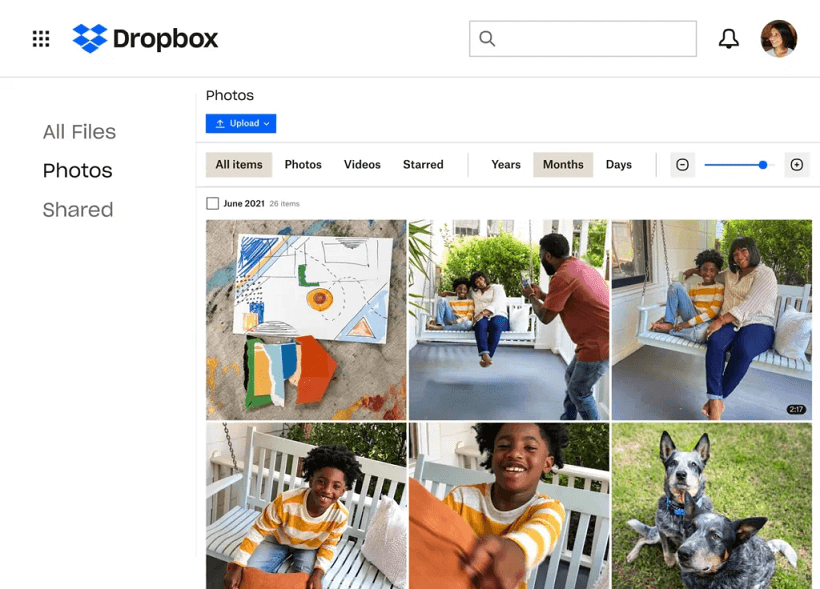
ステップ 1. MacでFinderを開き、Dropboxの公式サイトにアクセスします。
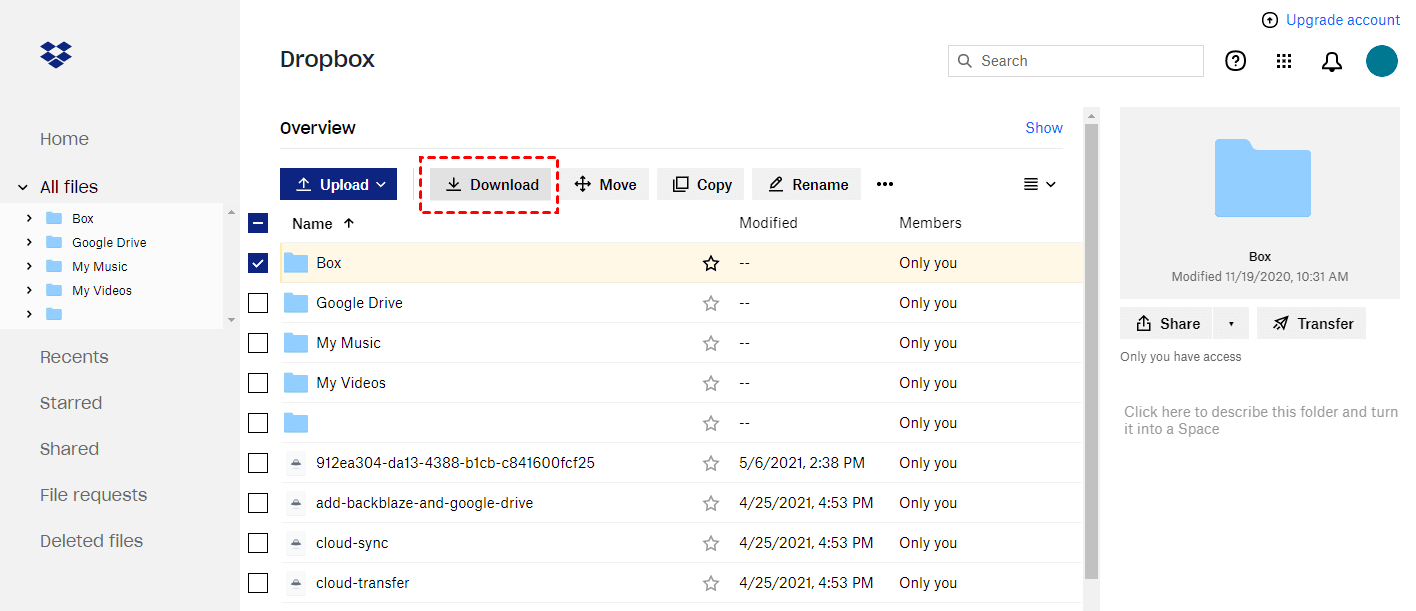
ステップ 2. メインインターフェースの左側にある「すべてのファイル」タブを選択します。そこから「アップロード」ボタンをクリックして、目的のファイルやフォルダをクラウドストレージに追加します。
ステップ 3. Windows PCでDropboxを起動します。
ステップ 4. Macで使用したものと同じアカウント情報でログインします。サインイン後、サイドバーから「すべてのファイル」セクションに移動します。アップロードしたファイルを見つけて選択し、「ダウンロード」ボタンをクリックしてPCに転送します。
方法 4. 外付けハードドライブを使用する
外付けハードドライブを使用する方法は、MacとPC間で大容量のデータを転送するための最も信頼性が高く効率的な手段の一つです。これらのドライブはUSBケーブルで簡単に接続でき、大量のファイルを移動するのに最適です。
外付けハードドライブは、一般的なUSBフラッシュドライブよりも大容量であるため、大規模なデータ転送に適しています。この方法でMacとPC間でファイルを移動する方法については、以下の簡単な手順に従ってください。
ステップ 1. USBケーブルを使用して、外付けハードドライブをMacに接続します。
ステップ 2. 接続が完了すると、Macのデスクトップにドライブのアイコンが表示されます。そのアイコンをダブルクリックしてドライブウィンドウを開きます。次に、転送したいファイルやフォルダーをコピーし、外付けハードドライブに貼り付けます。
ステップ 3. ファイルの転送が完了したら、「Control」キーを押しながらドライブのアイコンをクリックし、「取り出す」を選択します。
ステップ 4. ドライブを安全に取り外した後、Windows PCに接続します。エクスプローラーで外付けハードドライブを開き、転送したファイルをPC上の目的のフォルダーにドラッグします。

方法 5. メールを利用する
メールは一般的で便利なコミュニケーションツールとなっており、重要なファイルの転送にも多くの人が利用しています。Yahooメール、Outlook、AOLメール、Gmailなどのメールサービスを使えば、MacとPC間で簡単にファイルを共有できます。
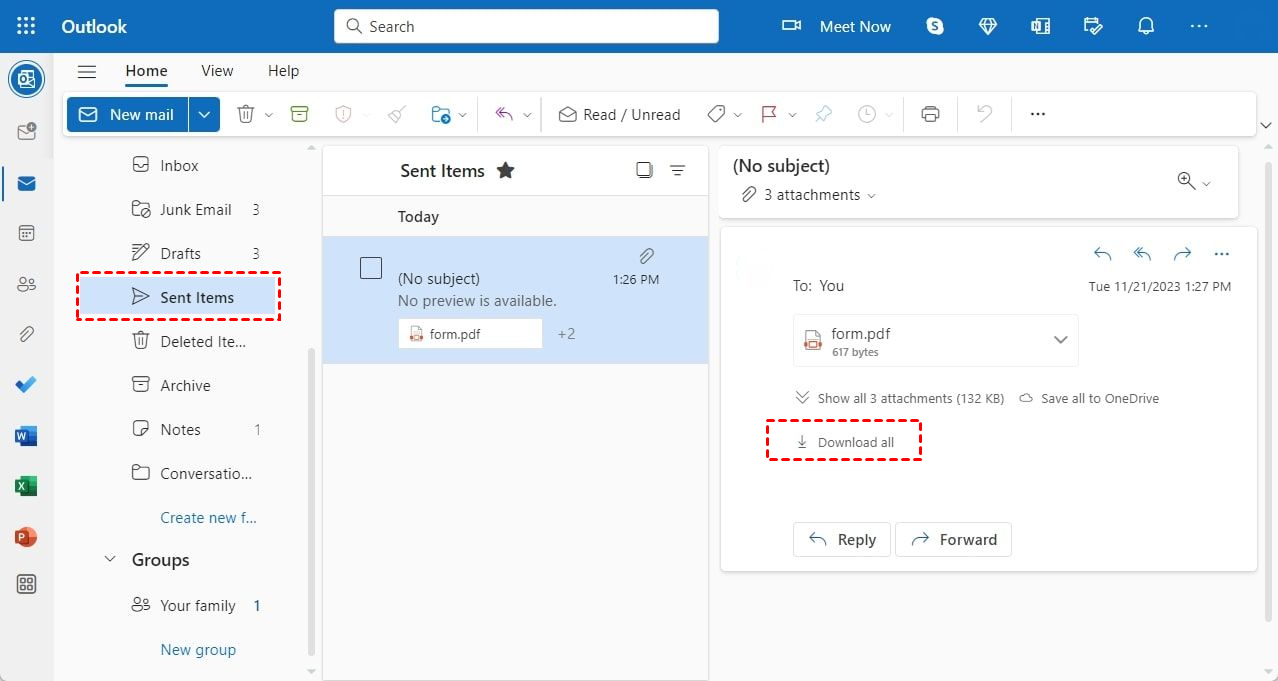
Outlookを使用してMacからPCにファイルを送信する方法は以下の通りです。
ステップ 1. MacのFinderを使用してMicrosoft Outlookを検索します。
ステップ 2. 開いたら、左上隅にある「新しいメール」ボタンをクリックします。次に、本文エリアをクリックして上部バーの添付アイコンを有効にします。「ファイルを添付」を選択し、MacBookからアップロードしたいファイルを選びます。
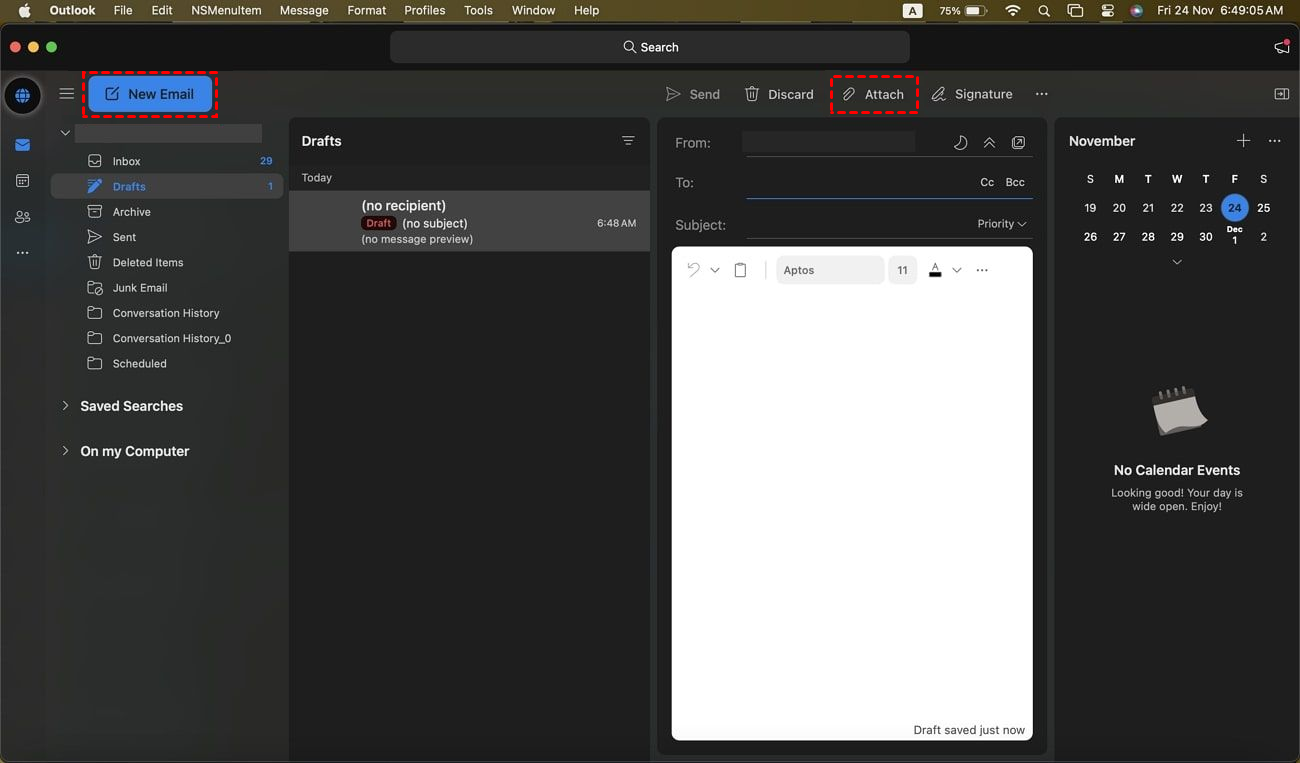
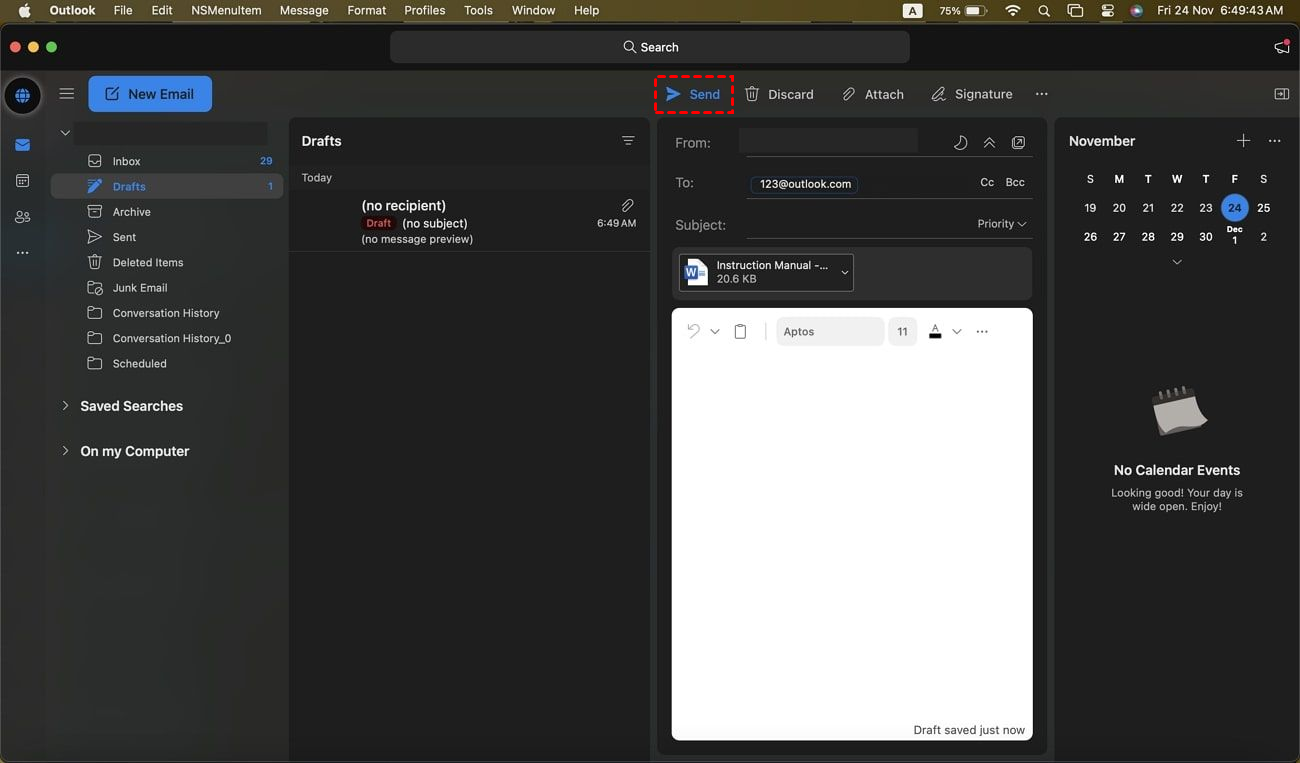
ステップ 3. 「宛先」フィールドに受信者のメールアドレスを入力し、その他必要な詳細を追加します。
ステップ 4. その後、「送信」ボタンをクリックして、メールでファイルを共有します。
ステップ 5. Windows PCで、Macで使用したものと同じOutlookアカウントにサインインします。
ステップ 6. 左側のパネルにある「送信済みアイテム」フォルダーに移動し、送信したメールを見つけて開きます。ファイルをダウンロードするには、「すべてダウンロード」ボタンをクリックすると、ファイルがPCに保存されます。
MacとPC間のファイル転送方法の比較
MacとPC間でファイルを転送する5つの方法を網羅しました。次に、各手法の機能を比較し、それぞれの能力とファイル転送への対応方法について理解を深めましょう。
| 機能 | AnyViewer | 組み込みファイル共有ツール | クラウドサービス | 外付けハードドライブ | メール |
|---|---|---|---|---|---|
| 転送速度 | 特許取得済みの高速転送プロトコル | ネットワークおよび接続速度に依存 | インターネット速度およびサーバー容量に依存 | USB速度およびドライブの種類に依存 | インターネット速度に依存 |
| ファイルサイズの制限 | 無制限の数とサイズのファイルを転送可能 | ネットワーク構成およびストレージ容量による制限 | ストレージプランまたはアカウントの制限による制限 | ドライブのストレージ容量による制限 | メール添付ファイルのサイズ制限による制限 |
| 使いやすさ | MacとPC間のファイル転送に適したユーザーフレンドリーなインターフェース | 適切なセットアップに技術的な構成が必要な場合がある | ファイル管理と共有のためのユーザーフレンドリーなインターフェース | シンプルなコピー&ペースト機能 | シンプルな添付プロセスだが、ファイルサイズに制限あり |
| インストール要件 | MacとPCの両方にソフトウェアのインストールが必要 | オペレーティングシステムに組み込み済み(WindowsはSMB、MacはAFP/SMB) | 特定のクラウドサービスアプリまたはソフトウェアのインストールが必要 | 接続のみで利用可能。追加のソフトウェアは不要 | 追加のソフトウェアは不要 |
| アクセシビリティ | リモートアクセスにはインターネット接続が必要 | ローカルネットワークまたはインターネット接続による制限 | ファイルのアップロードとダウンロードにインターネットアクセスが必要 | インターネットなしの直接アクセスが必要 | インターネットアクセスが必要 |
| セキュリティ | エンドツーエンドのECC-256暗号化レベル | ネットワークの脆弱性に関連するセキュリティリスク | クラウドサービスの侵害に関連する潜在的なセキュリティリスク | 物理的な損傷またはドライブ紛失のリスク | メールで送信される機密情報のセキュリティが不足 |
| 組み込みファイル転送 | ✓ | X | X | X | X |
| プライバシーモード | ✓ | X | X | X | X |
結論
ファイル転送にどの方法を選択するかは、お客様の特定のニーズによって異なります。クラウドサービスやその他の方法は一般的なファイル共有には適していますが、ファイルサイズの制限がない高速転送には、AnyViewerが最適な選択肢です。エンドツーエンドのECC-256暗号化やプライバシーモードなどの機能でセキュリティ上の懸念に対処するだけでなく、無制限のファイルサイズと転送速度により、ユーザーフレンドリーな体験を提供します。
高度な機能を備えた安全で効率的なソリューションをお探しの場合は、AnyViewerを強くお勧めします。ただし、よりカジュアルなファイル転送には、外付けハードドライブや電子メールなどのオプションの方が便利な場合があります。



 を優先ソースとして追加