

MacからAndroidにファイルを転送する方法 [5つの方法]
macOSとAndroid間でのファイル移動は互換性の違いにより難しいと感じることがあります。このガイドでは、USBツールから無線アプリまで、5つの実証済みの方法を探り、MacBookからAndroidにファイルを転送する最速で最も信頼性の高い方法を選ぶのを助けます。

By Tyler / 更新日: 2026年02月05日


Macからスマートフォンにデータを転送できますか?
MacBookからAndroidスマートフォンやタブレットへのファイル転送は、必ずしも困難である必要はありません。写真、動画、音楽、ドキュメント、さらにはアプリデータを移動したい場合でも、作業を完了するための複数の信頼性の高い方法があります。
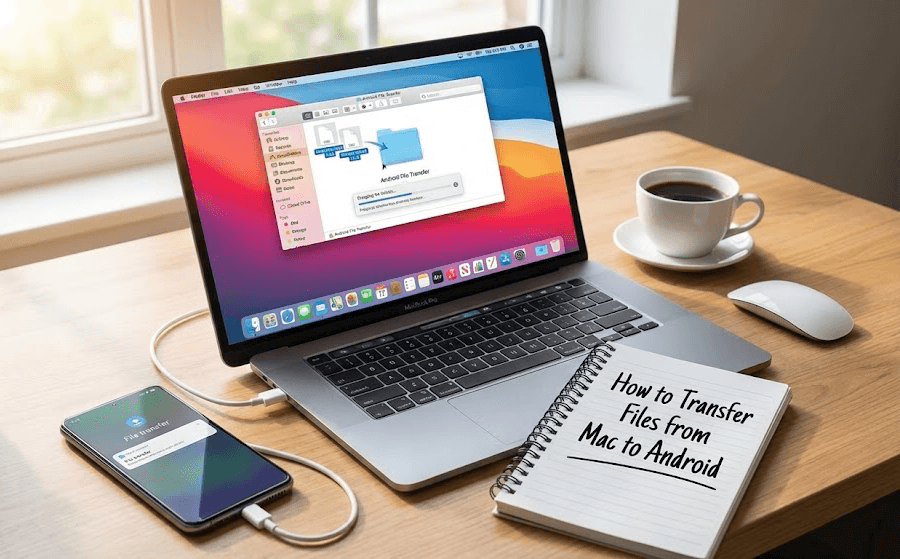
Appleの閉鎖的なエコシステムとは異なり、Androidはより柔軟性を提供しますが、macOSはネイティブではAndroidファイルシステムをサポートしていません。そのため、多くのユーザーがMacからAndroidへ効率的にファイルを転送する方法を探すのに苦労しています。
このガイドでは、USBおよびワイヤレスソリューションを含む5つの実証済みの方法を段階的に説明します。最後まで読めば、どのオプションがあなたのニーズに最適か正確にわかるでしょう。
MacからAndroidへファイルを転送する最良の方法
以下は、MacBookとAndroidデバイス間でファイルをシームレスに転送するのに役立つ5つの効率的なツールとテクニックです。
方法1. AnyViewerを使用してMacからAndroidへファイルを転送する(推奨)
AnyViewerは、物理的な制限なくMacからAndroidへファイルを転送することを支援するために設計された、強力でユーザーフレンドリーなリモートファイル転送ソリューションです。従来のUSBベースのツールとは異なり、AnyViewerではMacとAndroidデバイスが異なるネットワーク上にあっても、インターネット経由でリモートファイル転送が可能です。これは、柔軟で安全かつ高速なリモートファイル転送を必要とするユーザーにとって理想的な選択肢です。
AnyViewerの主な機能
- 写真、動画、文書などのファイルをリモートで転送
- 異なるネットワーク間でのリモートファイル転送をサポート(ローカル接続不要)
- クロスプラットフォーム互換性(Mac、Android、iOS、Windows)
- クラウドストレージやファイル共有サービスに依存しないデバイス間直接ファイル転送
- ファイル管理を容易にする内蔵リモートデバイス制御
AnyViewerでのファイル転送方法
ステップ1. AndroidデバイスでApp Storeを開き、AnyViewerを検索してアプリをダウンロード、インストールします。AnyViewerアカウントを作成し、サインインします。
ステップ2. MacにAnyViewerをダウンロードしてインストールします。同じAnyViewerアカウントでログインします。

ステップ3. AndroidデバイスでデバイスリストからMacを選択し、ファイル転送をクリックしてAnyViewerのリモート転送モードを起動します。
ステップ4. 送信したいファイルを選択し、Macでダウンロードを選択してファイルフォルダを開き、MacからAndroidへの無線リモートファイル転送を開始します。

最適な用途: 大きなファイルをリモートで転送する必要があり、特にデバイスが同じネットワーク上にない場合に、高速で安全かつ信頼性の高いソリューションを求めるユーザー。
方法2. Bluetooth経由でMacからAndroidに無線でファイルを転送
MacからAndroidに無線でファイルを転送したい場合、Bluetoothは内蔵オプションです。
Bluetooth転送の仕組み
ステップ1. MacとAndroidの両方でBluetoothを有効にします。
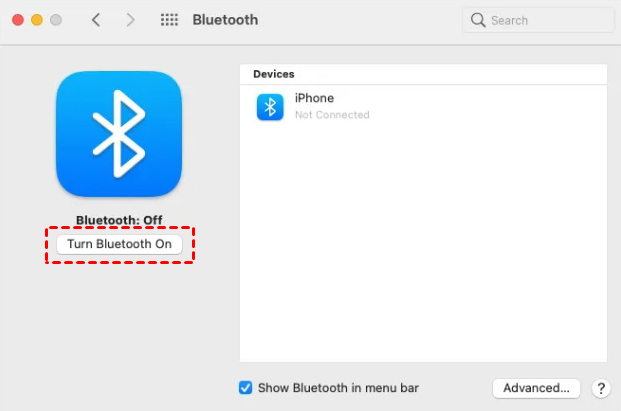
ステップ2. MacでBluetooth共有をオンにします。
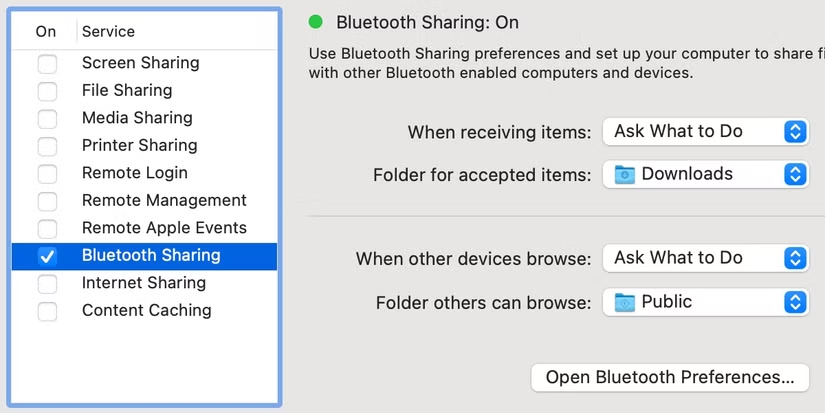
ステップ3. 両デバイスをペアリングし、パスコードを確認します。
ステップ4. ファイルを無線で送信します。
長所
- ケーブル不要
- 内蔵機能
- 簡単な設定
短所
- 転送速度が非常に遅い
- ファイルサイズ制限(約100MB)
- 転送距離が短い
最適な用途: 写真や文書などの小さなファイル。
方法3. SHAREitを使用してMacからAndroidへワイヤレスでファイルを転送
SHAREitはWi-Fi Directを利用した高速なワイヤレス転送を可能にし、Bluetoothより遥かに高速です。
SHAREitの使用方法
ステップ1. MacとAndroidの両方にSHAREitをインストールします。
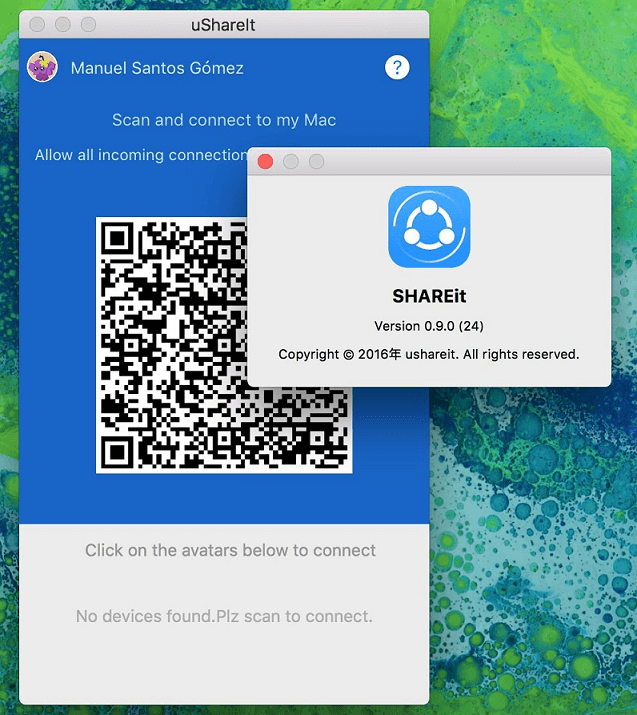
ステップ2. 両方のデバイスを同じWi-Fiネットワークに接続します。
ステップ3. Macでファイルを選択し、Androidに送信します。
ステップ4. Android側で転送を受け入れます。
長所
- 高速なワイヤレス転送
- USBケーブル不要
- 大きなファイルをサポート
短所
- 両デバイスにアプリが必要
- 広告が煩わしい場合がある
最適な用途: ケーブルを使わないワイヤレス転送。
方法4. Android File Transfer(USB)を使用してMacからAndroidへファイルを転送
Android File Transferは、USB経由での基本的なファイル転送を可能にするGoogle公式のmacOS向けツールです。
Android File Transferの使用方法
ステップ1. MacにAndroid File Transferをダウンロードします。
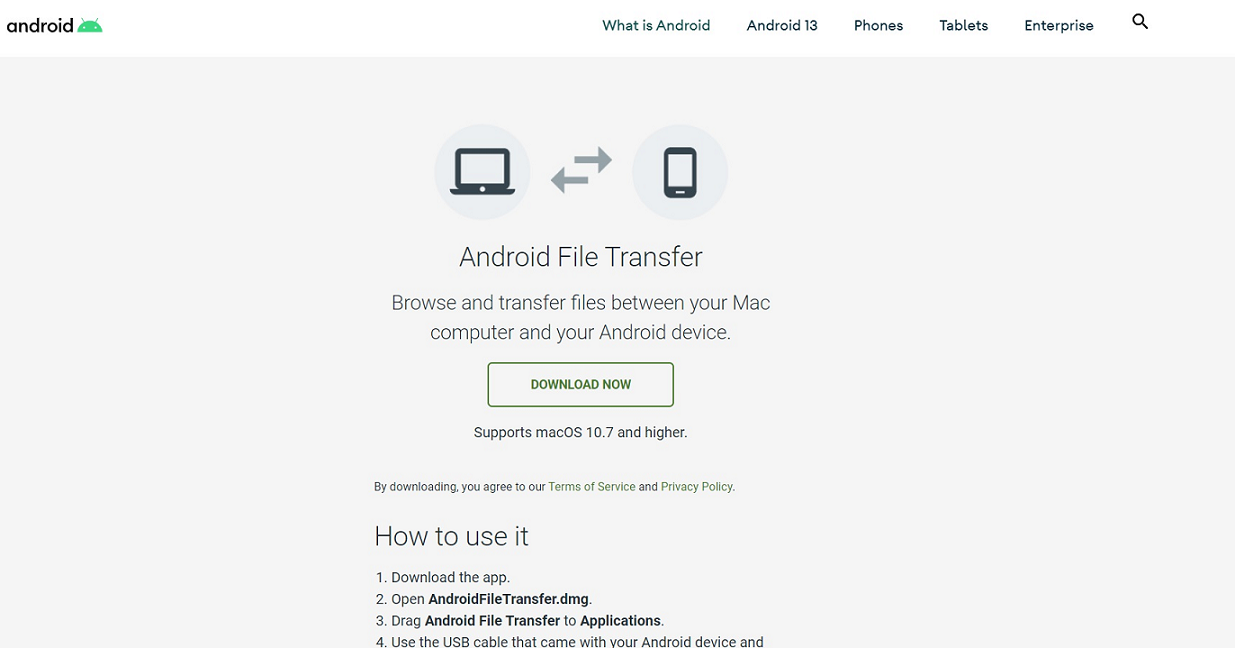
ステップ2. AndroidデバイスをUSB経由で接続します。
ステップ3. Android側でこのデバイスをUSBで充電 > ファイル転送モードを選択します。

ステップ4. MacとAndroidの間でファイルをドラッグ&ドロップします。
長所
- 無料の公式ツール
- シンプルなドラッグ&ドロップ操作
- 複雑な設定が不要
短所
- 転送速度が遅い
- USB接続のみ
- 機能が限定的、UIが古い
最適な用途: USBケーブルを使用した、シンプルで頻度の低いファイル転送。
方法5. OpenMTP(USB)を使用してMacからAndroidへファイルを転送
OpenMTPはAndroid File Transferのオープンソース代替ツールで、より使いやすい操作性を提供します。
OpenMTPの使用方法
ステップ1. MacにOpenMTPをインストールします。
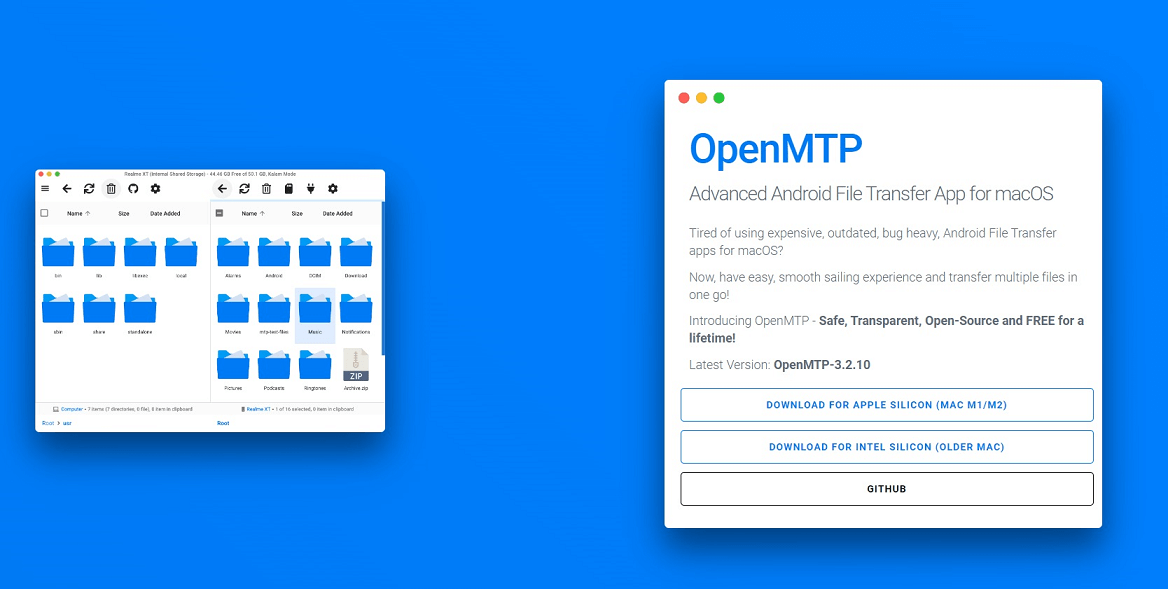
ステップ2. AndroidデバイスをUSB経由で接続します。
ステップ3. MacとAndroidの間でファイルをドラッグ&ドロップします。
長所
- 無料でオープンソース
- Android File Transferより優れたUI
- 直接ストレージアクセス
短所
- USBのみ
- 手動転送
- プレミアムツールより遅い
最適な用途: 無料のUSBベースの代替手段を求めるユーザー向け。
結論
MacBookからAndroidへのファイル転送は、複雑である必要はありません。USBツール、無線アプリ、組み込みソリューションのいずれを好む場合でも、あらゆるシナリオに対応する方法があります。
速度、安定性、柔軟性を求めるなら、AnyViewerが最適なオールラウンドオプションとして際立っています。素早い無線共有にはSHAREitが適しており、Android File TransferとOpenMTPは基本的なUSB転送に適しています。
ワークフローに合った方法を選べば、MacとAndroid間でファイルを簡単に移動できます。
よくある質問
MacからAndroidにAirDropできますか?
いいえ、AirDropはAppleデバイス内でのみ機能します。Androidでは代替ツールが必要です。
AppleからAndroidにファイルを共有する方法は?
AirDropはAndroidをサポートしていないため、AnyViewerなどのサードパーティアプリを使用できます。
MacBookをAndroidスマートフォンに接続できますか?
はい、USBケーブルまたはAnyViewerなどのアプリを使用して無線で接続できます。
USBケーブルを使用してAndroidからMacにファイルを転送する方法は?
Android File TransferまたはOpenMTPを使用して、macOS上でAndroidストレージにアクセスします。
MacBookはSamsungスマートフォンに接続できますか?
はい、Samsungスマートフォンは、USBまたは無線転送アプリライクAnyViewerを使用してMacBookに接続できます。



 を優先ソースとして追加