

Macからリモート管理を削除する方法:簡単ガイド
このガイドでは、Macを初期化してMDMプロファイルを削除することで、Macからリモート管理を解除する方法をご紹介します。これらの手順を完了すると、デバイスの完全な制御を取り戻すことができます。安全なリモートアクセスには、AnyViewerのご利用もご検討ください。

By Tyler / 公開日: 2026年10月08日


Mac からリモート管理を削除するにはどうすればよいですか?
リモート管理は、管理者が Mac デバイスをリモートから制御および監視できるようにする macOS の機能です。セキュリティポリシーの適用や IT サポートの提供のために組織でよく使用されます。
ただし、中古の Mac を購入した場合や組織を離れた場合、「リモート管理」のセットアップ画面で立ち往生すると、非常にイライラすることがあります。
このガイドでは、リモート管理をバイパスして削除し、Mac の完全な制御を取り戻すための専門的な方法を順を追って説明します。
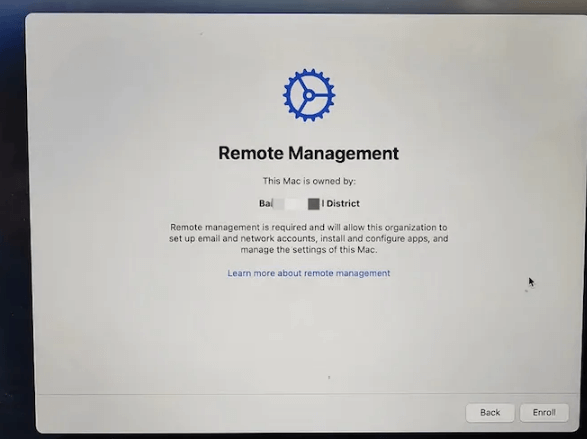
Mac からリモート管理を削除する方法
以下の 5 つの手順に従って、リモート管理から Mac を削除する方法を学ぶことができます。クイックナビゲーションは以下の通りです:
ステップ 1:macOS インストール用 USB の準備
開始する前に、macOS のクリーンバージョンを再インストールするための起動可能なドライブ(16GB 以上)が必要です。これは、セットアップ中にハードウェアレベルの MDM リンクを断つために「クリーンインストール」を実行する必要があるため不可欠です。
1. App Store から macOS インストーラー(Monterey や Ventura など)をダウンロードします。ファイル名が「Install macOS [Version Name]」となっており、Applications フォルダ内にあることを確認してください。
2. USB ドライブを接続します。
3. ターミナルを開き、次のコマンドを使用します(MyVolume は USB ドライブの名前に置き換えてください):
sudo /Applications/Install\ macOS\ Monterey.app/Contents/Resources/createinstallmedia --volume /Volumes/MyVolume
4. Return キーを押して管理者パスワードを入力し、Y と入力してドライブの消去を確認します。
5. ターミナルの処理が完了するのを待ちます。完了したら、USB を安全に取り出します。これでクリーンインストールの準備が整いました。
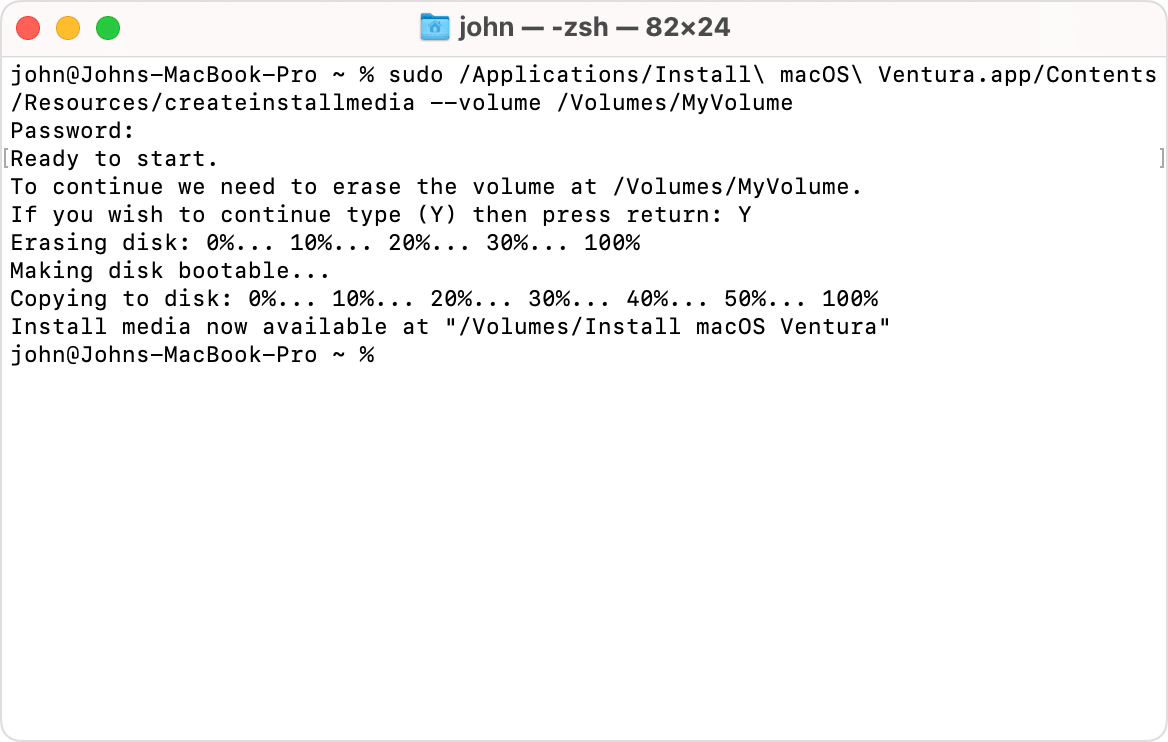
ステップ 2:リカバリモードでMacを消去し、システムデータをクリアする
Macからリモート管理ウィンドウを削除するには、macOSリカバリ環境を通じてVenturaまたはMontereyのインストールを消去する必要があります。Macの種類に応じたリカバリモードへのアクセス方法は以下の通りです:
- Apple Silicon Mac:Macの電源を切り、「起動オプションを読み込み中」画面が表示されるまで電源ボタンを長押しします。「オプション」を選択してmacOSリカバリに入ります。
- Intel Mac:Macの電源を入れながらCommand + Rキーを長押しして、macOSリカバリを起動します。
リカバリモードに入ったら、メニューからディスクユーティリティを選択し、Macを消去します。その後、Macが再起動し、アクティベーションを求めるプロンプトが表示されます。アクティベーションにはWi-Fiまたはモバイルホットスポットを使用してください(後者は必要に応じて後から接続を切り離すのが簡単です)。
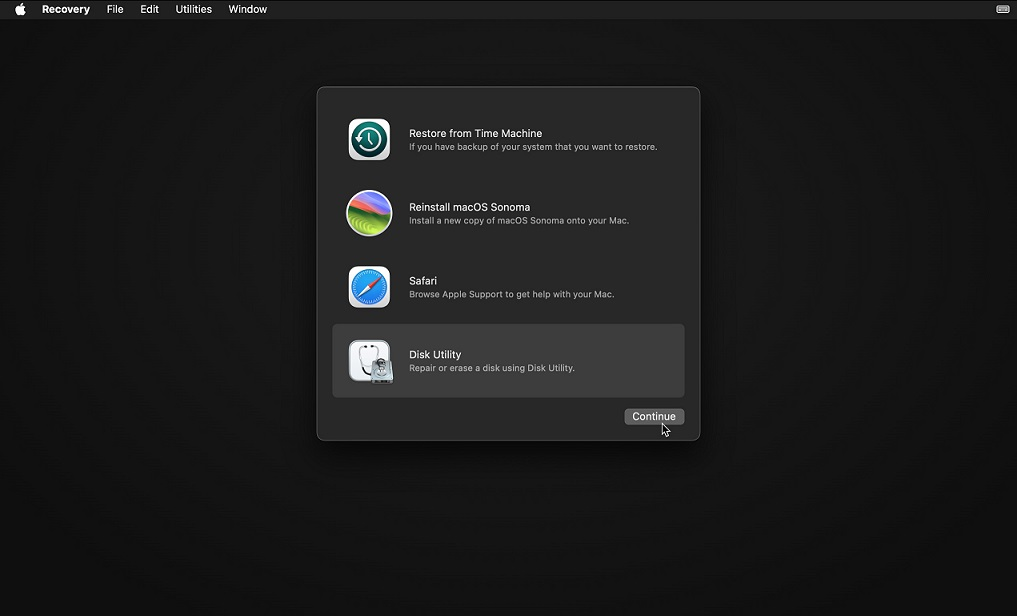
ステップ 3:インターネット接続なしでmacOSを再インストールする
macOS Montereyの起動可能なUSBをMacに挿し、以下の手順に従って起動オプションにアクセスします:
重要なヒント: これはバイパスの中で最も重要な段階です。セットアッププロセス中は絶対にWi-Fiに接続しないでください。これにより、MacがAppleのDEP(デバイス登録プログラム)サーバーに到達するのを防ぎます。
1. 起動可能なUSBドライブを接続し、Macを再起動します。その際、Intel製の場合はOptionキー、Silicon製の場合は電源ボタンを押しながら起動ディスクとしてUSBを選択します。
2. macOSをインストールを選択し、画面の指示に従います。
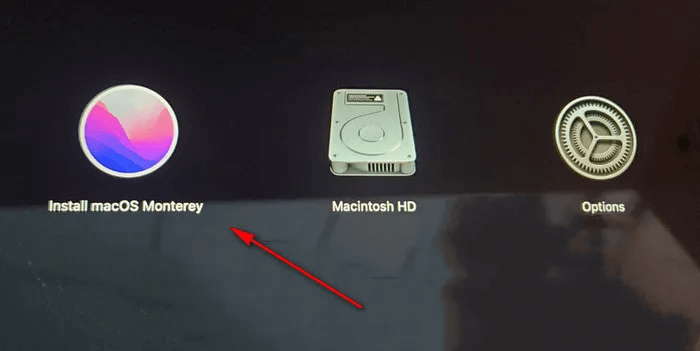
3. セットアップアシスタントからネットワークの選択を求められたら、「インターネット接続なしで続ける」をクリックします。これにより、MDMチェックがスキップされます。
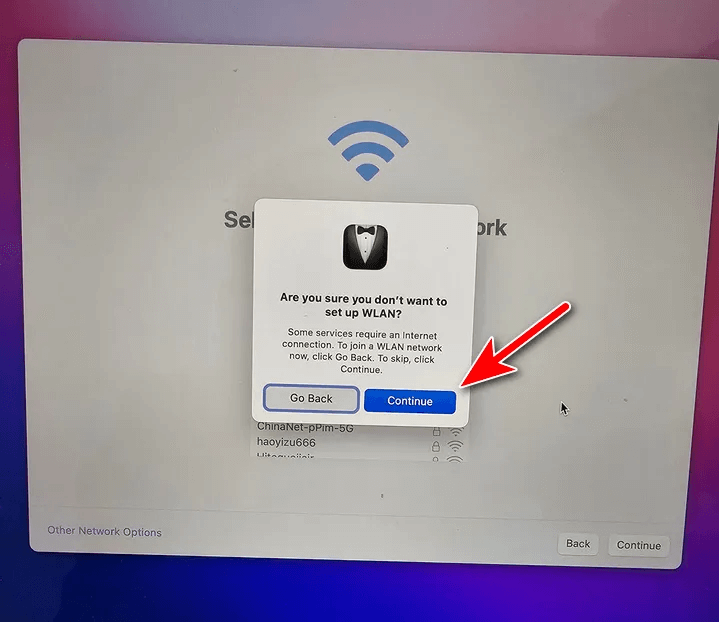
プロンプトに従って設定を完了します。数分後にはデスクトップ画面が表示され、Macがネットワークに接続してもリモート管理画面は表示されなくなります。
ステップ 4. プロファイルを変更するためにシステム整合性保護(SIP)を無効にする
奥深くにあるシステムのMDMプロファイルを削除するには、SIPと呼ばれるMacの内部セキュリティロックを一時的に無効にする必要があります。
1. もう一度リカバリモードで起動します。
2. トップメニューからユーティリティ > ターミナルを開きます。
3. 次のコマンドを入力し、Enterキーを押します:
csrutil disable
4. Macを再起動してデスクトップに移動します。
ステップ 5. ターミナルコマンドを実行してMDMプロファイルを完全に削除する
デスクトップに戻ったら、新しいユーザーアカウントでログインします。ターミナルを開き、次のコマンドを1つずつ実行して、リモート管理をトリガーする非表示のアクティベーション記録をクリアします:
- sudo rm /var/db/ConfigurationProfiles/Settings/.cloudConfigHasActivationRecord
- sudo rm /var/db/ConfigurationProfiles/Settings/.cloudConfigRecordFound
- sudo touch /var/db/ConfigurationProfiles/Settings/.cloudConfigProfileInstalled
- sudo touch /var/db/ConfigurationProfiles/Settings/.cloudConfigRecordNotFound
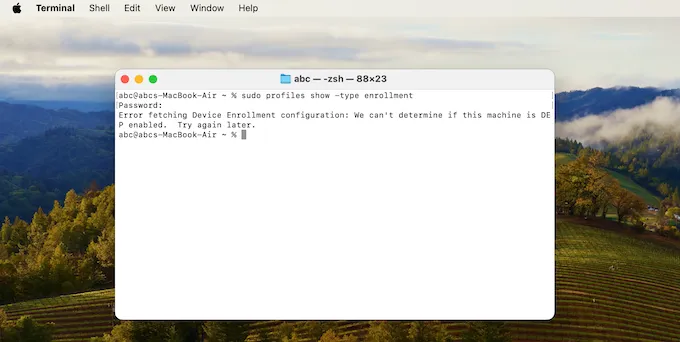
次に、次のコマンドを入力してデバイスのMDMステータスを確認します:
- sudo profiles show -type enrollment
デバイスのMDMステータスが表示されないこと、または「判別できません(unable to determine)」と表示されることを確認してください。その場合、おめでとうございます。MDMプロファイルの削除に成功しました。
MDMを超えて:Macをリモートで管理するより良い方法
制限の厳しい組織レベルのリモート管理を正常に削除した後でも、個人作業、ITサポート、ファイル転送のためにMacにアクセスする手段が必要になる場合があります。
複雑でバグの多いAppleネイティブMDMを再度有効にする代わりに、AnyViewerはプロフェッショナルで「非侵入型」のリモートコントロールおよび管理ソフトウェアの代替手段を提供します。サードパーティの管理者によってロックアウトされるリスクなしに、リモートコントロールの能力を手に入れることができます。
AnyViewerが究極のMDM後継ソリューションである理由:
| 機能 | AppleネイティブMDM | AnyViewer(推奨) |
| 設定の複雑さ | 高(プロファイルとサーバーが必要) | インスタント(ワンクリックインストール) |
| 制御 | 組織による制御 | 完全な個人所有 |
| クロスプラットフォーム | 主にApple/Windowsに限定 | Mac、Windows、iOS、Android |
| パフォーマンス | 基本画面共有 | 60FPS高速ストリーミング |
| セキュリティ | 一元管理された管理者コントロール | エンドツーエンドのECC暗号化 |
個人用リモートアクセスを3分で設定する方法:
ステップ1. 両方のMacデバイスにAnyViewerをダウンロードしてインストールします。
ステップ2. 無料アカウントを作成し、両方のマシンでログインして自動的にリンクさせます。

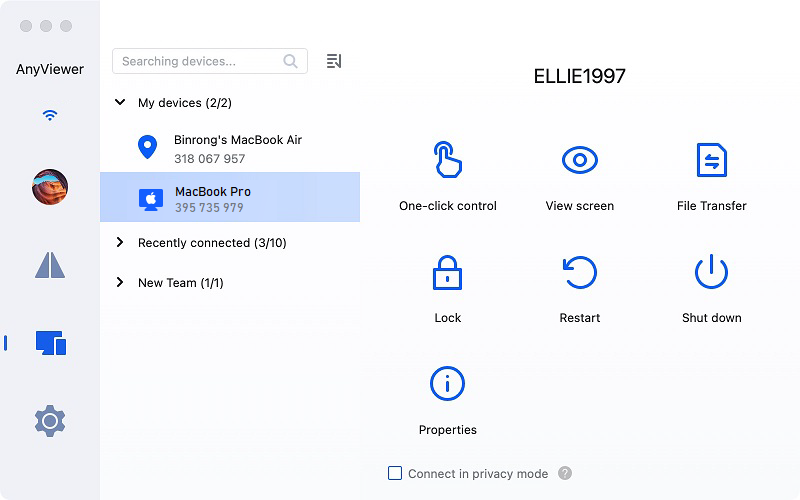
ステップ3. デバイスタブに移動し、Macを選択してワンクリックコントロールをクリックします。MDMの制限から完全に解放され、世界中のどこからでもデスクトップにアクセスできるようになります。
複数のMacを管理している場合、AnyViewerの料金プランを使用すると、無制限のデバイスの管理、権限の割り当て、高速ファイル転送をお楽しみいただけます。クリエイティブなプロフェッショナルや小規模チームに最適です。
まとめ
Macからリモート管理を削除する方法をお探しの場合は、上記で説明した詳細な手順に従うことで、デバイスの完全な制御を取り戻すことができます。macOSインストールUSBの準備からMDMプロファイルの削除まで、各ステップによりプロセスが徹底的かつ効果的に実行されます。完了すると、中断することなくMacを使用できるようになります。その後、リモートコントロールと管理を強化するために、同一ネットワーク上にないMacを制御する必要がある場合でも、リモートコントロールのニーズを満たすように設計された信頼性と安全性の高いソリューションであるAnyViewerのご利用をご検討ください。
よくある質問
1. ファクトリーリセットやディスク消去によって、リモートマネジメントは完全に削除されますか?
2. Macからリモートマネジメントを削除することは合法ですか?
3. MDM画面をバイパスした後にmacOSをアップデートできますか?
4. MDMを削除すると、Macのパフォーマンスやセキュリティに影響しますか?
5. リモートマネジメントとiCloudアクティベーションロックの違いは何ですか?
- リモートマネジメント(MDM): 企業が設定やアプリを管理するために使用します。通常、ターミナル経由でバイパスできます。
- iCloudアクティベーションロック: 個人のApple IDに紐付けられています。これはバイパスするのがはるかに難しく、通常はロック解除に元の所有者のパスワードまたは購入証明書が必要になります。このガイドは、iCloudのロック解除ではなく、MDMの削除を目的としています。



 を優先ソースとして追加