

チュートリアル:Steamゲームをリモートでプレイする方法
本記事では、Steamゲームをリモートでプレイする方法を詳しく解説します。ゲーム体験を向上させるためのさまざまなオプションや設定手順などを紹介しています。カジュアルゲーマーから熱心なゲーマーまで、Steamのリモートプレイを最大限に活用するための役立つ情報が満載です。

By Tyler / 公開日: 2026年09月07日


別のコンピューターからSteamゲームをリモートでプレイする方法
今日の目まぐるしい世界において、ゲームはデスクトップやコンソールだけに限定されるものではなくなりました。自宅のどこにいても、あるいは外出先であっても、お気に入りのSteamゲームをプレイできることを想像してみてください。夢のような話に聞こえるかもしれませんが、今やそれが現実のものとなっています。AndroidでPCゲームをプレイしたい場合でも、iPadやPCでプレイしたい場合でも、それが可能です。ソファでくつろいでいる時も、出張中も、あるいは単にゲーム機から離れている時でも、外出先でゲーム体験を楽しむことができます。
このガイドでは、Steamゲームをリモートでプレイするために必要なすべての情報をご紹介します。さまざまな選択肢から具体的な手順まで、すべてを網羅して解説します。場所を問わずSteamライブラリを持ち運べる、自由なゲームの世界へ飛び込みましょう。
Steamゲームをリモートでプレイする方法 [4つの方法]
Steamゲームをリモートでプレイする方法をお探しなら、この記事は必読です。Steamゲームをリモートでプレイするための4つの異なる方法をご紹介します。以下の簡単な手順に従って、気軽にゲームの冒険を始めましょう。
方法1. Steam Remote Play
Steam Remote Playは、ネットワーク経由で異なるデバイスでお気に入りのSteamゲームをプレイできる機能です。基本的には、メインPC(ホスト)から別のデバイス(クライアント)へゲームをストリーミングします。つまり、ゲーミングPCでゲームを開始し、ノートPC、タブレット、さらにはスマートフォンでプレイを継続できるということです。
ステップ1. ホストコンピューター(ゲームがインストールされているPC)とクライアントコンピューター(プレイするPC)の両方にSteamクライアントをインストールします。
ステップ2. 両方のコンピューターで同じアカウントを使用してSteamにサインインします。
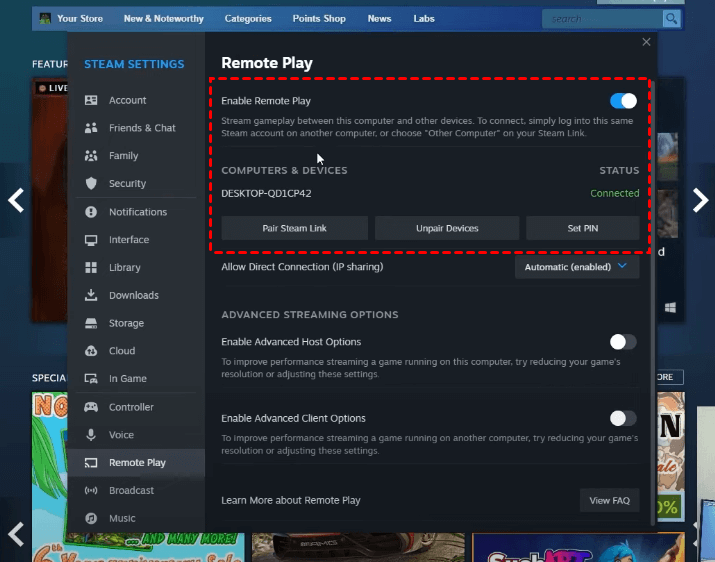
ステップ3. ホストコンピューターで、設定を開きます。
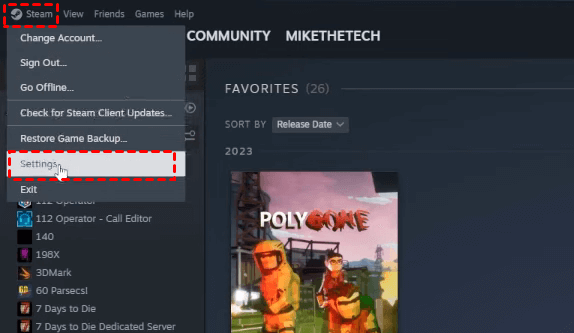
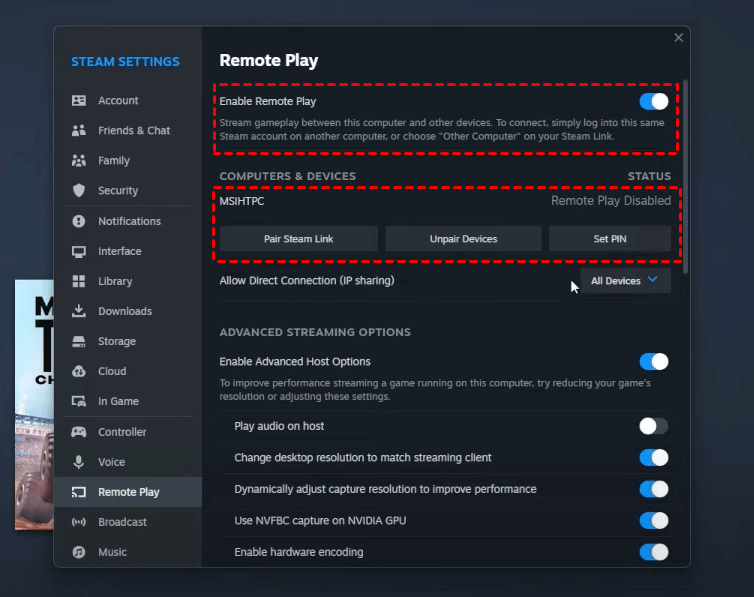
ステップ4. Steam Remote Playを有効にします。
ステップ5. 同じアカウントを使用しているRemote Play配下のもう一方のコンピューターを見つけ、「PINを設定」を選択します。
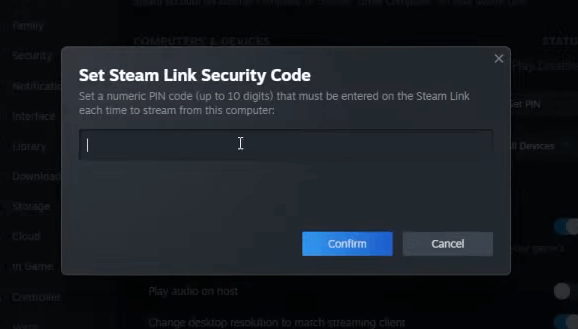
ステップ 6. セキュリティコードを作成します。
ステップ 7. クライアントコンピューターで、設定 > リモートプレイ に移動し、オンにします。これで両方のコンピューターが接続されます。
ステップ 8. ホストPCでゲームを開始します。
ステップ 9. クライアントコンピューターでライブラリからゲームを選択し、ホストコンピューターを選択して「ストリーミング」をクリックすると、ストリーミングセッションが開始されます。
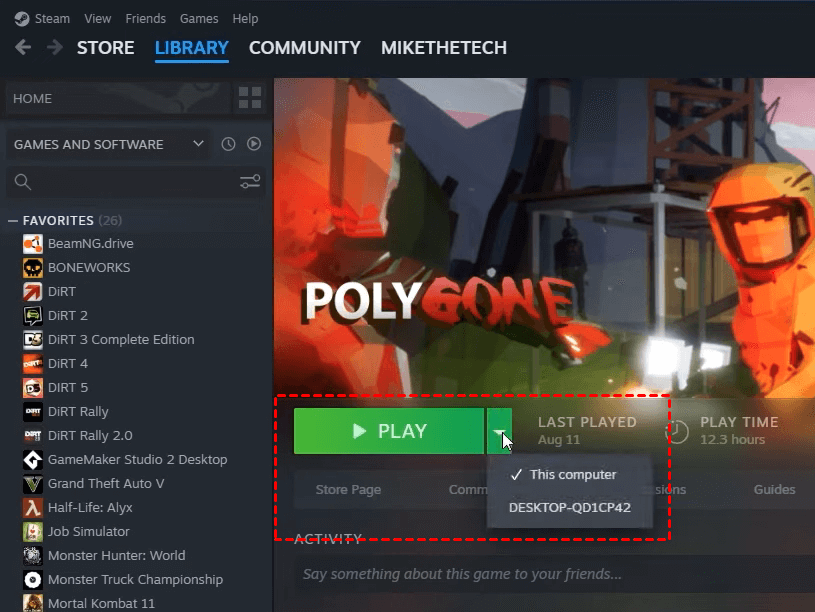
ステップ 10. ゲームがホストコンピューターからクライアントコンピューターにストリーミングされます。ホストコンピューターのコントロールを使用してプレイしてください。
方法 2. AnyViewer
Steamリモートプレイで満足できない場合は、AnyViewerを検討してください。これは主にリモートデスクトップツールですが、ゲームにも適しています。優れたパフォーマンスと柔軟性を備えており、確実な代替手段となります。
AnyViewerは、強力なリモートデスクトップソフトウェアであり、低遅延の接続と優れたストリーミング品質により、PCゲームをリモートでプレイするためのスムーズで高品質な体験を提供します。ゲーマー向けに特別に調整されたAnyViewerを使用すると、ノートパソコン、タブレット、スマートフォンなど、さまざまなデバイスを使用して、どこからでもゲーミングPCにアクセスして制御できます。直感的なインターフェースと安全な接続により、中断のないゲーム体験が保証されるため、メインのゲーミング環境に縛られずに好きなゲームを楽しみたいゲーマーにとって最適な選択肢です。
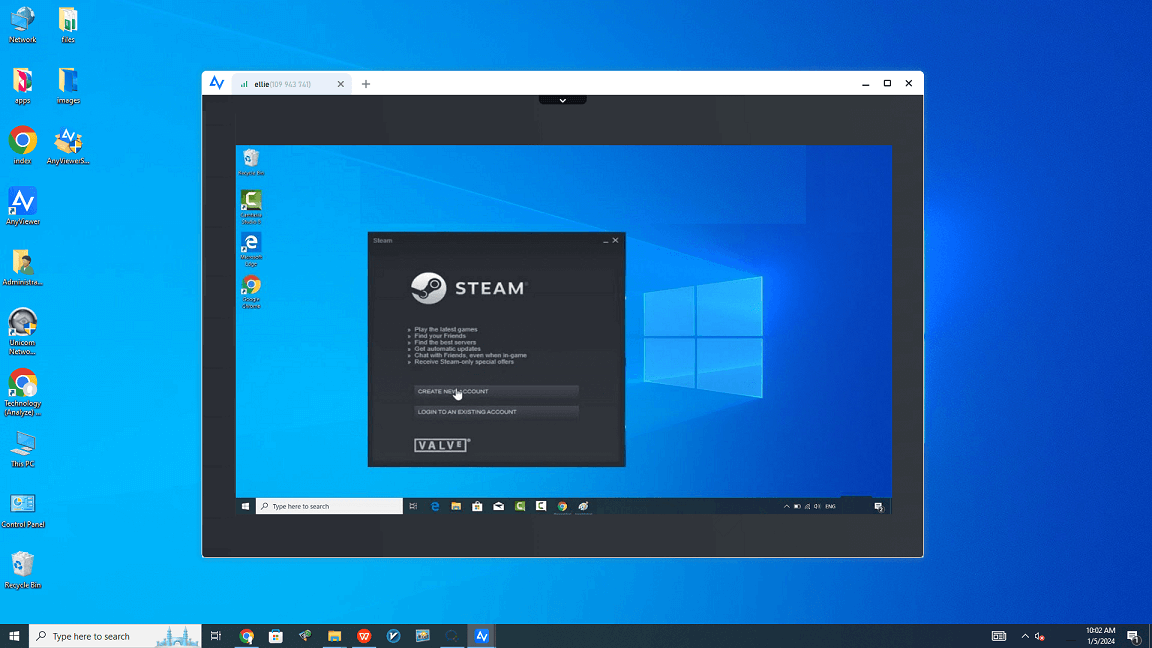
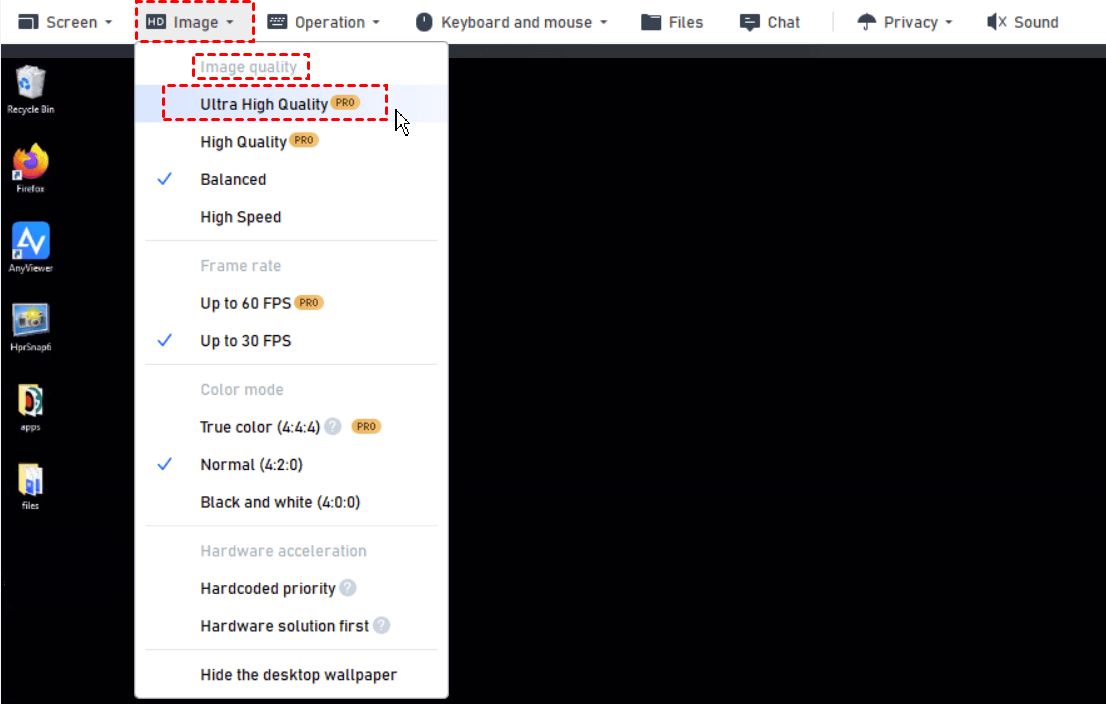
AnyViewerを使用すると、ローカルデバイスからリモートコンピューターを直接操作し、どこからでもそのリソースをすべて利用できます。例えば、リモートコンピューターにSteamがインストールされていれば、ローカルマシンにSteamがインストールされていなくても、ローカルデバイスからSteamゲームを管理・プレイできます。さらに、AnyViewerはUltra HDモード、4:4:4 True Colorモード、最大60FPSをサポートしており、最高レベルのゲーム体験を保証します。
AnyViewerを使用して、以下の簡単な手順で別のコンピューターでSteamゲームを簡単にプレイし始めましょう:
ステップ1. AnyViewerをローカルデバイスとリモートデバイスの両方にダウンロードしてインストールします。すべてのデバイスでAnyViewerアカウントを作成し、ログインします。

ステップ2. ローカルデバイスで、アクセスしたいリモートデバイスを選択します。無人リモートアクセスを許可するには、「ワンクリック制御」を選択します。

ステップ3. これで、リモートコンピューター上のSteamゲームをローカルデバイスから簡単に管理してプレイする準備が整いました。
- ★ヒント:
- ゲーム以外の汎用性: AnyViewerはゲーム専用ではありません。ファイル転送、モバイル制御、画面共有にも対応しており、完全なリモートソリューションを提供します。
- 無制限のアクセス: AnyViewerの無料版では、最大3台のデバイスまで無人リモートアクセスが可能です。より多くのデバイスを同時に管理するには、ProfessionalまたはEnterpriseプランにアップグレードすることで、強化されたリモート制御機能を利用できます。
- 3Dゲームマウス: リモートで3Dゲームをプレイする際、AnyViewerは一人称視点の3D回転をサポートしており、ローカルでのゲーム体験を再現します。
- 超高精細ディスプレイ: Steamゲームをリモートでプレイする際に最高の視覚体験を得るには、4:4:4トゥルーカラーと最大60 FPSをサポートするAnyViewerの超高画質モードへのアップグレードをご検討ください。

方法3. Moonlight
Moonlightは、ゲーム用PCからインターネットやローカルネットワーク経由で他のデバイスにゲームをストリーミングできる、無料のオープンソースアプリケーションです。NVIDIA GeForceグラフィックスカードに統合されたNVIDIA GameStreamテクノロジーと連携するように設計されています。Moonlightを使用すると、スマートフォン、タブレット、その他のPCなど、さまざまなデバイスでシームレスにゲームにアクセスできます。
ステップ1. ホストデバイスにGeForce Experienceアプリケーションをインストールします。すでにインストールされている場合は、最新バージョンに更新されていることを確認してください。
ステップ2. GeForce Experienceアプリを開き、設定 > SHIELDに移動します。GameStreamのトグルが有効になっていることを確認してください。
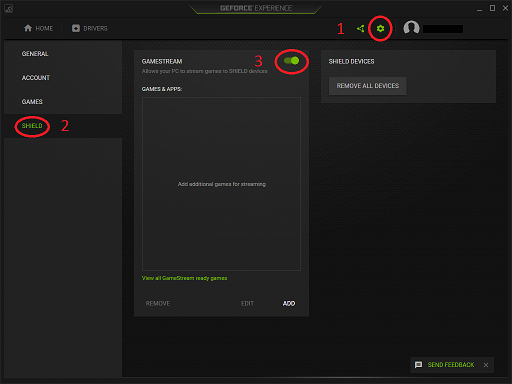
ステップ3. デスクトップでMoonlightホストアプリケーションをダウンロードして実行します。提供されたコードを使用して、NVIDIA GeForce Experienceサービスに接続します。
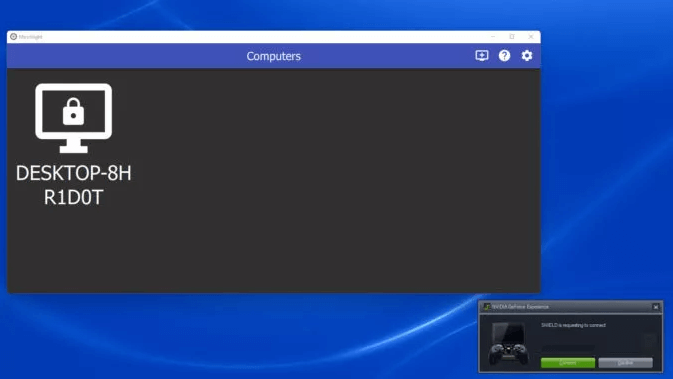
ステップ 4. リモートデバイスがホストコンピューターと同じネットワーク上にあることを確認します。リモートデバイスにMoonlightアプリをインストールして起動します。
ステップ 5. アプリがすぐにゲーミングPCを検出します。表示された画像(PCアイコン)をタップしてください。表示されない場合は、IPアドレスを使用して手動でゲーミングPCを追加してください。
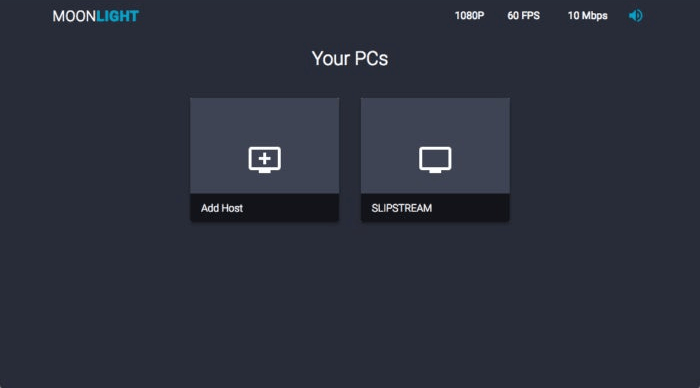
ステップ 6. リモートデバイスにPINコードが送信されます。ペアリングプロセスを完了するために、そのコードをPCに入力してください。
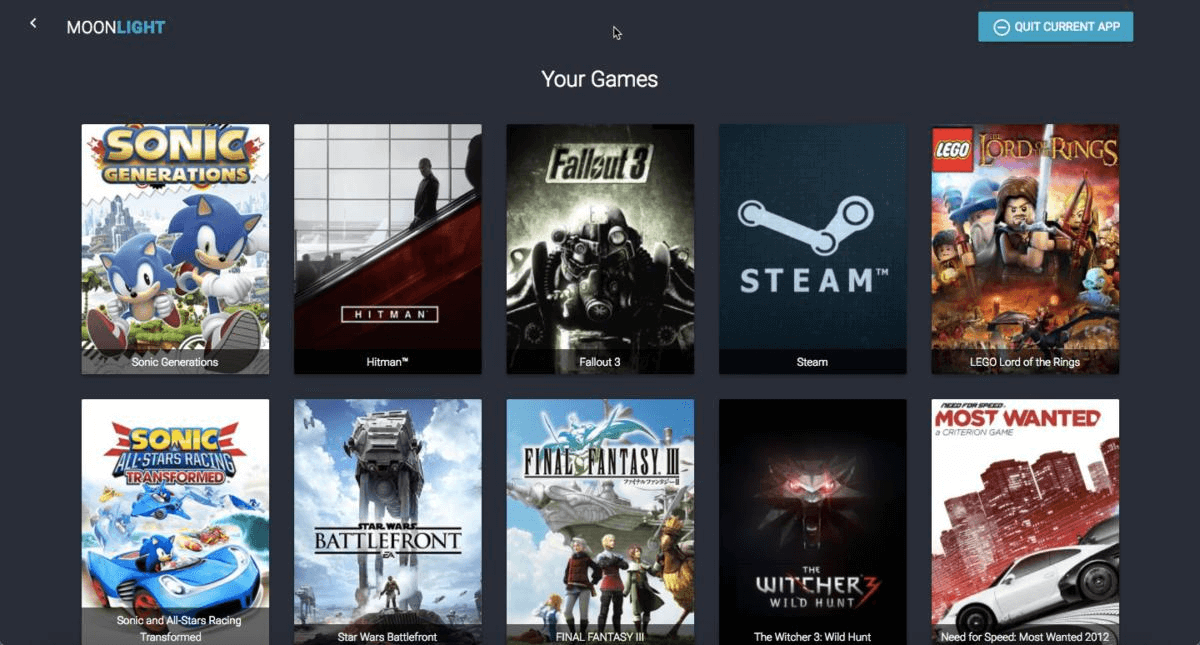
ステップ 7. 接続が完了すると、ライブラリ内の互換性のあるゲームリストを参照して選択できるようになります。
方法 4. Parsec
Parsecは、インターネット経由でスムーズかつ応答性の高い高品質なゲーム体験を提供するために設計された、リモートデスクトップおよびゲームストリーミングアプリケーションです。ユーザーは離れた場所からでも自分のゲーミングPCにアクセスして操作できるため、メインの環境から離れていてもお気に入りのゲームをプレイすることが可能です。Parsecは、低遅延、高フレームレート、そして幅広いデバイス互換性で知られています。
ステップ 1. まず、ホストPCにダウンロードします(WindowsおよびmacOSのみ)。
ステップ 2. 次に、設定メニューで「Hosting(ホスティング)」と「Stay Awake(スリープ防止)」が有効になっているかを確認します。また、マルチモニターを使用している場合は、正しいディスプレイが記録されているかを確認してください。
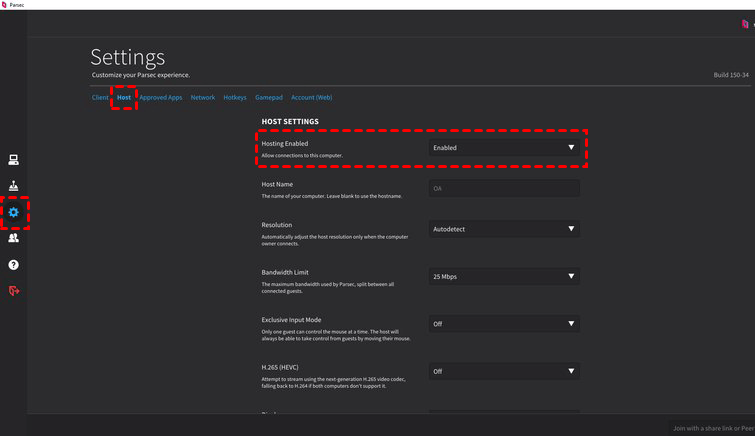
ステップ 3. 最後に、リモートコンピューターでParsecにログインし、ホストPCがコンピューターリストに表示されるのを待ってから、「Share(共有)」ボタンを押します。

結論
Steamゲームをリモートでプレイする方法を習得すれば、ゲーム体験が大きく変わり、事実上どこからでもお気に入りのタイトルを楽しめるようになります。Steam Remote Play、AnyViewer、Moonlight、Parsecのいずれを使用する場合でも、各方法にはデバイスへゲームをストリーミングするための独自の利点があります。本ガイドで説明した手順に従うことで、リモートゲーミング環境を簡単に構築および最適化できます。Steamゲームをリモートプレイする方法を探している場合でも、リモートでSteamゲームをプレイする手段を検討している場合でも、これでどこからでも柔軟かつ効率的にゲームをプレイするためのツールと知識が身につきました。



 を優先ソースとして追加