

Chrome Remote Desktop: Hide Your Desktop Is Currently Shared With XXX
「あなたのデスクトップは現在XXXと共有されています」というメッセージをどのように非表示にできますか?この投稿では詳しいチュートリアルを提供しています。

By Tyler 最後の更新 2025年01月16日


Chrome Remote Desktopの「Stop Sharing」通知を削除する方法
コンピューターにリモートでアクセスする際、下部に「Stop Sharing」というテキストが表示される白いバーが現れます。それを横に引き出すことも可能ですが、それを捕まえることは難しく、完全に隠すことも困難です。「現在、デスクトップを xxx と共有しています」というメッセージを完全に削除することは現在可能でしょうか?
- Redditからの質問

なぜ「Stop Sharing」通知が続けて表示されるのですか?
「Stop Sharing」通知が続けて表示される理由を理解するには、Chrome Remote Desktopを使用してデバイスにリモートで接続する2つの方法を完全に理解する必要があります。
まず、ユーザーはデバイスのPINを使用して対処不能なデバイスにリモートでアクセスすることができます。PINは、対処不能なデバイスのユーザーが事前に6桁以上の数字で設定しています。ローカルユーザーは、PINを使用して即座にリモートデバイスにアクセスできます。
もう一つの方法は、自動生成された接続コードを使用してリモートサポートを提供することです。ローカルユーザーはリモートコンピューターのコードを入力し、リモートユーザーが接続を許可するのを待ちます。アクセスコードは5分間だけ有効であり、1回だけ機能します。リモートユーザーは、30分ごとにコンピューターを共有し続けるかどうかを確認するよう求められ、そこで「現在、デスクトップを xxx と共有しています」という通知が表示されます。
セキュリティのために、この「Stop Sharing」メッセージが表示されます。Chrome Remote Desktopは、一時的なコードを使用してコンピューターを他の人と共有する際に、30分ごとに接続を認証するよう求めます。これにより、コンピューターとその中のすべてのデータのセキュリティが確保されます。接続を適時に確認しない場合、Googleは自動的にコンピューターが危険にさらされている可能性を検知し、接続がタイムアウトします。接続がタイムアウトします。
「Stop Sharing」をクリックすると、共有セッションが即座に停止されます。アクセスコードも無効になります。もう一度画面を共有し、誰かに制御を委ねる必要がある場合は、新しいコードを生成し、再共有してください。
「現在、デスクトップを xxx と共有しています」を非表示にする方法
Chrome Remote Desktopの「現在のデスクトップをxxxと共有しています」というメッセージを非表示にする方法をご紹介します。
注意:インターネットからDLLをダウンロードする際は注意してください。
ステップ1. 以下のリンクをコピーしてブラウザで開き、Google Driveから2つのファイルをダウンロードします。
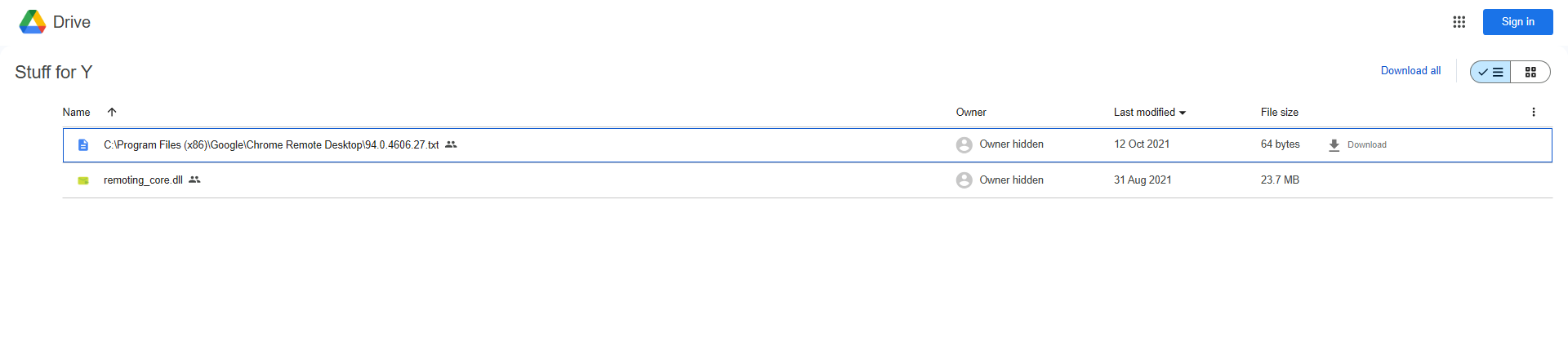
ステップ2. ダウンロードした2つのファイルを開き、最初のファイルをダブルクリックします。
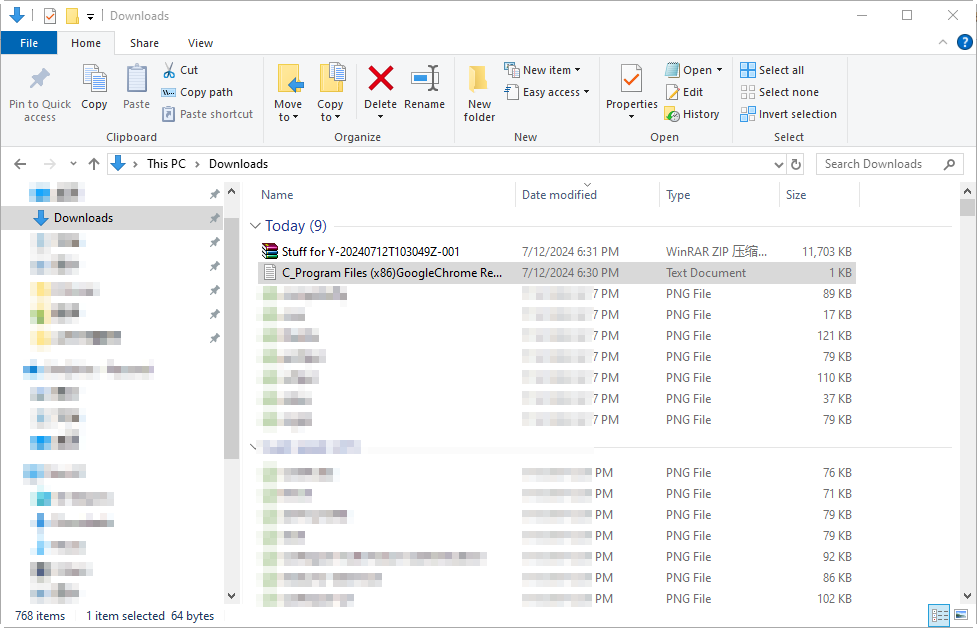
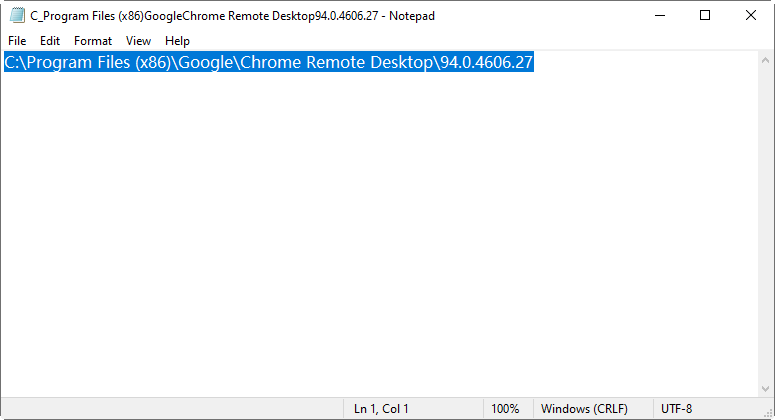
ステップ3. 最初のファイル内のファイルパスをコピーし、それをファイルエクスプローラーで開きます。
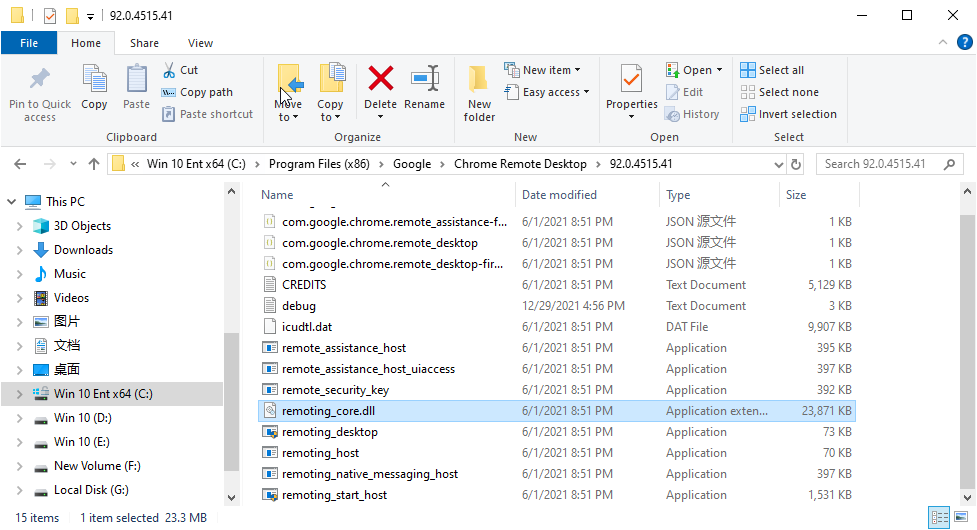
ステップ4. 「remoting_core.dll」ファイルを別の場所、たとえばデスクトップに移動します。右クリックし、プロパティを選択し、隠すにチェックを入れます。
ステップ5. 再びファイルエクスプローラーに移動し、表示 > 非表示のアイテムをクリックし、非表示アイテムのチェックを外します。

ステップ6. ダウンロードした「remoting_core.dll」をファイルエクスプローラーに移動します。
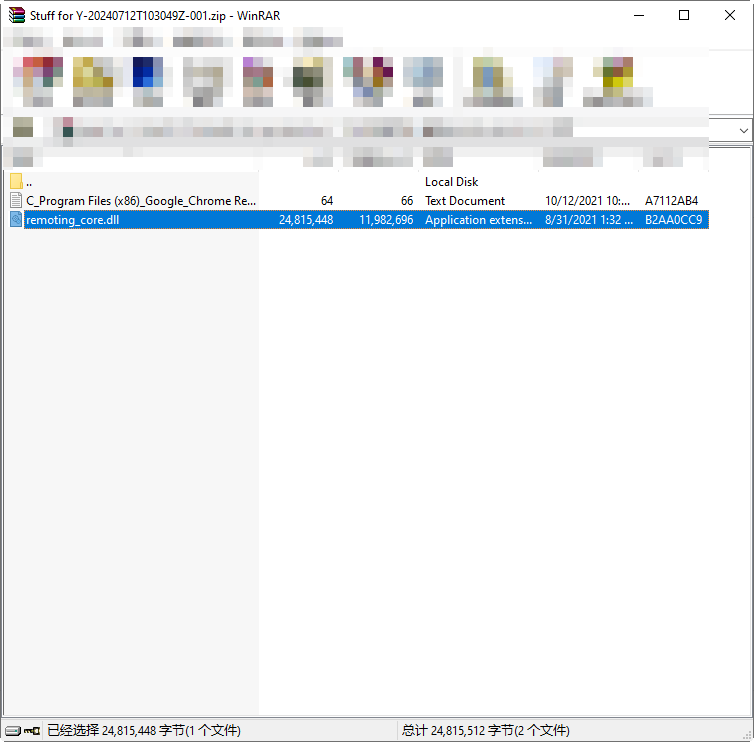
ステップ7. これで「現在のデスクトップをxxxと共有しています」というメッセージなしでChrome Remote Desktopを使用できます。
AnyViewer:タイムアウトなしのChrome Remote Desktopのベストな代替
タイムアウトなしで誰かにリモートサポートを提供したい場合には、最適なChrome Remote Desktopの代替であるAnyViewerをお試しください。
AnyViewerは無料のリモートアクセス&リモートサポートソフトウェアです。許可なしに不在のコンピュータにリモートアクセスすることができます。他の人に安定したリモートサポートを提供することもできます。また、Chrome Remote Desktopよりも多くの利点があります。たとえば、インスタントチャットをサポートしています。
Part 1. 許可なしに不在のコンピュータにリモートアクセスする
ステップ1. どちらかのコンピュータでAnyViewerを開きます。 ログインインターフェースで、サインアップをクリックします(すでにサインアップしている場合は直接ログインします)。

ステップ2. AnyViewerアカウントを作成するための情報を入力します。両方のコンピュータでアカウントにログインします。

ステップ3. AnyViewerに正常にログインすると、すべての割り当てられたデバイスが表示されます。

注意: より多くのデバイスに割り当てるために、プロフェッショナルまたはエンタープライズプランにアップグレードすることをお勧めします。
ステップ4. ローカルコンピュータでデバイスにアクセスし、ターゲットコンピュータを選択してワンクリックコントロールをクリックして不在のリモートアクセスを実現します。

パート2.他の人に一貫したリモートサポートを提供する
ステップ1.ツールをダウンロード、インストール、そして両方のコンピュータで実行してください。
ステップ2.ローカルコンピュータ上で、Connectをクリックし、リモートコンピュータのデバイスIDを入力してください。次にConnectをクリックします。

ステップ3.その後、Send a request to your partnerを選択し、OKをクリックしてください。その後、リモートユーザーはコントロールリクエストを受け取ります。一度Allowを選択すると、コンピューターにリモートサポートを提供できます。

結論
この記事では主に「Chrome Remote Desktop hide "Your desktop is currently shared with xxx"」メッセージの解決策を紹介しています。より簡単な方法をお求めの場合は、例えばAnyViewerのようなChrome Remote Desktopの代替を試してみてください。AnyViewerは一貫した安定したリモートアクセスとサポートを提供します。ぜひ今すぐお試しください。

