

最高の無料画面録画ソフトウェア
本ガイドでは、あらゆるプラットフォームに対応した最高の無料画面録画ツールを紹介します。OBS Studioのような高度なオプションからLoomのようなシンプルなツール、AnyViewerによるリモート録画まで、手軽かつ無料で動画をキャプチャする方法を解説します。

By Tyler / 公開日: 2026年09月07日


最高の無料画面録画ソフトウェアとは?
画面録画ソフトウェアは、プロフェッショナル、ゲーマー、教育者、コンテンツクリエイターにとって不可欠なツールとなっています。チュートリアルの作成、ゲームプレイの録画、オンライン会議のキャプチャなど、どのような目的であっても、適切な画面録画ソフトウェアを選択することで、生産性とコンテンツの品質を大幅に向上させることができます。幸いなことに、多くの無料画面録画ツールは、費用をかけずに強力な機能を提供しています。

この包括的なガイドでは、WindowsおよびMacで利用可能な最高の無料画面録画ソフトウェア15選を紹介し、それぞれの機能、利点、制限事項について解説します。また、より高度で専門的なニーズを満たすための、画面録画機能付きのリモートデスクトップソフトウェアについても紹介します。
無料画面録画ソフトウェア15選
検索を容易にするため、以下の表では前述の15種類のオープンソース画面キャプチャツールを比較し、主要な機能と違いを明確に概観できるようにしています。
OBS Studio (Open Broadcaster Software)
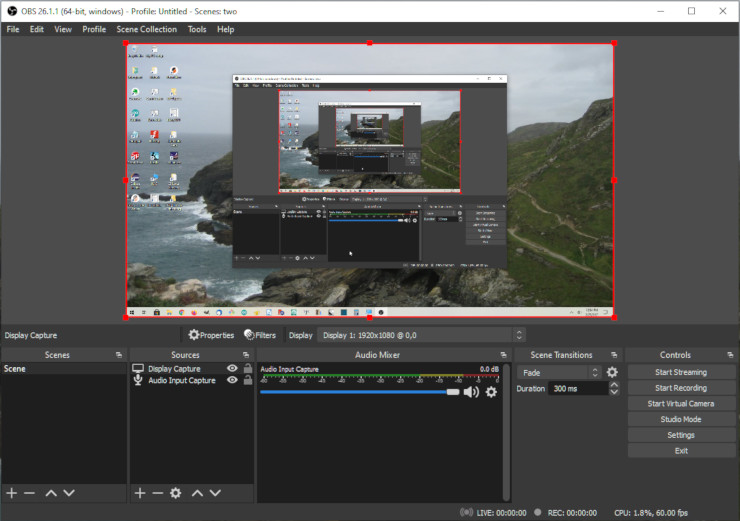
OBS Studioは、MacおよびWindowsで最も広く信頼されている、機能豊富な無料画面録画ソフトウェアの一つです。録画を完全に制御したいユーザー向けに構築されており、詳細なカスタマイズとプロレベルの機能を提供します。OBSを使用すると、画面の録画、リアルタイムでのストリーミング、またはウェブカメラ、画像、ブラウザウィンドウなどの複数の入力ソースからのビデオキャプチャが可能です。
この無料レコーダーには透かし(ウォーターマーク)がなく、印象的なツールスイート、カスタムトランジション、高度なフィルター、色調整、そして最終的な出力を向上させるための多数の拡張機能が備わっています。
主な機能:
- マルチソースキャプチャ: 画面、Webカメラ、アプリケーション、ブラウザタブを同時に録画できます。
- カスタムシーンとトランジション: レイヤー化されたシーンを作成し、ホットキーで簡単に切り替えられます。
- 高度なオーディオミキサー: デスクトップ音声とマイク音声を個別に管理し、ノイズゲートやコンプレッサーなどのフィルターを適用できます。
- プラグインサポート: バーチャルカメラ、NDI、リプレイバッファなど、コミュニティ開発のプラグインを使用して機能を拡張できます。
- クロスプラットフォーム対応: Windows、macOS、Linuxで一貫したパフォーマンスと機能を提供します。
メリット
- 完全無料で透かし(ウォーターマーク)なし
- 高ビットレートやロスレスコーデックを使用した4K 60fpsを含む高品質な録画をサポート
- カスタマイズ性が非常に高く、ホットキー、レイアウト、エンコードなどを設定可能
- 膨大なチュートリアルライブラリに加え、活発なDiscord/Redditコミュニティが存在
- Twitch、YouTube、Facebook Liveへのストリーミング機能を内蔵
デメリット
- 複雑なUIと多数の設定項目により、習得までのハードルが高い
- 特に古いハードウェアでは、CPU/GPUリソースを大幅に消費する場合がある
- トリミングや基本的な編集ツールが内蔵されていない
- クラウドへのアップロードや同期機能が標準搭載されていない
ShareX

ShareXは、Windowsユーザー専用に設計された強力なオープンソースの画面キャプチャツールです。画面録画とスクリーンショットの両方に優れており、日常的なワークフローにおいて多目的に活用できます。ShareXを使用すれば、画面の録画、音声付きのYouTubeライブ配信のキャプチャ、画像や動画への注釈付け、コンテンツの即時アップロードをすべて無料で行うことができます。
主な機能:
- 領域指定キャプチャ: フリーフォーム、ウィンドウ指定、スクロール、全画面録画モードから選択可能。
- 注釈ツール内蔵: 矢印、ハイライト、ぼかしなどを使用して、スクリーンショットや動画フレームを素早く編集可能。
- 自動ワークフロー: キャプチャ後のファイル名変更、アップロード、透かしの追加、形式変換などのタスクを設定可能。
- 複数のフォーマットをサポート: MP4、GIF、WebMでのエクスポートや、FFmpegを通じたカスタムコーデックに対応。
- 即時クラウドアップロード: Imgur、Dropbox、Google Driveなど、80以上のサービスへ直接ファイルを送信可能。
メリット
- 軽量かつポータブルで、CPUとRAMの消費量が少ない
- 広告なし、かつ完全にウォーターマークなし
- OCR、QRコードスキャン、画像結合などの高度なユーティリティを搭載
- 自動化およびホットキーによるワークフローをサポート
- キャプチャ設定を細かくカスタマイズしたいユーザーに最適
短所
- Windowsでのみ利用可能
- ライブ配信機能は非搭載
- メニューが非常に多いため、インターフェースが複雑に感じられる場合がある
- 録画中のリアルタイムプレビューがないため、キャプチャ範囲が不正確になる可能性がある
Loom

Loomは、迅速な動画作成のために設計されたシンプルなスクリーンレコーダーです。複数のレイアウトオプションで画面を録画でき、ウェブカメラのキャプチャも可能です。無料版では録画中のメモや描画ツールといった高度な機能は提供されていませんが、そのシンプルさはカジュアルなユーザーや手軽なチュートリアル作成に適しています。有料プランでは、描画ツールの利用が可能になり、その他の制限も解除されます。
Loomの利点の1つは柔軟性です。専用のデスクトップアプリとして、またはChrome拡張機能として使用できます。録画中にウェブカメラのサイズを調整できるため、顔と画面上のコンテンツの間で焦点を切り替える際に便利です。ただし、一部のレビューではデスクトップアプリに不具合があるとの指摘も見られます。
主な機能:
- 複数の録画レイアウト: フルスクリーン、ウィンドウ、またはカスタム領域を、さまざまなレイアウトオプションでキャプチャします。
- ウェブカメラ統合: 画面と同時にウェブカメラの映像を録画でき、サイズや位置の調整も可能です。
- バーチャル背景: 録画中に背景を置き換えたり、ぼかしたりできます(有料機能)。
- インスタント編集: 録画後すぐに動画のトリミングや調整が可能です。
- 自動共有: 録画完了後、即座にアップロードされ、共有可能なリンクが生成されます。
- オーディオオプション: システムオーディオ、マイク、またはその両方を同時にキャプチャでき、背景ノイズ抑制機能も備えています。
- 文字起こしと視聴者インサイト: 無制限の動画文字起こし生成や、視聴者のエンゲージメント追跡が可能です(有料機能)。
- プライバシー管理: 動画へのアクセス権限を設定し、閲覧者を制御できます。
長所
- デスクトップアプリとChrome拡張機能の両方で利用可能
- 録画中にWebカメラ映像のサイズ変更が可能
- 自動リンク生成による簡単な動画共有
- ニーズに合わせて選べる複数の録画レイアウト
- サインアップ後はシンプルで使いやすい
短所
- 無料プランでは録画時間が5分に制限される
- Liteプランでは最大50人の作成者、1人あたり最大25本の動画まで
- アカウント作成が必要。サインアップに時間がかかる場合がある
- 無料プランでは動画にタグやメモを挿入できない
- デスクトップアプリで不具合が発生する場合がある
ScreenPal(旧Screencast-O-Matic)

ScreenPalは市場で最も歴史のあるスクリーンレコーディングツールの1つで、最近デスクトップ優先のアプローチに更新されました。ユーザーはWebLaunchRecorderをインストールして録画を開始します。インターフェースは直感的ですが、時折動作が重く感じることがあります。
主な機能:
- 柔軟な録画:フルスクリーンまたは選択した範囲を簡単にキャプチャ。
- 音声録音:マイク入力を録音可能。システム音声の録音にはプレミアムプランが必要。
- 基本的な動画編集:アプリ内でクリップのトリミングや音波の調整が可能。
- マウスカーソルのハイライト:チュートリアルやデモ中に視聴者の注目を集める。
- インスタント共有:YouTube、Googleドライブ、Dropboxなどに直接アップロード可能。
- サインアップ不要:アカウントを作成せずにすぐに録画を開始可能。
- 解像度サポート:画面のネイティブ解像度で録画。
長所
- 非常に手頃な価格(特にプレミアムプラン)
- 15分間の録画制限は短いチュートリアルには十分
- 録画開始にアカウントが不要
- 簡単な共有および公開オプション
- カーソルハイライトにより視聴者にとっての分かりやすさが向上
短所
- 無料プランではシステム音声をキャプチャできない
- 録画はローカルに保存されるため、オンライン共有には手動アップロードが必要
- 無料の録画には透かし(ウォーターマーク)が入る
- 一部のシステムでは動作が遅くなる可能性がある
- キャプチャ中に録画を一時停止できない
Bandicam

Bandicamは、ゲーマーやコンテンツクリエイター向けに構築された、多機能で高機能な画面録画ソフトです。無料版では録画時間が10分に制限されますが、幅広いツールとカスタマイズオプションを備えており、ゲームプレイ、チュートリアル、またはコンソールやスマートフォンなどの外部デバイスの録画に最適です。軽量かつ直感的な操作性を備えたBandicamは、パフォーマンスを損なうことなく、ユーザーのワークフローに合わせて設定を調整できます。
主な機能:
- 高解像度録画:最大4K、480 FPSのビデオ録画をサポート。
- 外部デバイス録画:PlayStation、Xbox、テレビ、スマートフォン、Webカメラからの映像をキャプチャ。
- マルチスクリーン録画:デュアルモニターを同時に録画可能。
- リアルタイム描画:録画中に描画、テキスト追加、画像やロゴの挿入が可能。
- マウスクリック効果:クリック箇所を強調表示して注目を誘導。
- 予約録画:録画の開始・終了時間を自動化。
- 最小限のウォーターマーク:無料版でも目立ちにくいロゴ表示。
- アカウント不要:インストール後すぐに録画を開始可能。
長所
- ゲームや外部デバイスのキャプチャに対応し、非常に多機能
- 軽量で使いやすく、設定の自由度が高い
- 無料版のウォーターマークが控えめ
- 高解像度および高フレームレートの録画をサポート
- アカウント登録やサインアップが不要
短所
- 無料版は録画時間が10分に制限される
- ファイルはローカル保存され、オンライン共有には手動アップロードが必要
- ビデオ編集機能は非搭載(トリミングや分割には別途Bandicutソフトが必要)
Screencastify

Screencastifyは、教育者やインタラクティブなビデオコンテンツを作成するすべての人に最適な、ブラウザベースの高機能な画面録画ツールです。ペン、図形、絵文字を使用してリアルタイムで描画でき、描画内容はスクロールに合わせて追従するため、長尺のチュートリアルやプレゼンテーションに役立ちます。
共有と保存はシームレスで、Google ドライブへの自動アップロードや、YouTube または Google Classroom への簡単な公開が可能です。プラットフォームの利用には Google アカウントでのログインが必要ですが、セットアップ手順は簡単で、すぐに録画を開始できます。
主な機能:
- インタラクティブな注釈ツール: コンテンツと一緒にスクロールし、表示され続けるペン、図形、絵文字。
- 内蔵ビデオエディター: 録画後すぐにトリミングや調整が可能。
- ウェブカメラオーバーレイ: 録画中にウェブカメラ映像のサイズ変更や位置調整が可能。
- 動画分析とエンゲージメント: 視聴者のインタラクションやエンゲージメント指標を追跡。
- Google ドライブ統合: 自動保存に加え、YouTube や Google Classroom への簡単な共有オプション。
- インタラクティブな質問: クイズや質問を追加して視聴者の参加を促進。
メリット
- 使いやすい注釈ツールを備えた直感的なインターフェース
- Google ドライブへの自動保存でファイル管理が簡素化
- チュートリアルやプレゼンテーションに最適な調整可能なウェブカメラオーバーレイ
- 基本的なトリミングが可能な内蔵ビデオエディター
- 教育者やインタラクティブなコンテンツ作成に最適
デメリット
- 無料プランでは録画時間が1動画につき30分までに制限
- 無料プランの動画ストレージ容量は10 GBまで
- 30分というエクスポート制限は長時間のプロジェクトには不向き
- 利用には Google アカウントでのログインが必要
- 高性能なアプリケーションやゲームの録画には不向き
AnyMP4 Screen Recorder

AnyMP4 Screen Recorder は、強力かつ的を絞った機能の組み合わせが際立っています。基本的なレコーダーとは異なり、プロフェッショナルやゲーマー、あるいは録画を正確に制御したいユーザー向けに高度なオプションを提供します。ユーザーは 20、24、25、30、60 fps からフレームレートを選択でき、カメラ、ゲーム、ウィンドウ、スマートフォンの録画が可能です。また、MP4、MOV、AVI、GIF など、幅広いエクスポート形式をサポートしています。
その他のプロ向け機能として、録画へのロゴ透かしの追加、自動録画のスケジュール設定、音声の明瞭度を高めるマイクノイズ低減機能などがあります。録画の解像度や長さに制限はありませんが、無料版ではビデオクリップが3分までに制限されるため、短いチュートリアルやフィードバック動画、解説コンテンツに最適です。
主な機能:
- 高度な録画モード: フルスクリーン、選択範囲、ゲーム、ウェブカメラ、または接続されたデバイスをキャプチャします。
- 柔軟なフレームレート: 20、24、25、30、または60 fpsから選択可能です。
- 多様なエクスポート形式: MP4、MOV、AVI、WMV、F4V、TS、GIF、およびさまざまなオーディオ形式で録画を保存できます。
- ロゴの透かし: 録画中にブランドロゴを追加できます。
- 予約録画: 定期的な録画の開始時間を自動化します。
- マイクのノイズ低減: 背景ノイズを最小限に抑え、クリアな音声を録音します。
- プレビューとクリップ: 保存前に録画のトリミングや確認が可能です。
- GIFレコーダー: 画面キャプチャを素早くGIFに変換します。
長所
- ノイズ低減、予約録画、透かし機能などのユニークな機能
- 無料版が利用可能。有料版はヘビーユーザーにとって手頃な価格
- 複数のプリセットでオーディオとビデオの品質を完全に制御可能
- 画面全体またはカスタム範囲の録画が可能
- ビデオへの描画やGIF作成機能
短所
- デスクトップアプリケーションがデバイスのストレージ容量を消費する
- ユーザーインターフェースの習得に時間がかかる場合がある
- 無料版では録画時間が3分に制限される
FlexClipスクリーンレコーダー

FlexClipのスクリーンレコーダーは、使いやすさを追求したミニマルなウェブベースのツールです。直感的なインターフェースにより、初心者やソフトウェアをインストールせずに素早く画面を録画したい方に最適です。ユーザーはキャプチャしたい範囲を選択し、必要に応じてマイク録音を有効にして録画を開始するだけです。
組み込みの編集機能がないため、FlexClipはプロ向けのチュートリアル、ストリーミング、教育コンテンツよりも、基本的な録画に適しています。録画後のビデオはダウンロードして、別のツールで編集できます。
主な機能:
- 画面キャプチャオプション: 全画面または特定の領域を選択して録画します。
- Webベースのプラットフォーム: インストール不要で、ストレージ容量を節約できます。
- マイクサポート: 画面と一緒に音声をキャプチャします。
- シンプルなインターフェース: 初心者でも簡単に操作・利用できます。
- クイック再録画オプション: 必要に応じてすぐにやり直せます。
長所
- シンプルで直感的な操作性
- ブラウザベースで、重いソフトウェアのダウンロードが不要
- 全画面またはカスタム領域のキャプチャが可能
短所
- 非常に基本的で、編集機能は含まれていません
- プロフェッショナル、教育、ストリーミング目的には不向き
Kazam

Kazamは、Linuxユーザー向けに作成されたシンプルで軽量な画面録画ユーティリティです。複雑な設定なしで、クリーンなインターフェースと基本的な録画オプションを求めるユーザー向けに設計されています。Kazamは全画面、ウィンドウ、領域ベースのキャプチャに対応し、音声入力をサポートし、一般的な形式で動画をエクスポートできるため、迅速で手間のかからない録画作業に最適です。
その強みはミニマルなアプローチにあり、効率的で使いやすく、初心者でも簡単に習得できます。
主な機能:
- 柔軟な画面録画: 全画面、特定のウィンドウ、または選択した領域をキャプチャします。H.264、VP8、WebM出力をサポートしています。
- ライブストリーミング: YouTube、Twitch、その他のプラットフォームへ直接配信できます。
- 組み込みOCR: スクリーンショットからテキストを抽出し、編集やドキュメント作成に利用できます。
- 音声録音: PulseAudioを通じてシステムサウンドとマイク入力をキャプチャします。
- Webカメラオーバーレイ: 録画中に移動可能なWebカメラウィンドウを追加できます。
長所
- クリーンでシンプルなインターフェースにより、非常に初心者向け
- リソース消費が少なく、控えめなハードウェアに最適
- GUIベースで編集しやすい動画形式へのエクスポートが可能
- YouTubeへの便利なアップロードオプション
- スクリーンショットキャプチャ機能を含む
短所
- Linux環境でのみ利用可能
- 開発ペースが遅く、コミュニティによる貢献が少ない
- 時折クラッシュが発生し、録画データが失われる可能性がある
- 初期インストールが不安定な場合や、手動でのトラブルシューティングが必要な場合がある
SimpleScreenRecorder

SimpleScreenRecorderは、Linuxシステム向けに最適化された、高速かつ効率的で使いやすい画面録画プログラムです。軽量な設計でありながら、フルスクリーン、ウィンドウ単位、カスタムエリアのキャプチャをサポートし、強力なパフォーマンスを発揮します。組み込みのリアルタイムプレビュー機能により、録画品質を確認できるため、チュートリアルからゲームプレイの録画まで幅広く対応可能です。
シンプルさと高度な制御オプションのバランスが取れており、Linuxで信頼性の高い録画ツールを必要とする初心者から上級者まで利用できます。
主な機能:
- 柔軟なキャプチャモード: 画面全体、選択範囲、または特定のウィンドウを音声付きで録画できます。
- OpenGLサポート: パフォーマンスへの影響を最小限に抑え、スムーズなゲーム録画に最適です。
- ライブプレビュー: 録画中の映像をリアルタイムで確認し、品質と正確性を確保できます。
- 多様な出力形式: MKV、MP4、WebM、OGGなど、さまざまな形式で動画をエクスポートできます。
- 一時停止/再開サポート: 長時間の録画や、セグメント化された録画セッションに便利です。
長所
- Linux専用に最適化されており、優れたパフォーマンスを発揮
- CPU使用率が低く、古いハードウェアやミドルレンジのPCでも快適に動作
- ビットレート、コーデック、出力設定などの高度なカスタマイズが可能
- ソフトウェアが予期せずクラッシュした場合でも、部分的な録画データを保存できる場合がある
- マイク音声とシステム音声を同時に録音可能
短所
- Linux専用(WindowsやmacOSでは利用不可)
- 機能的ではあるが、最新のツールと比較するとインターフェースが古く感じる
- 時折発生するクラッシュにより、録画データが失われる可能性がある
- 編集機能は内蔵されておらず、サードパーティ製の編集ソフトが必要
- YouTubeやTwitchなどのプラットフォームへのネイティブ配信機能がない
Captura
Capturaは、そのシンプルさと汎用性でかつて人気を博した、Windows専用の軽量スクリーンレコーディングツールです。C#で構築されMITライセンスの下でリリースされており、デスクトップのアクティビティ、ストリーミングビデオ、Webカメラの映像、音声、マウスのクリック、さらにはキー入力までキャプチャできます。効率的なパフォーマンスで広く評価されていましたが、2023年4月に開発が正式に終了しており、今後のアップデートや修正はリリースされません。
主な機能:
- 画面と音声のキャプチャ: 画面全体、選択したウィンドウ、またはカスタム領域を、システム音声やマイク音声とともに録画します。
- Webカメラオーバーレイ: Webカメラの映像を録画に直接追加します。
- 入力の可視化: キー入力の表示やマウスのクリックのハイライトが可能で、チュートリアルやデモンストレーションに最適です。
- コマンドライン機能: 高度なワークフローのための自動化やスクリプトによる録画をサポートしています。
長所
- 非常に軽量で、低スペックのPCに最適
- 調整可能なフレームレートとコーデックオプションにより、鮮明な録画が可能
- MP4、AVI、GIFなど、複数の出力形式を提供
- MITライセンスのオープンソースであり、個人利用・商用利用ともに無料
- 初心者にも適したシンプルで直感的なインターフェース
短所
- 2023年4月に開発が終了しており、アップデートやパッチは期待できない
- 組み込みの編集機能やライブストリーミング機能は含まれていない
- 既存のバグや問題が未解決のまま残る可能性がある
- Windowsでのみ利用可能
- ハードウェアアクセラレーション機能が限定的
recordMyDesktop
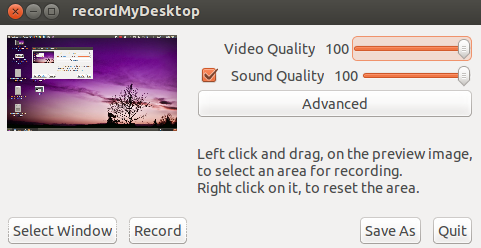
recordMyDesktopは、シンプルでリソース効率の高いツールを好むLinuxユーザー向けに構築された、長年利用されている無料のスクリーンレコーディングソフトウェアです。不要な複雑さやシステムへの大きな負荷をかけず、デスクトップと音声をキャプチャすることに重点を置いています。録画はOgg Theora/Vorbis形式で保存されるため、デモ、チュートリアル、ドキュメント作成といった、迅速かつ直接的な画面キャプチャ作業において信頼できる選択肢となります。
近年は最新のアップデートや機能追加はありませんが、ミニマリズムと信頼性を重視するユーザーの間では依然として人気があります。
主な機能:
- CLI + GUIサポート: ユーザーの好みに合わせて、コマンドライン機能とGTK/QTグラフィカルインターフェースの両方を提供します。
- デスクトップまたはウィンドウのキャプチャ: デスクトップ全体、または選択したウィンドウのみを録画できます。
- ALSAまたはJACKによる音声録音: Linuxネイティブのオーディオシステムとスムーズに統合し、マイクやシステム音声をキャプチャします。
- パフォーマンス調整: フレームレート、エンコード品質、パフォーマンス設定を微調整できます。
- Oggベースの出力: TheoraビデオコーデックとVorbisオーディオコーデックを使用して、動画を.ogv形式で保存します。
長所
- 非常に軽量で、古いLinuxハードウェアでも快適に動作します
- FFmpegのようなサードパーティ製ライブラリに依存しません
- スクリプト作成や自動化に適した強力なコマンドライン機能
- GPLライセンスに基づく完全なオープンソース
- GNOMEおよびKDE向けのシンプルなグラフィカルインターフェースが利用可能
短所
- MP4やその他の最新の動画形式をサポートしていません
- インターフェースが古く、現在の開発は限定的です
- Webカメラのオーバーレイや組み込みの編集ツールはありません
- 特定のシステムで音声の同期ズレが発生することがあります
- 注釈ツールやライブ配信などの高度な機能が不足しています
VokoscreenNG
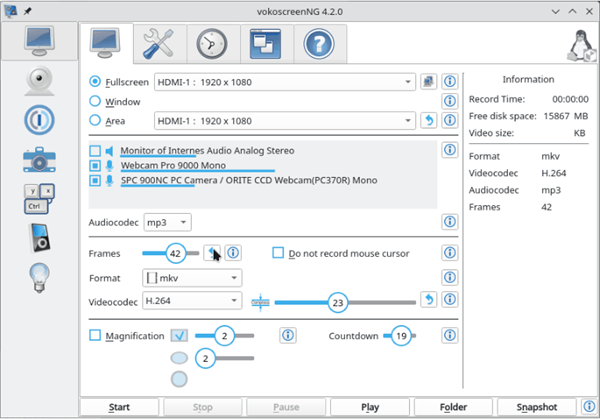
VokoscreenNGは、LinuxおよびWindowsユーザー向けに構築された多機能なオープンソースの画面録画ツールです。安定性と使いやすさで知られており、教育者、トレーナー、そして明確でプロフェッショナルなチュートリアルやデモンストレーションを作成する必要があるすべての人にとって強力な選択肢です。Webカメラのオーバーレイ、柔軟なオーディオオプション、複数の出力形式などの機能を備えており、コストをかけずに信頼性の高い録画体験を提供します。
主な機能:
- 柔軟な録画モード: 画面全体、選択したウィンドウ、またはカスタム領域を、音声の有無を選択してキャプチャできます。
- Webカメラオーバーレイ: 録画にWebカメラの映像を追加し、必要に応じて配置を調整できます。
- 多様なオーディオ入力: システム音声、マイク入力、またはその両方を同時に録音できます。
- 複数のエクスポート形式: MKV、MP4、WebM、またはAVI形式で保存でき、解像度やフレームレートをカスタマイズ可能です。
- カウントダウンタイマー: 組み込みの遅延オプションにより、録画開始前に準備を整えることができます。
長所
- 初心者にも使いやすい、クリーンでユーザーフレンドリーなインターフェース
- WindowsとLinuxで一貫したパフォーマンス
- プレゼンテーション、教育用コンテンツ、ソフトウェアチュートリアルに最適
- 多言語サポートによる活発な開発
- 完全オープンソース、広告なし、ウォーターマークなし
短所
- トリミング、編集、注釈のための統合ツールがない
- マルチモニター使用時に問題が発生するという報告がある
- 高フレームレートのゲーム録画には不向き
- 古いコンピューターでは時折音声の同期ズレが発生する
- よりモダンなデザインを求めるユーザーにはインターフェースが簡素に感じられる可能性がある
Green Recorder
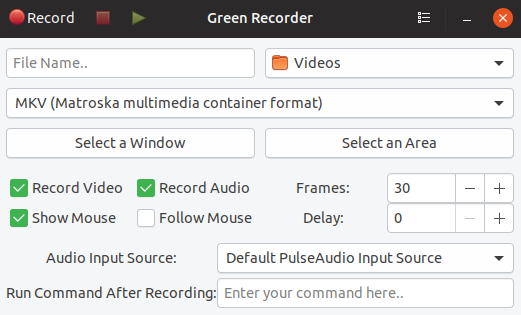
Green Recorderは、Linux、特にGNOMEおよびWayland環境向けに調整された、シンプルで軽量なオープンソースの画面録画ツールでした。プロジェクトは終了しましたが、その使いやすさと素早いセットアップにより、多くの支持を得ました。音声付きの基本的なデスクトップ録画をサポートし、いくつかの一般的な出力形式を提供していたため、手軽なスクリーンキャスト作成に便利な選択肢でした。Waylandをサポートした最初のレコーダーの1つとして、Linuxデスクトップ録画の黎明期に重要な役割を果たしました。
主な機能:
- WaylandおよびXorgのサポート: GNOME上のWaylandセッションに対応した最初期のツールの1つ。
- ミニマリストなインターフェース: 初心者や技術に詳しくないユーザーに最適なシンプルなデザイン。
- 音声キャプチャ: システムサウンドまたはマイク入力を録音可能。
- マルチフォーマット対応: MKV、AVI、MP4、WMV、WebM形式で出力可能。
- 自動保存命名: 録画に自動的にタイムスタンプを付与して保存し、整理を容易にする。
長所
- 非常に軽量で起動が速い
- GNOMEおよびWaylandユーザーにとって優れた選択肢
- 追加設定なしで広く使われている出力形式をサポート
- 設定が最小限で、非常に初心者向け
- オープンソースであり、かつてはPPA経由で簡単にインストール可能だった
短所
- 現在はメンテナンスや更新が行われていない
- ウェブカメラのオーバーレイや組み込み編集などの高度な機能が欠如している
- 2020年以降、多くのLinuxディストリビューションで互換性の問題が発生
- 時折発生する音声の同期ズレ
- プロフェッショナルな録画や高性能な録画シナリオ向けには設計されていない
CamStudio
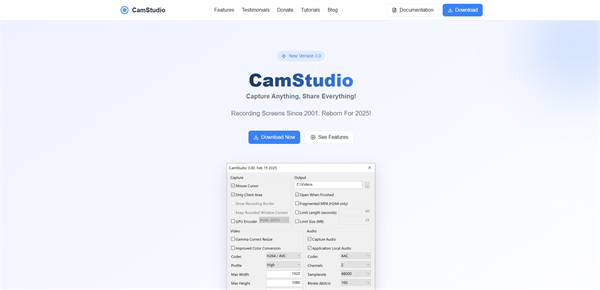
CamStudioは、Windows向けの無料オープンソース画面録画ソフトであり、画面上のアクティビティと音声をキャプチャしてAVI形式の動画ファイルを作成するように設計されています。シンプルな設計のため、基本的なチュートリアル、ウォークスルー、教育用コンテンツの作成に最適です。軽量で使いやすく、初心者でもすぐに習得できます。
ただし、CamStudioは最新の録画ソフトと比較すると古く、高度な機能や新しいコーデックへのサポートが不足しています。また、非公式のダウンロードサイトにはマルウェアが含まれている可能性があるため、注意が必要です。
主な機能:
- 基本的な画面キャプチャ: 全画面、特定のウィンドウ、またはカスタム領域を録画します。
- 音声録音: マイクとシステム音声を同時にキャプチャします。
- 注釈ツール: 録画中に直接テキストキャプションを追加できます。
- カーソルエフェクト: マウスの動きやクリックを強調表示して分かりやすくします。
- SWF変換: AVI録画ファイルをFlash (SWF) 形式に変換します。
メリット
- Windowsユーザー向けに完全に無料でオープンソース
- 軽量で古いマシンでも快適に動作
- 学習コストが最小限のシンプルなインターフェース
- 簡単なチュートリアルや教育用動画に最適
- 透かし(ウォーターマーク)や録画時間の制限なし
デメリット
- インターフェースが古く、コーデックのサポートが限定的(例:MP4はネイティブ非対応)
- 開発が停滞しており、ここ数年大きなアップデートがない
- 非公式のダウンロード元にはアドウェアやマルウェアが含まれる可能性がある
- Webカメラのオーバーレイ、編集、トリミング機能が不足している
- Windows 10以降のシステムでは不安定になることがある
ボーナスヒント: 画面録画機能を備えた最高の無料リモートデスクトップソフトウェア

画面録画機能を備えたシームレスなリモートアクセスを実現するには、AnyViewerが優れた無料の選択肢です。ローカル画面のみをキャプチャする標準的な画面録画ソフトとは異なり、AnyViewerではリモートコンピューターにアクセスして簡単に録画できます。これにより、リモートITサポートサービス、チームコラボレーション、オンラインチュートリアル、またはどこからでも監視タスクを行う場合に最適です。
主な機能:
- リモートアクセスと制御: インターネットまたはLAN経由で、あらゆるWindowsデバイスに安全に接続します。
- リアルタイム画面録画: システムオーディオやマイク入力を含む、リモート画面上のすべてをキャプチャします。
- マルチデバイス対応: 1つのアカウントで複数のコンピュータを管理・アクセスできます。
- 高品質録画: HD解像度かつスムーズなフレームレートで録画し、鮮明なビデオを出力します。
- 簡単なファイル共有: ローカルデバイスとリモートデバイス間で、録画データやファイルを直接転送できます。
- セキュリティ重視: エンドツーエンド暗号化と二要素認証により、安全なリモートセッションを保証します。
AnyViewerが選ばれる理由
- 個人利用は完全無料で、豊富な機能を搭載
- リモートデスクトップアクセスと画面録画を1つのツールに統合
- オーディオ録音と高品質なビデオキャプチャをサポート
- 軽量で使いやすく、初心者にも最適
- 複雑な設定は不要。LANまたはインターネット経由で動作
リモートセッションの録画や、遠隔地からの視覚的なガイダンスが必要な場合、AnyViewerがあれば複数のアプリを使い分ける必要はありません。リモートデスクトップ制御と画面録画のギャップを埋める、便利で安全かつ高品質なソリューションです。
結論
無料の画面録画ソフトウェアは数多くあり、それぞれ異なるニーズに適しています。OBS StudioやShareXは、詳細な制御を求める上級ユーザーに最適です。一方、Loom、FlexClip、Kazamは、素早く録画したい場合に使いやすいツールです。Linuxユーザーであれば、軽量な選択肢としてSimpleScreenRecorderやVokoscreenNGを試すことができます。
さらに、AnyViewerは、安全なリモートアクセスとリモート画面録画を組み合わせたいユーザーにとって、ユニークな選択肢として際立っています。自身のワークフローに合ったソフトウェアを慎重に選ぶことで、コストを一切かけずに、高品質で魅力的なコンテンツを効率的に作成できます。



 を優先ソースとして追加