

ファイル転送つきの無料リモートアクセスソフトウェア3つ
この投稿では、ファイル転送機能を備えた3つの無料リモートアクセスソフトウェア、AnyViewer、Microsoft Remote Desktop、Chrome Remote Desktopを紹介します。

By Tyler / 更新日: 2025年01月16日


無料でコンピュータ間でファイルを転送する方法はありますか?
「仕事のPCから自宅のPCにファイルを転送したいので、オフィスに行かなくても仕事の緊急事態に対応できるようにしたいです。しかし、PC間でリモートコントロールが可能などの無料のフリーウェアをどれを選べばいいか分かりません。無料のリモートデスクトップフリーウェアでファイル転送が可能なものを教えてくれる方はいますか?」

ファイル転送が可能な無料リモートアクセスソフトウェア [3つのオプション]
なぜ無料のファイル転送が可能なリモートアクセスソフトウェアが必要なのでしょうか?時には家で仕事の問題に対処しなければならない場合もありますが、そのファイルを持っていない場合、その場合は自宅から仕事のコンピュータにアクセスしてコンピュータ間でファイルを転送することが望ましいです。この記事では、3つの無料のリモートファイル転送ツールを紹介します。
オプション1. AnyViewer:最も簡単なファイル転送ツール[非常に評価されています]
以下の理由から、ファイル転送が可能なリモートデスクトップフリーウェアであるAnyViewerをご提案いたします:
- 使いやすい。制限なしでファイルを容易に転送するための簡単な操作があります。同じアカウントにログインしていれば、直接PC間でファイルを転送することができます。
- 高速。ファイル転送速度が速く、作業効率を向上させ、時間を節約できます。
- 互換性。Windowsの複数のバージョンに対応しています。たとえば、Windows 11/10/8.1/8/7で利用できます。
- ユーザーフレンドリー。テキスト通信用のチャットボックスを提供し、接続中にホストPCをロックしません。
AnyViewerをダウンロードしてインストールした後、PCで同じアカウントにログインしてファイルを転送します。
ステップ1. クライアントコンピューターで、左ペインのログインに移動し、サインアップをクリックします(既にサインアップしている場合は直接ログインしてください)。

ステップ2。サインアップ情報を入力してください。

ステップ3。それから、クライアントコンピュータが正常にAnyViewerにログインされたのが確認されます。他のデバイスでも同じアカウントでログインしてください。ログインしているすべてのデバイスはアカウントに割り当てられます。

ステップ4。デバイスに移動して、ファイルを転送したい対象デバイスを選択し、ファイル転送をクリックしてください。

ステップ5。現在、PC間でファイルを転送するためのファイル転送ダイアログボックスが利用できます。ボックスの右側にはクライアントPCが表示され、左側にはホストPCが表示されます。ファイルを選択し、右の矢印をクリックしてクライアントPCに転送します。ファイルを選択し、左の矢印をクリックしてホストPCに転送します。

ボックスの下部に転送状態が表示されます。一時停止またはタスクの削除のために右クリックしてください。

- Notes:✎...
- シングルファイルは100 MB以下の場合、無料アカウントを使用してAnyViewerで転送することができます。また、一度に最大100個のファイルを転送することが許可されています。より大きなファイルを転送するには、プロフェッショナルまたはエンタープライズプランにアップグレードしてください。その後、以下の権利を手に入れることができます:
- 一度に複数のファイルを転送することができます。
- より高速なファイル転送ができます。無料アカウントの転送速度は500 KB/sですが、有料アカウントでは10 MB/sまで達することができます。
- 同じアカウントにより多くのデバイスを割り当てることで、直接的なファイル転送が可能になります。
- プライバシーモードを使用してホストコンピュータに接続することで、リモートPCのキーボードやマウスの入力をブロックし、画面を黒くすることができます。
オプション2:Microsoft Remote Desktop:Windowsに組み込まれたプログラム
ファイル転送を行える無料のリモートアクセスソフトウェアの2つ目は、Windowsに組み込まれた無料のプログラムであるMicrosoft Remote Desktopです。ファイルをRDP経由で転送する前に、以下のいくつかのポイントを確認してください。
- Windows Home Editionsではリモートコントロールを受け付けませんので、ProまたはEnterprise Editionにアップグレードしてください。
- PCが異なるネットワークにある場合、ポートフォワーディングを設定したり、VPNを使用する必要があります。
- ファイルの転送はかなり遅く、転送速度は多くの要因によって影響を受けることがあります。
- リモートセッション中はホストPCがロックされるため、あなた自身のPCを使用することはできません。
ファイル転送を開始する前に、ホストPCでリモートデスクトップ接続を設定する必要があります。ホストコンピュータでの準備作業を既に完了している場合は、以下の手順をスキップしてリモート接続の確立に進んでください。
準備作業:ホストPCでのリモートデスクトップ接続の設定
1. リモートデスクトップ接続を有効にする
以下の場所に移動します:設定 > システム > リモートデスクトップ > リモートデスクトップを有効にする スイッチをオンにし、確認 ボタンをクリックします。

2. ホストPCへのリモート接続を許可する
ステップ 1. コントロールパネル > システムとセキュリティ > システムを選択し、"System" セクションで左側のパネルにあるリモート設定をクリックします。

ステップ 2. リモート インターフェースで、"このコンピュータへのリモート接続を許可する" を選択し、OK をクリックします。

3. IPアドレスとユーザー名を取得する
ステップ 1. Win R を押して実行ダイアログボックスを開きます。"cmd" と入力して、OK をクリックします。

ステップ 2. コマンド"ipconfig"を入力し、リモートデスクトップのIPアドレスをメモします。

ステップ 3. "query user" と入力し、ホストPCのユーザー名を取得します。

これらの手順を完了したら、次のステップに進んで、RDPを介してファイルを転送する方法を学びます。
ステップ1. クライアントコンピュータでWin Rを押して、実行ダイアログボックスを開きます。mstscと入力し、OKをクリックします。

ステップ2. オプションを表示をクリックし、ローカルリソースに移動します。 クリップボードのオプションを選択し、その他ボタンをクリックします。

ステップ3. ドライブの横にある をクリックし、ファイル転送を行いたいディスクを選択し、OKをクリックします。

ステップ4. 一般の画面に戻り、ホストPCのIPアドレスとユーザー名を入力し、接続を選択します。
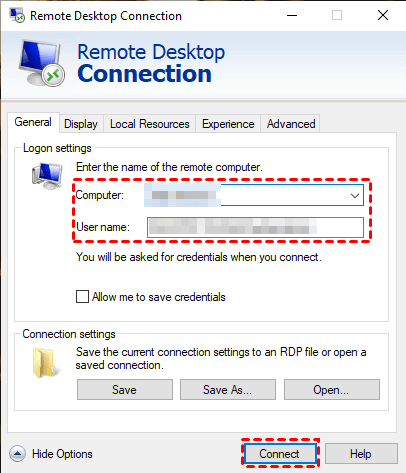
ステップ5. ポップアップウィンドウが表示された場合は、ホストPCのパスワードを入力し、OKをクリックします。

Microsoft Remote Desktopを介してファイルを転送する
ステップ1. ホストコンピュータのデスクトップでThis Computerをクリックし、前に選択したリダイレクトされたドライブとフォルダを見つけます。
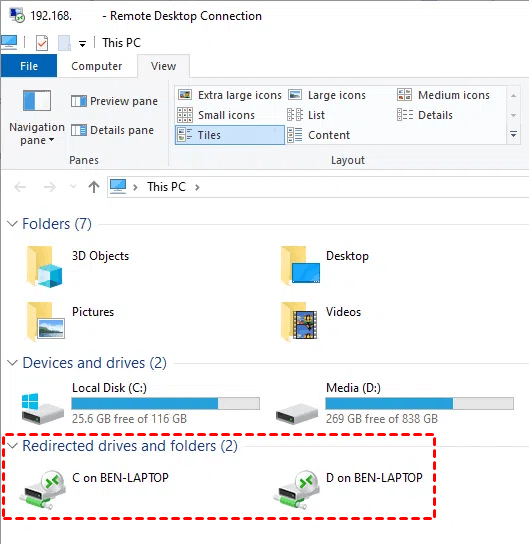
ステップ 2. 必要なファイルを保存しているディスクを見つけ、ファイルを選択します。 ホーム > 移動先 > 場所を選択 に移動し、前にリダイレクトしたクライアントドライブを選択して、PC間でのRDPファイルの転送を実現します。
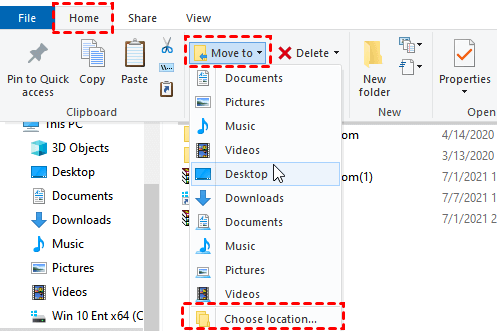
注意: 選択したファイルが2 GB以下の場合は、PC間で直接コピー&ペーストすることができます。
オプション3. Chromeリモートデスクトップ:Google Chromeブラウザの拡張機能
Chromeリモートデスクトップ は無料のリモートファイル転送ツールです。これはGoogle Chromeブラウザの拡張機能であり、操作前に以下のヒントを読んでください。
- ChromeリモートデスクトップはGoogle Chromeブラウザのみ対応しています。
- Googleアカウントを持っていることを確認してください。
- ネットの接続速度が十分に速いことを確認し、そうでない場合はファイル転送プロセスが難しくなります。
- Chromeリモートデスクトップを介したファイル転送は、ホストコンピュータがWindows 10/11を実行している場合にのみ許可されます。
準備作業:PCに拡張機能を追加し、PINを取得する。
ステップ 1. Chromeリモートデスクトップのダウンロードページを開きます。 左ペインの リモートサポート をクリックし、次に青いダウンロードボタンをクリックします。

ステップ 2. Chromeに追加 をクリックして、ChromeリモートデスクトップをChromeブラウザに追加します。

ステップ3。ポップアップウィンドウで拡張機能を追加をクリックします。

ステップ4。インストールを実行するには、受け入れてインストールをクリックします。

ステップ5。コンピュータの名前を入力し、次へをクリックします。

ステップ6。6桁以上の新しいPINを入力し、再入力し、開始をクリックします。

Chromeリモートデスクトップを通じてファイルを転送する
ステップ1。クライアントコンピュータで、Chromeブラウザを開き、ホストPCのGoogleアカウントにログインします。そして、リモートデバイスを表示するために拡張機能を開きます。

ステップ2。接続したいデバイスを選択し、そのPINを入力してリモート接続を確立します。

ステップ3。接続に成功したら、右矢印をクリックしてサイドバーを展開します。ファイル転送の列で、自分のニーズに合わせてファイルをアップロードまたはファイルをダウンロードできます。

結論
この記事では、ファイル転送ができる3つの無料リモートアクセスソフトウェア、AnyViewer、Microsoft Remote Desktop、およびChrome Remote Desktopを紹介しました。ご自身に最適なものを選んでください。



 を優先ソースとして追加