

おすすめの無料FTPサーバーソフトトップ7
FTPサーバーを使用すると、安全なネットワークファイル転送が可能になります。FileZillaやXlightなどの無料FTPサーバーは多様な機能を提供し、AnyViewerは個人および業務利用向けにシンプルで安全な代替手段を提供します。

By Tyler / 公開日: 2026年10月08日


FTPサーバーとは?
FTP(File Transfer Protocol)サーバーとは、ネットワークを介したコンピューター間のファイルの転送を容易にするコンピューターまたはソフトウェアアプリケーションです。ユーザーがファイルをリモートでアップロード、ダウンロード、管理できる中央リポジトリとして機能します。FTPサーバーは、企業や組織において安全かつ効率的なファイルの共有と保存を実現するためによく使用されます。
ユーザーはFTPクライアントソフトウェアを使用してFTPサーバーに接続します。これにより、ディレクトリの移動、ローカルコンピューターからサーバーへのファイルのアップロード、サーバーからコンピューターへのファイルのダウンロードが可能になります。FTPサーバーは、ユーザー名とパスワードによる認証など、安全なアクセスを確保するためのさまざまな認証方法をサポートしており、多くの場合、転送中のデータを保護するためにFTPS(FTP Secure)やSFTP(SSH File Transfer Protocol)などの暗号化オプションを提供しています。
全体として、FTPサーバーは、ネットワーク全体でのシームレスなファイル管理とコラボレーションを可能にする上で重要な役割を果たし、インターネット経由またはプライベートネットワーク内でファイルを転送するための信頼性の高い方法を提供します。
無料のFTPサーバーソフトトップ7
利用可能なFTPサーバーは多数ありますが、有料のものもいくつかあります。以下は、Windows、macOS、Linuxに対応する主要な無料FTPサーバープログラムです。これらは無料でダウンロードしてファイル共有に使用できます。
オプション1. FileZilla Server
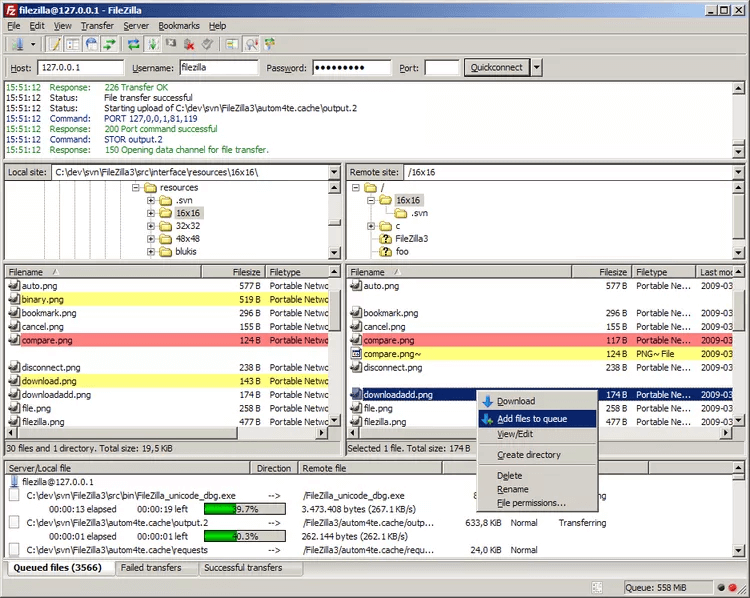
FileZilla Serverは、Windows用に設計された無料のオープンソースサーバーアプリケーションです。ローカルおよびリモートの両方のFTPサーバーの管理を可能にします。
ユーザーは、プログラムがリッスンするポート、許可される最大同時接続数、CPUスレッドの割り当て、および接続、転送、ログインのタイムアウト設定を構成できます。
セキュリティ機能には、連続してログインに失敗した後の自動IPアドレスブロック、暗号化接続を強制し非暗号化FTPの使用を防ぐためのTLS経由のFTPのサポート、および特定のアドレスや範囲からのFTPサーバーへのアクセスをブロックするIPフィルタリング機能が含まれます。
サーバーをオフラインにする、またはワンクリックでロックしてロック解除されるまで新規接続を停止するといった管理タスクも簡単に行えます。
FileZilla Serverは、包括的なユーザーおよびグループ管理機能も提供します。これには、ユーザーごとの帯域幅制限や、読み取り/書き込みまたは読み取り専用アクセスなどのさまざまな権限を割り当てる機能が含まれます。
長所:
- 使いやすいインターフェイス。
- ファイルの同時転送。
- セキュアなファイル転送のサポート。
- 素早い接続のためのブックマーク。
短所:
- ファイル編集機能が内蔵されていない。
- フォルダ表示の自動更新機能がない。
オプション 2. Xlight FTP Server
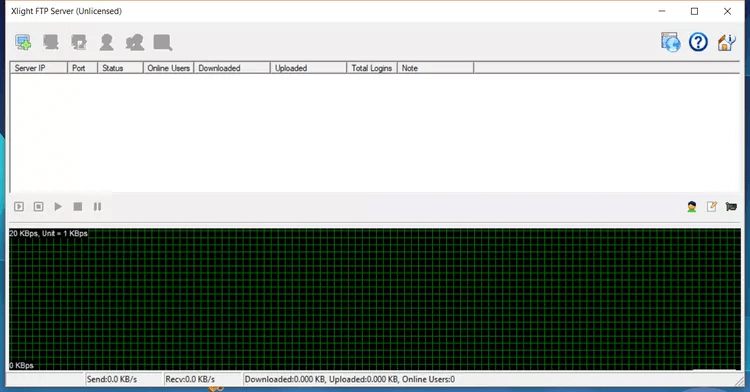
Xlightはモダンな外観を持つ無料のFTPサーバーであり、FileZilla Serverと比較してより多くのカスタマイズオプションを提供します。
Xlightで仮想サーバーを作成したら、ダブルクリックして設定を調整できます。ここでは、サーバーポート、IPアドレス、セキュリティ設定、帯域幅割り当て、ユーザー制限の構成や、同じIPアドレスからの同時ログインに対する制限の適用が可能です。
Xlightの特筆すべき機能は、サーバーとの通信がないまま指定されたアイドル時間を超えたユーザーを自動的に切断する機能です。
Xlight FTP ServerはSSLをサポートし、必須のクライアント証明書を許可します。また、認証目的でODBC、Active Directory、LDAPと統合します。
Xlightは個人利用向けに無料で提供されており、32ビット版および64-bit版の両方のWindowsと互換性があります。ポータブルアプリケーションとして使用することも、通常のプログラムのようにインストールすることもできます。
長所:
- 軽量。
- セキュアなファイル転送をサポート。
- リモート管理機能。
- 複数の接続を同時に処理可能。
短所:
- FTP初心者には学習曲線が急であること。
- 設定が複雑になる場合がある。
オプション 3. CompleteFTP
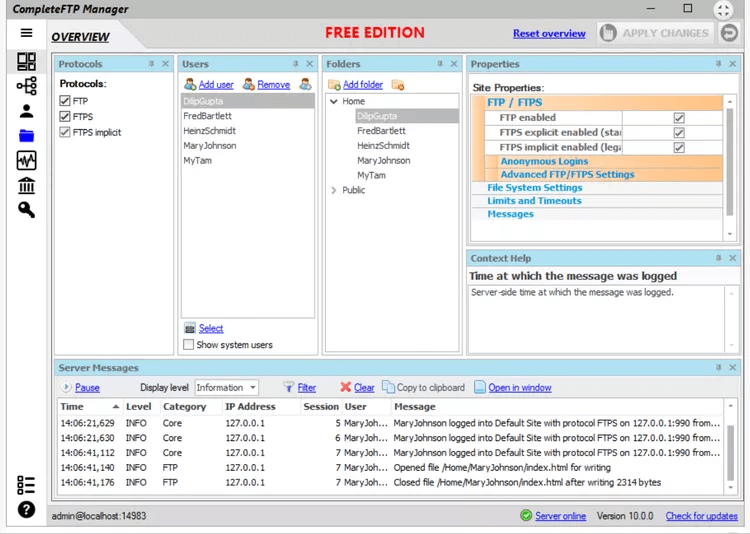
CompleteFTPは、FTPおよびFTPSプロトコルの両方をサポートする無料のWindows FTPサーバーです。
使いやすく簡潔な包括的なグラフィカルユーザーインターフェイスを備えています。インターフェイスはミニマリストで、設定はサイドメニューから簡単にアクセスできます。
CompleteFTPに組み込まれているステップバイステップガイドにより、さまざまな機能やオプションの学習が容易になります。プログラムのトップメニューから「Step-by-step guides」を選択することで、いつでもこれらのガイドにアクセスできます。
インストール時に、CompleteFTPは最初プロフェッショナル版の試用版として動作します。ダウンロードページに記載されている手順に従うことで、前述のすべての機能が含まれるCompleteFTPの無料版を有効化できます。
長所:
- 簡単なインストールプロセス。
- 暗号化されたファイル転送をサポートしています。
- 豊富なカスタマイズオプションを提供します。
- 多くのFTPサーバーと比較して、より多くの機能が含まれています。
短所:
- フルメニューがデフォルトで非表示になっています。
- 時折発生するパフォーマンスの問題。
- 無料版では機能が制限されています。
オプション 4. Core FTP Server
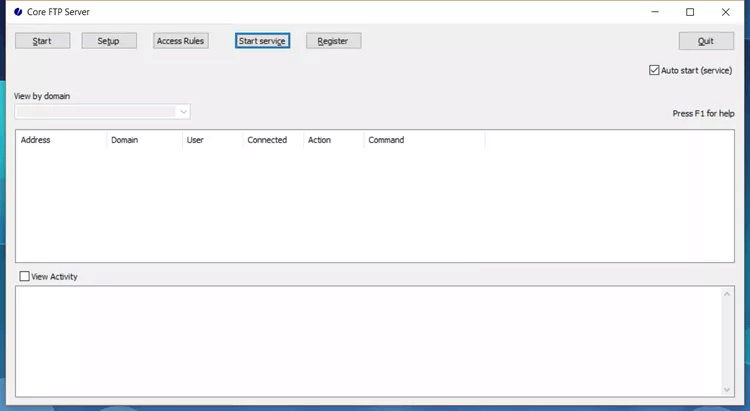
Core FTP Serverは、Windowsユーザー向けに調整された2つのバージョンを提供しています。
最初のバージョンは非常に理解しやすい軽量なサーバーであり、1分以内にセットアップできます。完全にポータブルであり、ユーザー名、パスワード、ポート、ルートパスなどの基本入力のみが必要です。追加の設定が必要なユーザー向けに、オプションの構成も利用できます。
Core FTP Serverの2番目のバージョンは、包括的なソリューションです。ユーザーがドメイン名を指定したり、サービスとして自動的に開始するように設定したり、詳細な権限と制限を持つ複数のユーザーアカウントを作成したり、アクセスルールを確立したりできるようになります。
Core FTP Serverの両方のバージョンは、Windows用の32ビット版および64ビット版で利用可能です。
長所:
- 簡単で迅速なセットアッププロセス。
- 暗号化されたファイル転送をサポートしています。
- Active Directoryとの統合。
- ユーザーフレンドリーなインターフェイス。
短所:
- 無料版では、サポートが3つのドメインに制限されます。
オプション 5. vsftpd
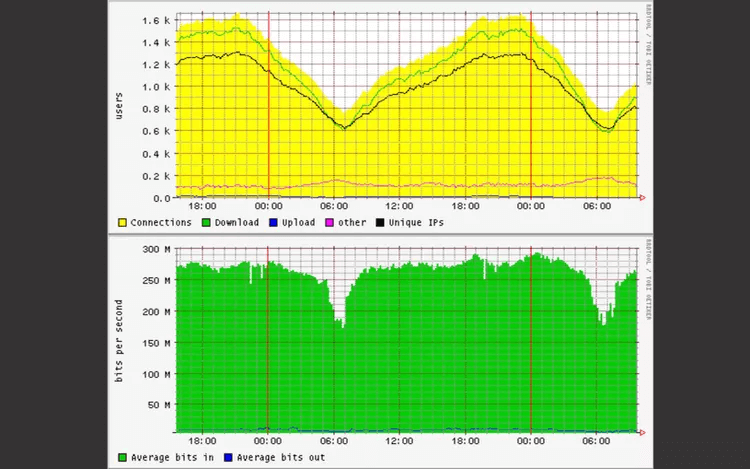
vsftpdは、セキュリティ、パフォーマンス、安定性を重視することで知られるLinux FTPサーバーです。Ubuntu、Fedora、CentOSなどのオペレーティングシステムのデフォルトFTPサーバーとして機能します。
vsftpdの主な機能には、ユーザー管理機能、帯域幅スロットリング、SSL暗号化のサポートが含まれます。また、ユーザーごとのカスタマイズ可能な設定や、送信元IPアドレスに基づく接続の制限およびIPv6サポートの構成のためのコントロールも提供します。
長所:
- 高速なFTPサーバー。
- 安全なファイル転送をサポートします。
- 軽量。
短所:
- Linux専用。
- 複雑なインストールと設定プロセス。
- 限られた機能。
オプション 6. ProFTPD
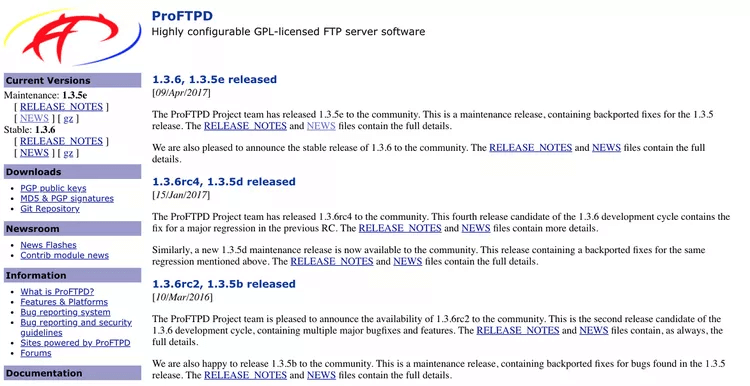
ProFTPD は、グラフィカルユーザーインターフェイスを備えた FTP サーバーを求める Linux ユーザーにとって好ましい選択肢であり、コマンドライン操作に比べて使いやすさが簡素化されています。
ただし、ProFTPD のインストール後、ユーザーは追加で Gadmin GUI ツールをインストールし、サーバーとの接続を確立する必要があります。
ProFTPD の主な機能には、IPv6 のサポート、モジュールによる拡張性、堅牢なログ機能、隠しディレクトリとファイルのサポート、スタンドアロンサーバー機能、カスタマイズ可能なディレクトリごとの設定が含まれます。
ProFTPD は、macOS、FreeBSD、Linux、Solaris、Cygwin、IRIX、OpenBSD など、さまざまなプラットフォームと互換性があります。
長所:
- 他の FTP サーバーと比較してセキュリティが強化されている。
- アドオンモジュールにより機能が拡張される。
- Web サーバーに最適である。
短所:
- Linux オペレーティングシステムに限定されている。
- 初心者にはインストールが難しい場合がある。
オプション 7. Rebex Tiny SFTP Server
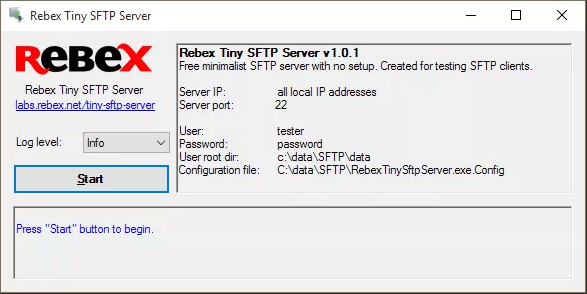
この Windows FTP サーバーは軽量でポータブルであり、ダウンロードしたプログラムを解凍して「開始 (Start)」をクリックするだけで、数秒で稼働させることができます。
このソフトウェアの主な欠点は、すべての設定変更を RebexTinySftpServer.exe.config テキストファイルを通じて行う必要があることです。このファイルを使用すると、ユーザーはユーザー名、パスワード、ルートディレクトリのパス、FTP ポート番号、サーバーのアプリケーション起動設定、セキュリティ設定などの設定を変更できます。
プログラムの使用を開始するには、ZIP ファイルの内容を解凍し、RebexTinySftpServer.exe を起動します。
長所:
- ガイダンスとなるわかりやすいチュートリアル。
- セットアップが不要で、簡単な設定。
- ユーザーのプライバシーを確保する。
- 安全なファイル転送。
短所:
- 高度な機能が制限されたミニマリストなインターフェイス。
- .NET 4.0 が必要。
- Windows のみに互換性がある。
ボーナスヒント: ファイル転送に AnyViewer を使用する
従来のFTPサーバーの枠を超えた信頼性の高いファイル転送ソリューションをお探しの場合、AnyViewerは多用途な代替手段として最適です。AnyViewerは主にリモートデスクトップ機能で知られていますが、ニーズに効果的に応える堅牢な ファイル転送 機能も提供しています。
AnyViewerを使用する主なメリット
ファイル転送にAnyViewerを使用する主なメリットは次のとおりです。
- 使いやすさ:AnyViewerは、デバイス間のファイル転送プロセスを簡素化するユーザーフレンドリーなインターフェイスを提供します。従来のFTPサーバーの構成につきものだった複雑さを解消します。
- セキュリティ機能:AnyViewerは暗号化プロトコル(楕円曲線暗号(ECC)および二要素認証)を組み込んでファイル転送を保護し、転送中のデータのプライバシーを確保します。
- リモートアクセス機能:ファイル転送にとどまらず、AnyViewerは デスクトップやサーバーへのリモートアクセスを許可するため、協業環境において多用途で使えるツールとなっています。
- 完全無料:AnyViewerはあらゆる用途で無料で使用できるため、有料のFTPサーバーの代替品と比較して費用対効果の高いソリューションです。
AnyViewerを使用してファイル転送を行う方法
AnyViewerを使用してファイル転送を行うには、以下の手順に従ってください。
ステップ 1. 両方のコンピューターにAnyViewerをダウンロードしてインストールし、起動します。
ステップ 2. リモートコンピューターでAnyViewerアカウントに登録します。登録が完了すると、ログイン成功の通知が表示されます。

ステップ 3. ローカルコンピューターで、同じAnyViewerアカウントを使用してログインします。

ステップ 4: 「デバイス」タブに移動し、リモートコンピュータを選択して、 ファイル転送 をクリックすると、ファイル転送プロセスが開始されます。

ステップ 5: 「ファイル転送」ダイアログボックスが表示されます。転送するファイルを選択し、矢印を使用して両方のコンピュータ間でファイルを転送します。

- ★ヒント:
- ローカルからリモートデスクトップへ大容量のファイルをより高速に転送するには、AnyViewer Professional または Enterpriseへのアップグレードをご検討ください:
- ファイルサイズ: 最大 1 TB のファイルを転送できます。
- 速度: 最大 10 MB/s の転送速度を実現します。
- 効率: 最大 5 つのスレッドを利用して効率的なファイル転送を行います。
- 利便性: 複数のファイルを同時に転送できます。
まとめ
結論として、FTPサーバーはネットワーク経由での安全かつ効率的なファイル転送に不可欠です。FileZilla、Xlight、CompleteFTP、Core FTP Server、vsftpd、ProFTPD、Rebex Tiny SFTP Server などの無料 FTP サーバーソフトウェアは、さまざまなプラットフォームやニーズに対応する多彩な機能を提供しています。それぞれに長所と短所があり、ユーザーが最適なものを選択するのに役立ちます。
さらに、AnyViewer は、使いやすいインターフェース、堅牢なセキュリティ、リモートアクセス機能を備えた無料のソフトウェア FTP サーバーの代替手段となり、個人利用と業務利用の両方で多用途に活用できるツールとなっています。



 を優先ソースとして追加