

Dell Mobile Connect: 携帯電話をノートパソコンに接続
Dellのノートパソコンにスマートフォンを接続するにはどうすればよいですか?答えはDell Mobile Connectを使うことです。この投稿では、このプログラムの詳しい使い方を紹介します。

By Tyler / 公開日: 2026年08月19日


iPhoneをDellノートパソコンに接続するにはどうすればよいですか?
「PCでの作業中に電話、メッセージ、通知に対応するためにスマートフォンを見なければならないのは、非常に気が散ります。そのため、iPhoneからDellノートパソコンにすべてのテキストや着信通知を受け取る方法はないかと思っています。」
Dell Mobile Connectの使い方
上記のニーズから、Dell Mobile Connectが誕生しました。Dell Mobile Connectとは何でしょうか。Dell Mobile Connectは、Dellコンピューターからスマートフォンを操作できるようにするプログラムです。このプログラムを使えば、PCで電話をかけたり受けたり、メッセージを読んだりすることが簡単にできます。言い換えれば、PCのキーボード、マウス、タッチスクリーンでスマートフォンを操作できます。
次に、Dell Mobile Connectを使ってスマートフォンからDellノートパソコンに接続する方法を説明します。始める前に、Dellノートパソコンとスマートフォンの両方でBluetoothがオンになっていることを確認してください。
ステップ1. DellノートパソコンにDell Mobile Connectをダウンロードしてインストールし、開きます。
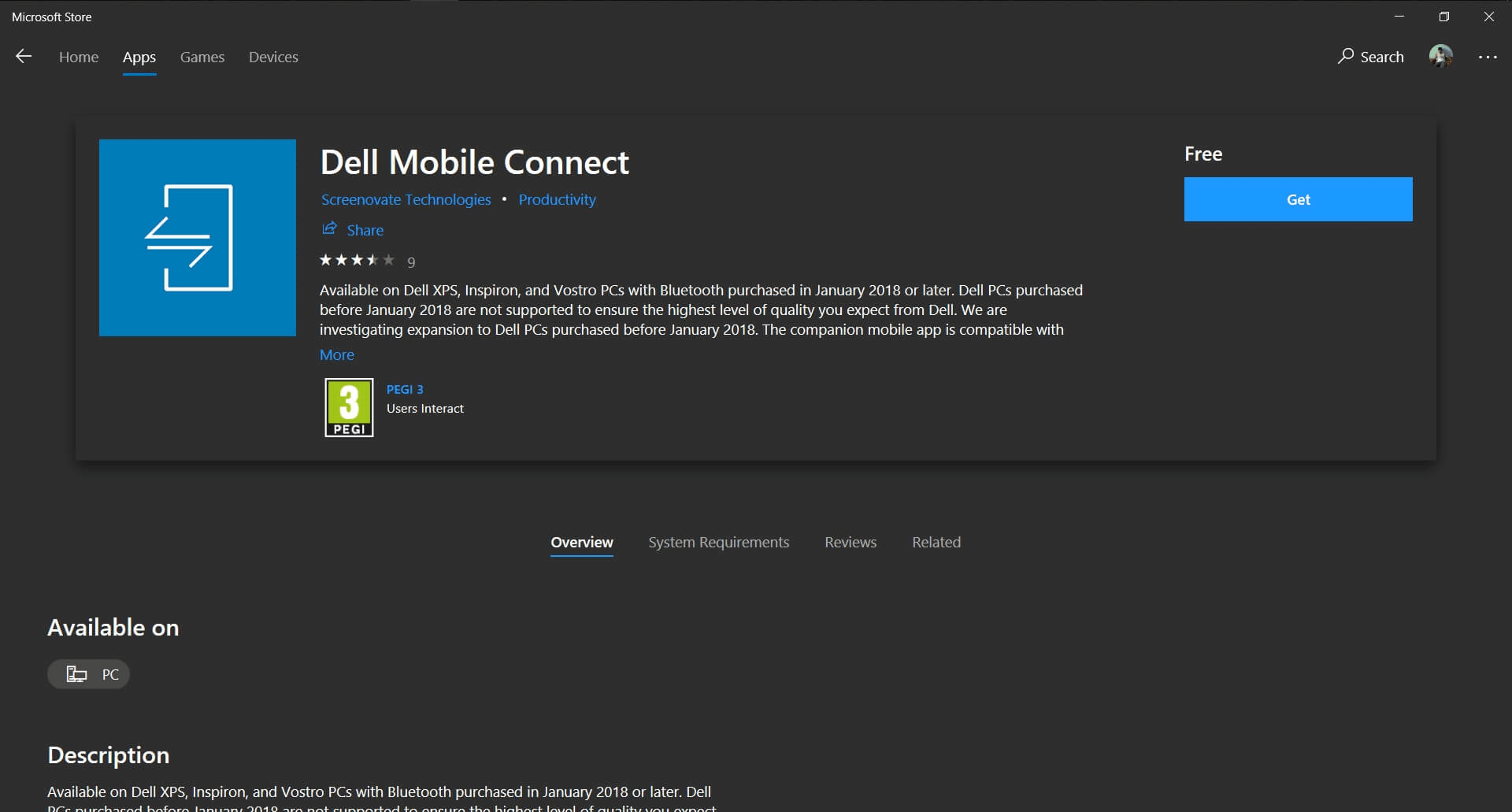
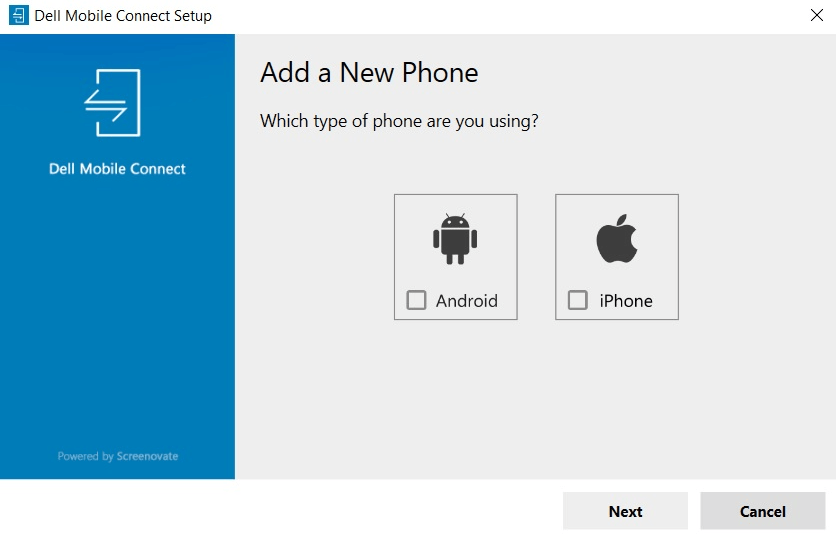
ステップ2. 使用しているスマートフォンの種類を選択し、次へをクリックします。
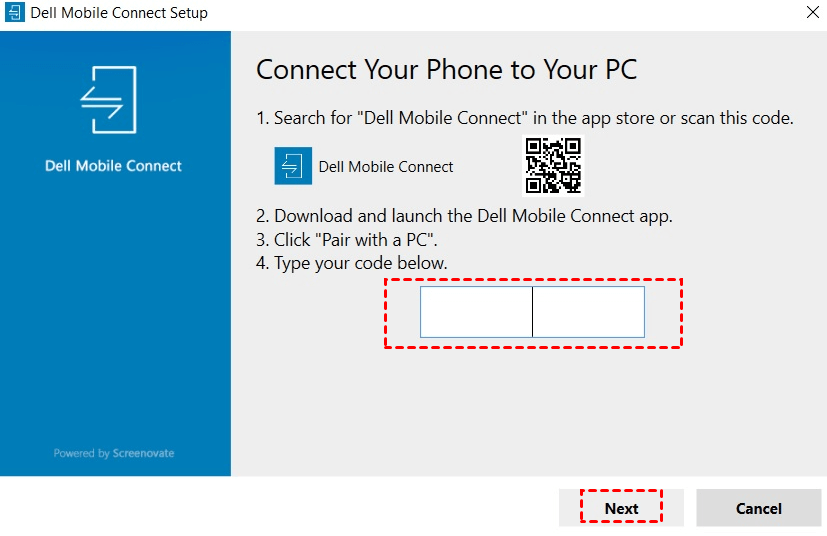
ステップ3. このページにコードが表示されます。スマートフォンのカメラでコードをスキャンしてDell Mobile Connectをダウンロードするか、Google PlayまたはApple App Storeからダウンロードできます。
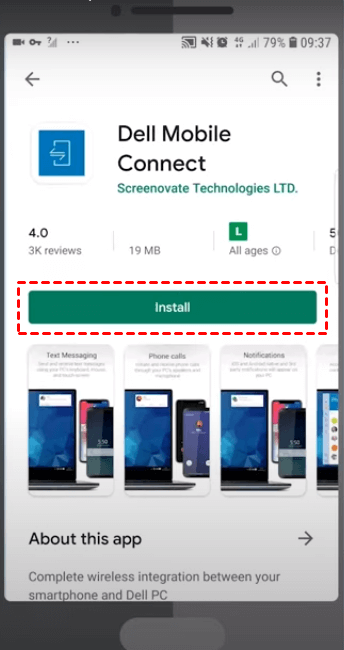
ステップ4. コードをスキャンするか、アプリストアからダウンロードするかを選択した場合、インストールをクリックしてください。インストール後に開きます。
ステップ5. Dellノートパソコンで下のコード(ステップ3)を入力します。
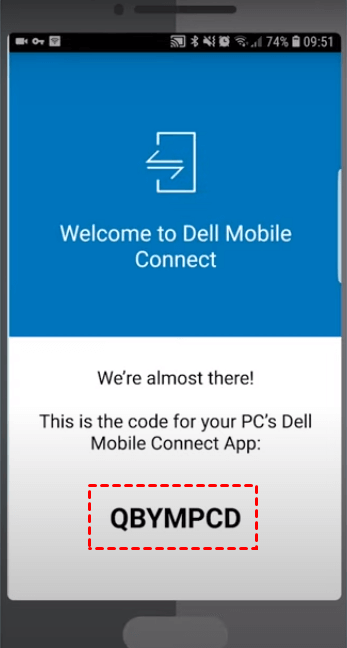
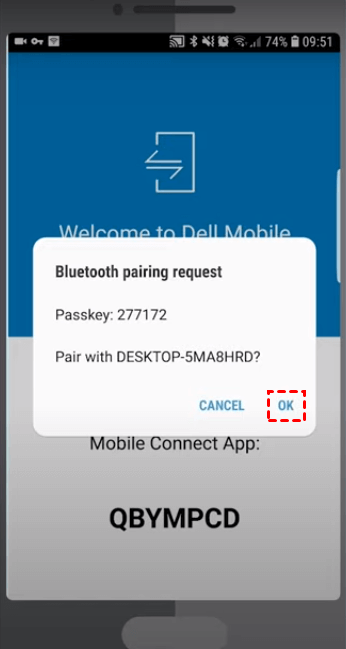
ステップ6. Bluetoothのペアリングリクエストが送信されます。OKをクリックしてDellノートパソコンに接続します。
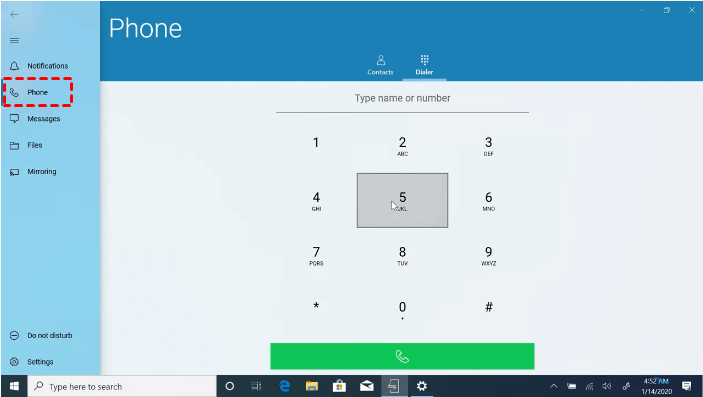
ステップ7. スマートフォンからノートパソコンに正常に接続すると、ノートパソコンの通知をスマートフォンで確認したり、電話をかけたり、メッセージを読んだり、ファイルを送信したりできます。
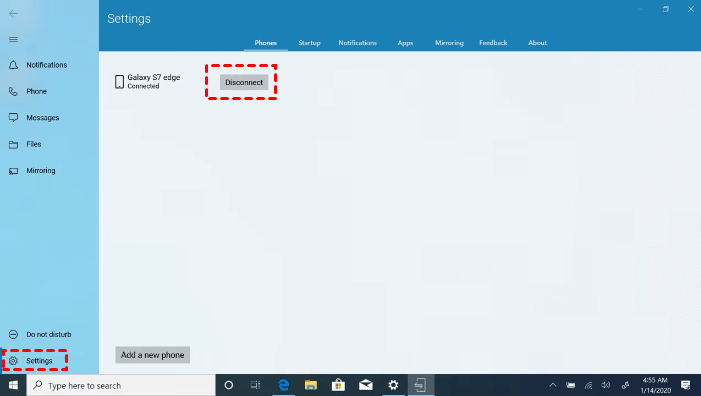
ステップ8. 接続を停止するには、設定をクリックしてから切断をクリックするだけです。
AnyViewer: スマートフォンからコンピュータを操作
Dell Mobile Connectを使用すると、PCからスマートフォンを操作できます。では、スマートフォンからPCを操作したい場合はどうでしょうか。ここで、AnyViewerをご紹介します。これは、iOSデバイスからPCを遠隔操作できる無料のリモートデスクトップソフトウェアです。接続すると、スマートフォンからコンピュータのファイルにアクセスしたり、プログラムを起動したり、コンピュータの問題を修正したりできます。
次に、AnyViewerの使用方法を見てみましょう。
パート1. Windowsコンピュータの準備
ステップ1. WindowsコンピュータにAnyViewerをダウンロードしてインストールし、起動します。

ステップ2. ログインに移動し、サインアップをクリックします。(公式サイトでサインアップ済みの場合は、直接ログインできます。)

ステップ3. サインアップ情報を入力してください。

ステップ4. すると、AnyViewerに正常にログインしたことがわかります。デバイスは、ログインしたアカウントに自動的に割り当てられます。

パート2. iPhoneで無人リモートアクセスを実現する
ステップ1. iPhoneにAnyViewer for iOSをダウンロードしてインストールし、開いてください。

ステップ2. 同じアカウントにログインしているすべてのデバイスがここに表示されます。操作したいデバイスを選択してください。

ステップ3. Remote controlをクリックして、特定のコンピュータへの無人リモートアクセスを実現します。

ステップ4. これでiPhoneからWindows 7への接続が成功します。縦画面と横画面の両方に対応しており、自由に切り替えることができます。

まとめ
この投稿では、主にDell Mobile Connectを使用して、ラップトップで電話の発信・着信やメッセージの送受信を行う方法を紹介しています。スマートフォンを使ってコンピュータをリモート操作したい場合は、こちらでも解決策を提供しています。AnyViewerを使用すると、コンピュータの前に座っているのと同じように、iPhoneから任意のコンピュータファイルにリモートアクセスしたり、コンピュータのプログラムを開いたりできます。



 を優先ソースとして追加