

修正: リモートコンピュータによって完了前に接続が終了しました
この記事では、VPN接続が完了前に終了する理由を探ります。リモートコンピュータによる切断を理解し、ネットワークのためのシンプルで効果的な解決策を見つけることを読者に優しく導きます。

By Iota / 更新日: 2026年03月13日


🌟 概要:
エラー628(「接続は完了する前にリモートコンピューターによって終了されました」)が表示される場合、お使いのコンピューターはリモートサーバーやVPNへの接続を開始しましたが、認証または通信中の「ハンドシェイク」が失敗しています。
この中断の最も一般的な原因は、古いネットワークドライバー、破損したWANミニポートアダプター、厳格なファイアウォール設定、または互換性のないVPNプロトコル(PPTPなど)の使用です。
今すぐ修正する方法: この問題を即座に解決するには、通常、ネットワークハードウェアを確認し、システム設定を調整する必要があります。最も効果的な解決策をこの記事でご紹介します。
ネットワークドライバーを更新して、ハードウェアの互換性を確保します。
WANミニポートアダプターを再インストールして、Windows VPNコンポーネントをリセットします。
Microsoft CHAPバージョン2プロトコルを有効化して、リモートサーバーが資格情報を受け入れるようにします。
プロキシサーバーを無効化、またはWindowsファイアウォールを一時停止して、セキュリティソフトウェアが接続をブロックしていないことを確認します。
直接的なリモートサポートツール(AnyViewerなど)に切り替える(VPN設定が引き続き失敗する場合)。
このエラーに悩まされ、すぐにオンラインに戻りたい場合は、読み進めてください。以下は、エラー628のトラブルシューティングとリモート接続を完全に復旧するための、完全なステップバイステップガイドです。
エラー628の最も一般的な原因
「接続は完了する前にリモートコンピューターによって終了されました」は、お使いのコンピューターがリモートサーバーやVPNへの接続を試みた際に、リモートシステムが接続を完全に確立する前に終了させたときに表示されるネットワークエラーです。
Windowsでは、この問題は一般的にエラー628に関連付けられています。これは、お使いのデバイスが接続プロセスを開始したものの、リモートコンピューターまたはサーバーが認証または通信段階でそれを停止したことを意味します。その結果、リモートシステムにアクセスできる前に接続が失敗します。
このメッセージに遭遇することは非常に苛立たしいものです。以下にいくつかの一般的な原因を示します。これを知った後、当ガイドに従ってこのエラーを修正できます。
❗ネットワークの混雑
サーバーがビジー状態であるか、インターネット接続が不安定な場合、接続要求は完全に確立される前に中断される可能性があります。
❗ファイアウォールまたはセキュリティソフトウェアの干渉
ファイアウォールやアンチウイルスプログラムが接続を潜在的なセキュリティリスクとして検知し、ブロックする可能性があります。
❗古いまたは不具合のあるネットワークドライバー
古い、または破損したネットワークアダプターまたはWAN Miniportドライバーは、システムが接続プロセスを完了するのを妨げる可能性があります。
❗誤ったログイン認証情報
間違ったユーザー名またはパスワードを入力すると、サーバーが即座に接続を終了させる原因となる可能性があります。
原因を特定したら、適切な解決策を適用して接続を正常に復元できます。
「接続は完了する前にリモートコンピューターによって終了されました」を修正する方法は?
方法 1. 予備的な接続チェックを実行する
リモートコンピューターへの接続が失敗した場合、まずは簡単なトラブルシューティング手順から始めるのが最善です。弱い信号、緩んだケーブル、一時的なネットワーク障害などの基本的な問題が接続プロセスを中断し、「接続は完了する前にリモートコンピューターによって終了されました」というエラーを引き起こす可能性があります。いくつかの簡単なチェックを実行することで、より高度な解決策に進む前に一般的な問題を除外するのに役立ちます。このアプローチは時間を節約し、多くの状況で迅速に接続を復元することができます。
ステップ 1. モデムまたはネットワークマネージャーで信号強度を確認し、接続が安定していることを確認します。
ステップ 2. モデムまたはネットワークデバイスがコンピューターに正しく接続されていることを確認します。ステップ 3. モデムまたはネットワークケーブルを取り外し、確実に再接続します。
ステップ 4. モデムまたはルーターを再起動してネットワーク接続をリフレッシュします。
ステップ 5. 接続をブロックする可能性のあるアンチウイルスソフトウェアを一時的に無効にします。
ステップ 6. コンピューターをセーフモードで再起動し、再度接続を試みます。
これらの基本的なチェックの後も問題が続く場合、問題はシステム構成またはドライバーに関連している可能性があります。この場合、ネットワークドライバーを更新することが良い次のステップです。古い、または破損したドライバーは、Windowsが安定したリモート接続を確立するのを妨げる可能性があるためです。
方法 2. ネットワークドライバーを更新する
古い、または破損したネットワークドライバーは、コンピューターとリモートサーバー間の通信問題を引き起こす可能性があります。ドライバーが正しく動作しない場合、接続プロセスが完全に確立される前に失敗し、エラー628が発生する可能性があります。デバイスマネージャーを通じてネットワークドライバーを更新することで、ドライバーファイルをリフレッシュし、ネットワークハードウェアとの互換性を向上させることができます。この方法は簡単で、ドライバー関連の問題による接続エラーを解決することがよくあります。
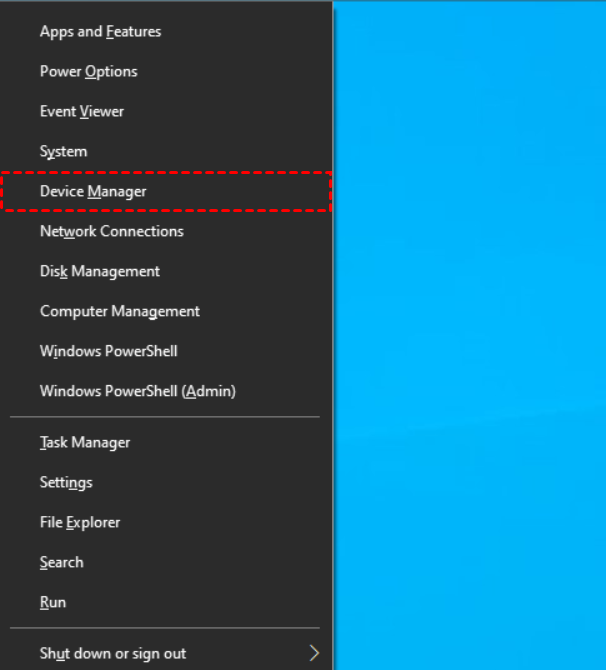
ステップ 1. Win X キーを押し、メニューからデバイスマネージャーを選択します。
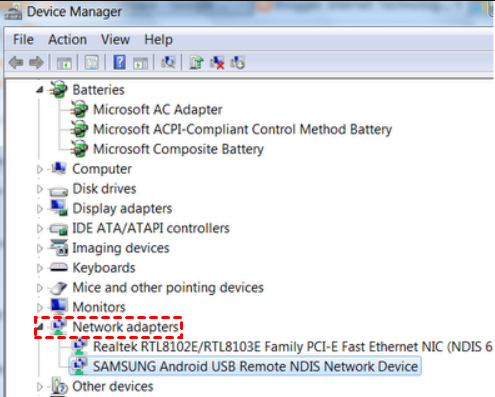
ステップ 2. [ネットワーク アダプター] を展開し、モデムまたはネットワーク アダプターを探します。
ステップ 3. デバイスを右クリックし、[ドライバーの更新] を選択します。

ステップ 4. [ドライバーを自動的に検索] を選択し、画面の指示に従います。
ステップ 5. 更新が完了したらコンピューターを再起動します。
ドライバーの更新で問題が解決しない場合、VPNやリモート接続に使用されるWAN Miniportコンポーネントの破損が原因である可能性があります。これらのコンポーネントを再インストールすることで、Windows内の接続設定を再構築できます。
方法 3. WAN Miniport アダプターを再インストールする
WAN Miniport アダプターは、WindowsがVPNやリモートネットワーク接続に使用する仮想デバイスです。これらのコンポーネントが破損または設定ミスを起こすと、システムは接続を確立できず、「接続が終了しました」エラーを表示する可能性があります。WAN Miniport アダプターを再インストールすると、Windowsはこれらのネットワークコンポーネントを自動的に再構築します。このプロセスにより、VPNプロトコルやリモートアクセスサービスに関連する接続問題が解決することがよくあります。
ステップ 1. Win X キーを押し、[デバイス マネージャー] を開きます。
ステップ 2. [ネットワーク アダプター] を展開し、[WAN Miniport (SSTP)] を探します。
ステップ 3. デバイスを右クリックし、[デバイスのアンインストール] を選択します。
ステップ 4. プロンプトが表示されたら、アンインストール操作を確認します。
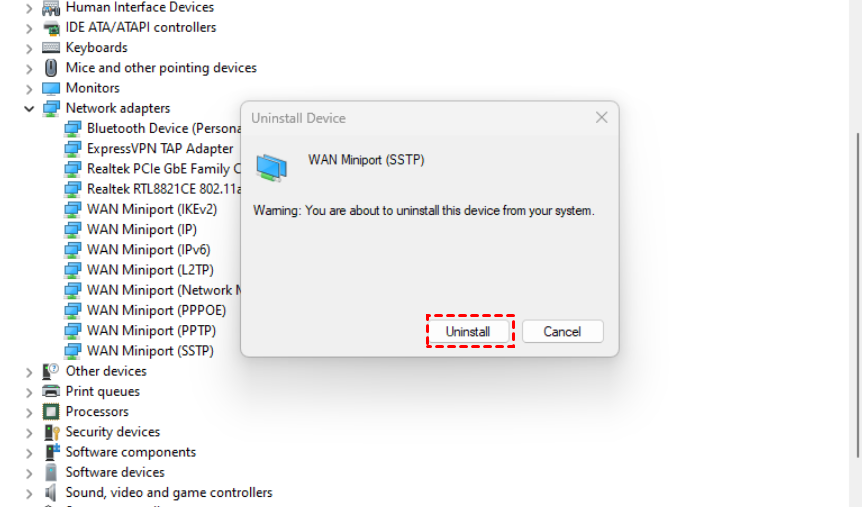
ステップ 5. 同じ手順を繰り返して、他のWAN Miniportデバイスもアンインストールします。
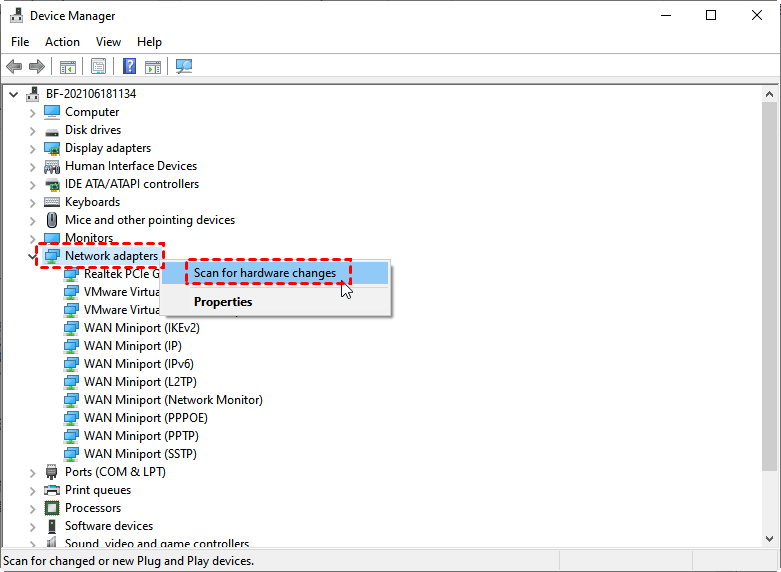
ステップ 6. [ネットワーク アダプター] を右クリックし、[ハードウェア変更のスキャン] を選択して再インストールします。
WAN Miniport アダプターを再インストールしても問題が発生する場合、VPN認証設定が正しくない可能性があります。認証プロトコルを調整することで、接続要求がリモートサーバーに受け入れられるようにすることができます。
方法 4. Microsoft CHAP バージョン 2 プロトコルを有効にする
一部のVPNまたはリモート接続では、ユーザーの資格情報を確認するために特定の認証プロトコルが必要です。正しいプロトコルが有効になっていない場合、リモートサーバーは接続要求を拒否し、直ちに切断する可能性があります。VPNのセキュリティ設定でMicrosoft CHAPバージョン2を有効にすると、Windowsが互換性のある認証方式を使用するようになります。この調整は、VPN関連の接続エラーが発生した際によく推奨されます。
手順 1. コントロールパネルを開き、「ネットワークの状態とタスクの表示」をクリックします。
手順 2. 左側のパネルで「アダプター設定の変更」を選択します。
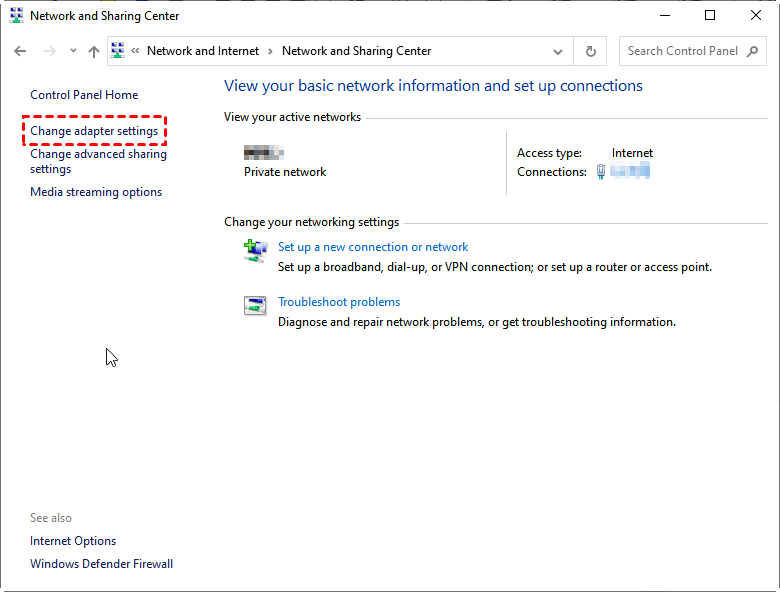
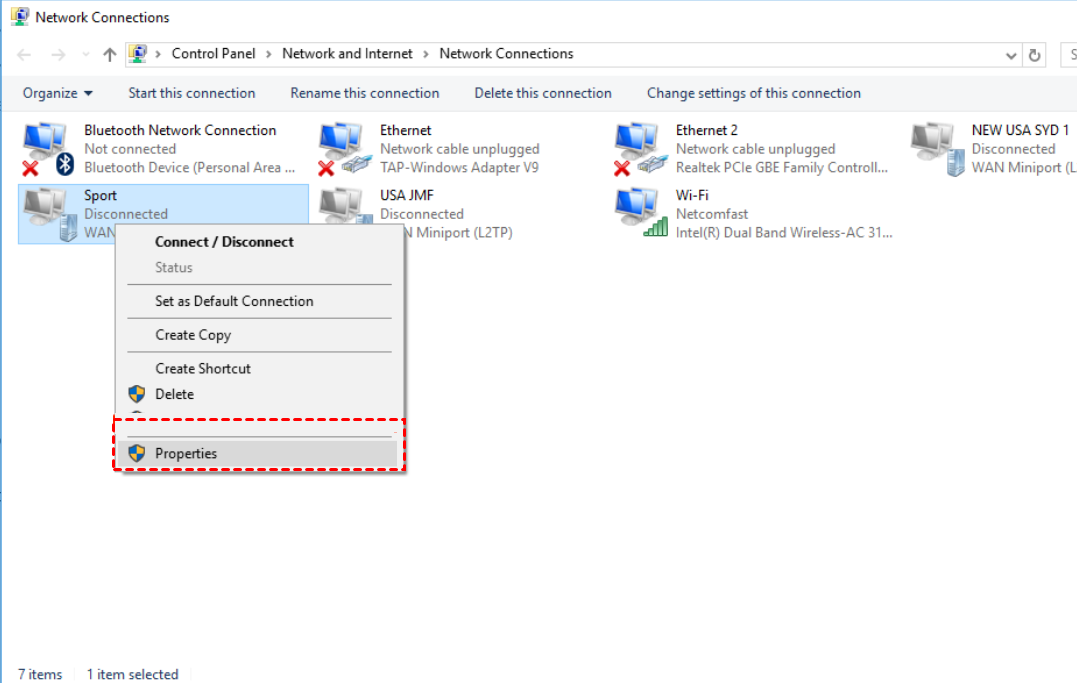
手順 3. VPN接続を右クリックし、「プロパティ」を選択します。
手順 4. 「セキュリティ」タブに移動します。
手順 5. 「これらのプロトコルを許可する」を選択し、「Microsoft CHAP Version 2」にチェックを入れます。
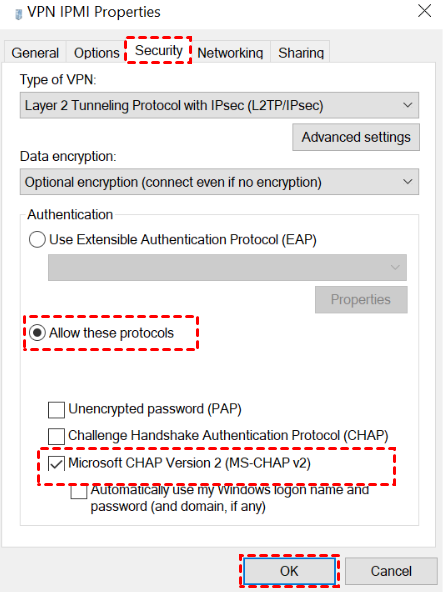
手順 6. 「OK」をクリックして設定を保存します。
接続の問題が解決しない場合、プロキシサーバーを介した誤ったネットワークルーティングが原因である可能性があります。プロキシ設定を無効にすると、リモート接続の失敗が解決することがあります。
方法 5. プロキシサーバーを無効にする
プロキシサーバーは、ネットワークトラフィックの管理やフィルタリングに使用されることがあります。しかし、プロキシの設定が誤っているか、VPN接続と互換性がない場合、コンピューターとリモートサーバー間の通信を妨げる可能性があります。一時的にプロキシを無効にすることで、それが接続切断の問題の原因かどうかを判断するのに役立ちます。この方法は実行が簡単で、ネットワーク設定の競合を解決することがよくあります。
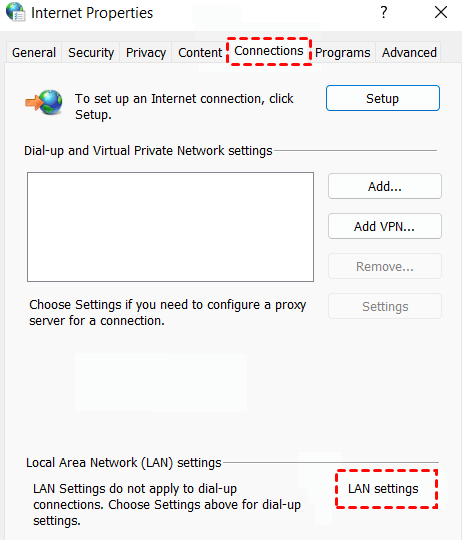
手順 1. Win Rキーを押し、inetcpl.cplと入力して「OK」を押します。
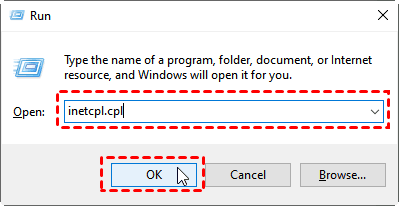
手順 2. 「インターネットのプロパティ」ウィンドウで、「接続」タブを開きます。
手順 3. 「LANの設定」をクリックします。
手順 4. 「LANにプロキシサーバーを使用する」のチェックを外します。
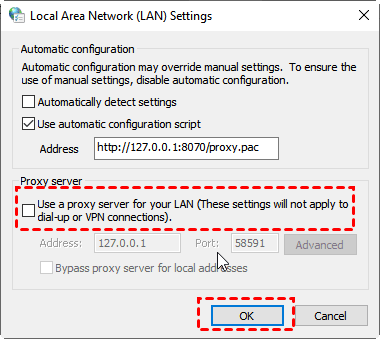
手順 5. 「OK」をクリックし、ウィンドウを閉じます。
手順 6. リモートサーバーへの再接続を試みます。
プロキシを無効にしても問題が解決しない場合、Windowsファイアウォールのセキュリティ制限が原因である可能性があります。ファイアウォール設定を調整することで、ファイアウォールが接続要求をブロックしているかどうかを判断できます。
方法6. Windowsファイアウォール設定を調整する
Windowsファイアウォールは、疑わしいネットワークアクティビティをブロックすることでシステムを保護します。ただし、状況によっては、接続に必要なVPNトラフィックやリモート接続プロトコルもブロックする可能性があります。一時的にファイアウォールを無効にすることで、接続プロセスを妨害しているかどうかを判断できます。この変更後に接続が機能する場合は、ファイアウォールを無効にしたままにするのではなく、適切なファイアウォールルールを後で作成できます。
手順1. コントロールパネルからWindows Defenderファイアウォールを開きます。
手順2. 「Windows Defenderファイアウォールの有効化または無効化」をクリックします。
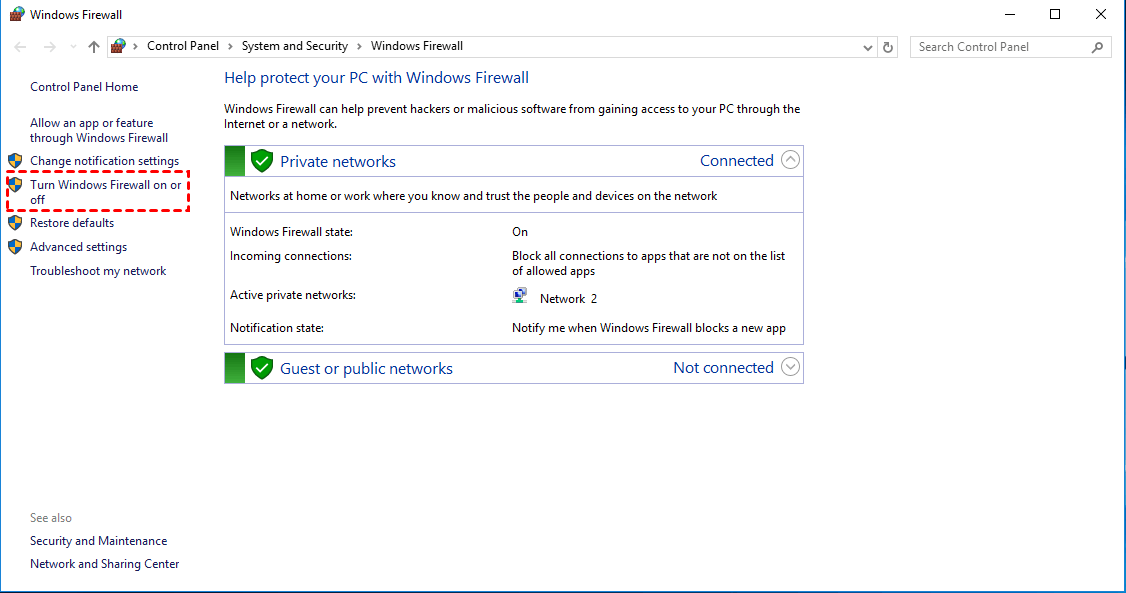
手順3. プライベートネットワークとパブリックネットワークの両方について、「Windows Defenderファイアウォールを無効にする」を選択します。
手順4. 「OK」をクリックして変更を適用します。

手順5. 再度接続を試みます。
ファイアウォールを無効にした後に接続が機能する場合、ファイアウォールルールが接続をブロックしていることが確認できます。その後、セキュリティ上の理由からファイアウォールを無効にしたままにするのではなく、VPNまたはリモートアクセスプログラムの例外を作成できます。
🔥さらに詳しく:安定したリモートサポートにAnyViewerを使用する
VPNや複雑なネットワーク設定を使用する際に頻繁に接続エラーが発生する場合は、よりシンプルなリモートアクセスツールに切り替えると役立ちます。AnyViewerのようなプロフェッショナルなリモートデスクトッププログラムは、別のコンピューターに接続するためのより安定した方法を提供します。VPN、ポートフォワーディング、またはその他の複雑なネットワーク設定を構成することなく、リモートデバイスにアクセスできます。コンピューターが同じローカルネットワーク上にあるかインターネット経由で接続されているかに関わらず、ソフトウェアは直接かつ信頼性の高いリモートセッションを確立できます。
オールインワンのリモートアクセスソリューションとして、AnyViewerにはリモートサポートを容易にするいくつかの便利な機能も含まれています:
🔶 無人リモートアクセス
リクエストの承諾を必要とせず、いつでもリモートコンピューターに接続できます。
🔶 柔軟なファイル転送
デバイス間でファイルを迅速に転送でき、ドキュメントの共有やリモートでのプログラムインストールが容易になります。
🔶 マルチデバイス管理
本ソフトウェアでは、1つのインターフェースから複数のリモートコンピューターを同時に管理できます。
🔶 内蔵チャット
リモートセッション中、チャットボックスで直接メッセージを送信し、相手ユーザーとコミュニケーションできます。
セキュリティも十分に保護されています。AnyViewerはECC暗号化を使用し、リモート接続中のデータを安全に保ちます。また上位プランではプライバシーモードを提供し、リモート画面の機密情報保護を支援します。
ステップ1. 両方のコンピューターでAnyViewerをダウンロード、インストール、起動します。ログインに進み、サインアップをクリックします。(公式ウェブサイトで既にサインアップ済みの場合は、直接ログインできます。)

ステップ2. サインアップ情報を入力します。

ステップ3. その後、AnyViewerへのログインが成功したことを確認できます。デバイスは自動的にログインしたアカウントに割り当てられます。

ステップ4. 2台のデバイスで同じAnyViewerアカウントにログインすると、ワンクリック制御をクリックすることで直接接続を確立できます。

影響を受ける最も一般的なVPNプロトコルは何ですか?
これはあらゆる接続で発生する可能性がありますが、古いまたは安全性の低いプロトコルで最も多く見られます。
| プロトコル | エラーの発生確率 | 一般的な原因 |
| PPTP | 高い | 現代のISPやファイアウォールによって頻繁にブロックされます。 |
| L2TP/IPsec | 中程度 | 通常、不正な事前共有キー(PSK)が原因です。 |
| OpenVPN | 低い | 一般的により安定しています。障害は通常、期限切れの証明書が原因です。 |
この問題を再発させないためにはどうすればよいですか?
このエラーを毎週修正している場合は、以下の長期的な対策を検討してください:
プロトコルの切り替え: PPTPを使用している場合は、VPN設定でL2TPまたはIKEv2への切り替えを試みてください。
Windowsの更新: OSが完全に更新されていることを確認してください。マイクロソフトは「ネットワークスタック」の修正パッチを頻繁にリリースしています。
静的IPの割り当て: 自宅やオフィスのサーバーに接続している場合、マシンに静的IPを割り当てることで、ハンドシェイク時の「混乱」を防ぐことができます。
ISPに連絡すべきタイミングは?上記のすべての手順を試しても、複数のデバイスで接続が失敗し続ける場合、接続を終了している「リモートコンピューター」は実際にはあなたのインターネットサービスプロバイダーかもしれません。一部のISPは帯域幅を管理するために特定のVPNポートを制限またはブロックしています。技術サポートに電話して、回線にブロックがあるかどうかを確認できます。または、安定したリモートアクセスを得るためにAnyViewerを直接利用することもできます。
まとめ
結論として、「リモートコンピュータによって接続が完了前に終了されました」というエラーは、通常、お使いのコンピュータとリモートサーバー間の接続プロセスが完了する前に失敗した場合に発生します。この問題は一般的にWindowsのエラー628に関連しており、不安定なネットワーク、ファイアウォールの制限、古いドライバー、または誤ったログイン認証情報が原因である可能性があります。
幸いなことに、この問題はいくつかの実用的なトラブルシューティング方法で解決できることがよくあります。ネットワーク接続の確認、ドライバーの更新、WANミニポートアダプターの再インストール、認証プロトコルの調整、プロキシ設定の無効化、ファイアウォール構成の確認は、いずれも接続を回復させるのに役立ちます。VPN関連の問題が続く場合は、AnyViewerなどの信頼性の高いリモートアクセスツールを使用することで、リモートコンピュータにアクセスするよりシンプルで安定した方法を実現できます。根本原因を特定し適切な解決策を適用することで、接続を再開し、このエラーの再発を防ぐことができます。
よくある質問
「このリモートコンピュータにはこれ以上接続できません」を修正する方法は?
リモートコンピュータが接続制限に達していないか確認してください。非アクティブなセッションを切断するか、リモートシステムを再起動して利用可能な接続を解放します。
「リモートコンピュータへの接続を確立できませんでした」を修正する方法は?
サーバーアドレスを確認し、インターネット接続をチェックし、リモートサービスまたはVPNサーバーが正常に実行されていることを確認してください。
リモートサーバーに接続できない問題を修正するには?
ネットワークを再起動し、ネットワークドライバーを更新し、ファイアウォール設定を確認し、サーバーがリモート接続を許可していることを確認してください。
エンドユーザーがVPNに接続できない場合、何ができますか?
ログイン認証情報を確認し、VPNクライアントを再起動し、別のサーバーに切り替え、インターネット接続が安定していることを確認してください。
なぜ私のコンピュータはVPNをブロックするのですか?
ファイアウォール、アンチウイルスソフトウェア、またはネットワークセキュリティ設定が、潜在的なセキュリティリスクと見なされるVPNトラフィックをブロックしている可能性があります。
VPN接続の問題を修正するには?
デバイスとルーターを再起動し、VPNアプリケーションを更新し、VPNプロトコルまたはサーバーを変更し、ファイアウォールまたはプロキシ設定を確認してください。



 を優先ソースとして追加