

[修正済み] Chrome リモート デスクトップがWi-Fiでしか動作しない?
AndroidデバイスでChrome リモート デスクトップがWi-Fiでしか動作しないという問題に直面していませんか?ご安心ください。本記事では、Androidでモバイルデータ通信を使用してCRDを利用するための3つの解決策を解説します。

By Tyler / 公開日: 2026年09月07日


Chrome Remote Desktopが4G LTEで接続できない
Chrome Remote Desktopは、自宅のWiFiネットワークに接続している時しか動作しないことに気づきました。デスクトップはイーサネットで接続されています。外出先からモバイルデータ通信経由でChrome Remote Desktopを使用できるようにする回避策はありますか?
- Redditからの質問

Chrome Remote Desktopは、Windows、Mac、Linux、iOS、Androidなど、複数のオペレーティングシステムに対応した有名なリモートデスクトップソフトウェアです。ユーザーはChrome Remote Desktop Androidを使用して、どこからでもコンピューターにリモートアクセスできます。しかし、一部のユーザーからは、Chrome Remote DesktopがWiFiでは動作するものの、モバイルデータ通信では動作しないという報告があります。この問題を解決するにはどうすればよいでしょうか?
Chrome Remote DesktopがWiFiでしか動作しない場合の修正方法 [3つの解決策]
以下に、AndroidでChrome Remote DesktopがWiFiでしか動作しない問題に対処するための3つの戦略を概説します。
解決策1. スマートフォンをモバイルホットスポットにする
一部のユーザーの経験によると、暫定的な解決策として、スマートフォンをモバイルホットスポットに変換する方法があります。これは理想的または恒久的な修正ではありませんが、Chrome Remote Desktopのサポートチームが根本的な問題を解決するまでの回避策として機能します。
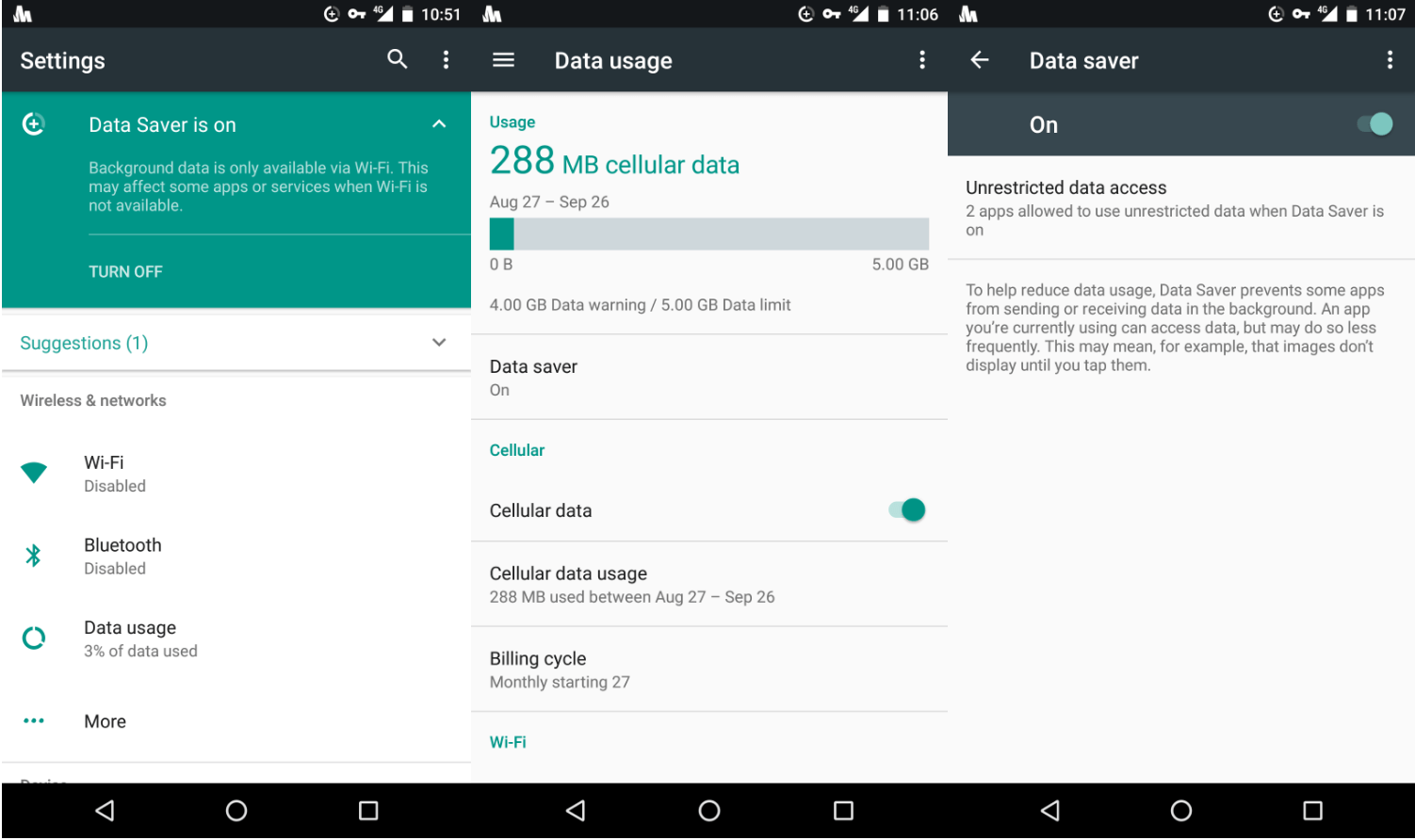
解決策2. Androidのデータセーバーモードをオフにする
Androidデバイスには、バックグラウンドでのデータ使用量を削減し、データ通信量の多いアプリのアクティビティを制限するためのデータセーバーモードが搭載されています。このモードを無効にすることで、モバイルデータ通信時にAndroid版Chrome Remote Desktopの機能が回復する可能性があります。
ステップ1. 設定アプリを開き、接続セクションに移動します。
ステップ2. データ使用量をタップします。
ステップ3. スイッチをオフの位置に切り替えて、データセーバーを無効にします。
解決策3. Chrome Remote Desktopの代替手段を利用する
接続の問題を回避できるChrome リモート デスクトップの無料代替ソフトの利用を検討してください。その一つがAnyViewerです。これはWindows、iOS、Androidプラットフォームに対応した無料のリモートデスクトップソフトウェアです。PCからPC、AndroidからPC、iOSからPCへのリモート接続を完全にサポートしています。
さらに、AnyViewerにはいくつかの利点があります:
- AnyViewerにはセッション内テキストチャット機能が組み込まれており、これはChrome リモート デスクトップにはない機能です。
- AnyViewerを使用すると、優れた画質で迅速かつ安定したリモート接続が期待でき、リソースを大量に消費するタスクのパフォーマンスを最適化します。
ステップ1. コンピュータにWindows版AnyViewerをダウンロードします。
ステップ2. AnyViewerアカウントを登録します。

ステップ3. アカウントへのログインが成功したことを確認し、デバイスが確実に紐付けられていることを確認します。

- ★ヒント:高度な機能を利用するには、AnyViewerのプロフェッショナル版またはエンタープライズ版プランをご検討ください。以下の有益なメリットが得られます:
- 無人アクセスデバイスの割り当て枠の拡大。
- 同時リモートセッションの効率的な管理。
- 「プライバシーモード」の統合によるセキュリティの強化。
- ...
ステップ4. AndroidデバイスにAndroid版AnyViewerをダウンロードします。
ステップ5. AnyViewerアカウントにサインアップし、両方のデバイスでログインします。

ステップ6:Androidデバイスで「デバイス」に移動し、制御が必要なコンピューターをタップします。「ワンクリック制御」をタップすると、Androidスマートフォンまたはタブレットからリモートコンピューターに接続できます。

結論
この記事で紹介した解決策に従って、Chrome リモート デスクトップの体験を向上させましょう。「Chrome リモート デスクトップがWiFiでのみ動作する」という問題を解決することで、WiFi接続時でもモバイルデータ通信時でも、デバイスへのシームレスなアクセスが可能になります。AnyViewerのプレミアムプランで、パフォーマンスの向上、効率的な管理、高度なセキュリティをご体験ください。これらの解決策を活用して、接続の悩みを解消しましょう。



 を優先ソースとして追加