

Chromeリモートデスクトップがクラッシュする場合の解決策8選
Chromeリモートデスクトップがクラッシュする問題に遭遇したことはありませんか?もしお困りであれば、ご安心ください。本記事では、この問題を解決するための8つの方法を解説します。

By Tyler / 公開日: 2026年09月07日


Chrome リモート デスクトップが 30 秒後にクラッシュし続ける
Google Chrome リモート デスクトップを使用して Windows 10 PC に接続すると、30 秒後に接続がクラッシュします。再接続すると数分間は動作しますが、再びクラッシュします。しばらくするとまた 30 秒間だけ接続でき、次は数分間接続できるといった状態が続きます。Chrome リモート デスクトップがクラッシュし続ける問題を解決する方法を教えていただけますでしょうか。
- Google コミュニティからの質問
Chrome リモート デスクトップのクラッシュ問題を修正する方法 [8 つの解決策]
Windows 10/11 で Chrome リモート デスクトップがクラッシュする問題が発生した場合は、以下の 8 つのトラブルシューティングのヒントを試してください。
解決策 1. インターネット接続を確認する
Windows、Chromebook、iPhone、iPad、Mac、またはその他のデバイスで Chrome リモート デスクトップがクラッシュする場合は、まずインターネット接続を確認してください。
ステップ 1. Win + R キーを押し、「ping 8.8.8.8 -t」と入力して Enter キーを押します。

ステップ 2. 「time」の後の数値の差が小さい場合はインターネット接続が正常であることを意味し、「time」の後の数値が急激に上昇または下降する場合はインターネット接続に問題があることを意味します。
解決策 2. ペアリングされたクライアントを削除して再接続する
Chrome リモート デスクトップの問題を解決するもう 1 つの選択肢は、ペアリングされているすべてのクライアントのペアリングを解除し、最初からやり直すことです。これにより、一時的な問題を解決できる場合があります。
ステップ 1. デスクトップで Chrome リモート デスクトップ プログラムを起動するか、ブラウザで Chrome リモート デスクトップのウェブサイトにアクセスします。
ステップ 2. リモート アクセス タブの リモート デバイス ペインで、ペアリングを解除するデバイスの横にあるゴミ箱アイコンをクリックします。
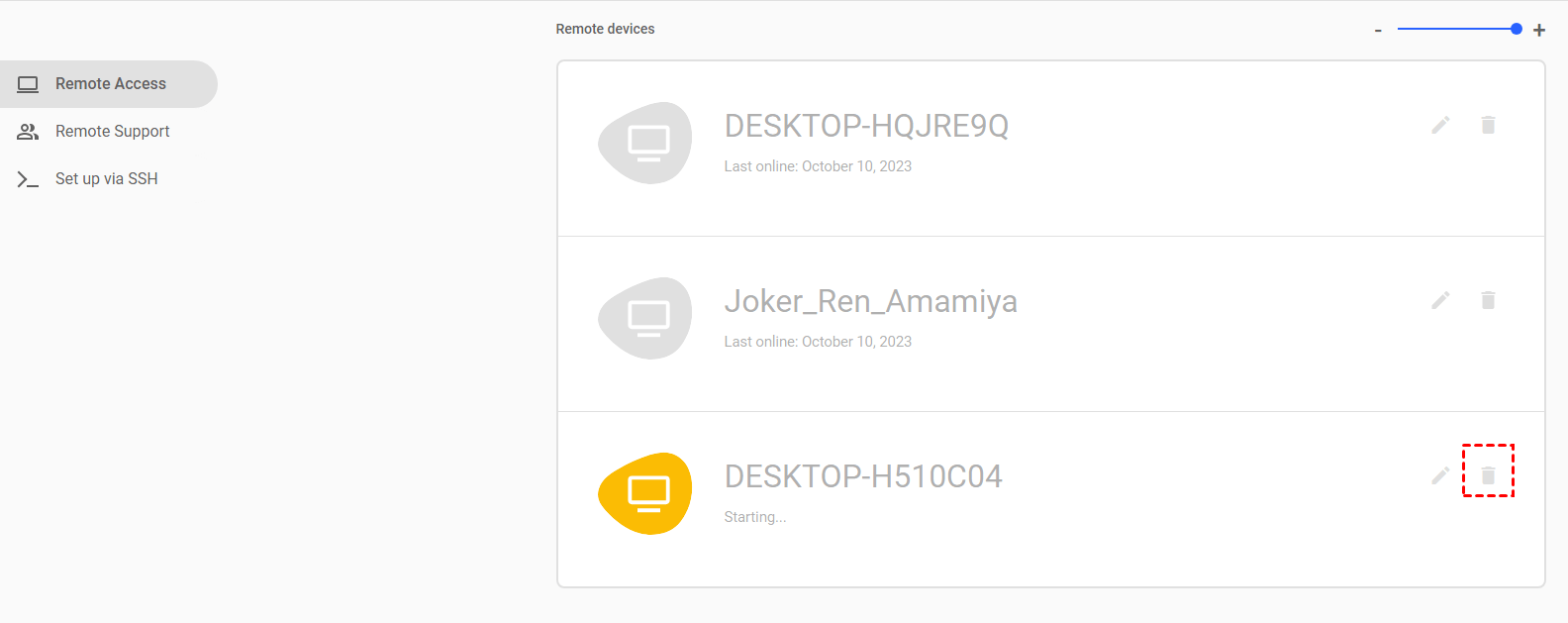
ステップ 3. その後、リモート コンピュータを再度セットアップします。
解決策 3. PIN 機能を無効にする
Chrome リモート デスクトップでは、PIN 機能を使用してローカル コンピュータに追加のデバイスを接続できますが、この機能が接続の問題を引き起こす可能性があります。そのため、この機能を削除することで、Chrome リモート デスクトップのクラッシュ問題を解決できる場合があります。
手順 1. 「ファイル名を指定して実行」ダイアログ ボックスを開き、「regedit」と入力してOK をクリックし、レジストリ エディタを開きます。

手順 2. 次の場所に移動します:コンピュータ > HKEY_LOCAL_MACHINE > SOFTWARE > Policies。Policies を右クリックし、新規 を選択してから キー を選択します。

手順 3. 新しいキーの名前に Google と入力します。Google キーを右クリックし、新規 を選択してから キー を選択します(手順 2 と同様)。新しいキーの名前に Chrome と入力します。

手順 4. 右側のペインの空いている場所を右クリックし、新規 を選択してから DWORD (32 ビット) 値 を選択します。

手順 5. DWORD の名前を RemoteAccessHostAllowClientPairing に設定します。

手順 6. 新しく作成した DWORD をダブルクリックします。値のデータを 1 に変更し、 OK をクリックします。

解決策 4. CRD のインストールを修復する
Windows修復ツールを使用して、Chrome リモート デスクトップの問題を修正できます。
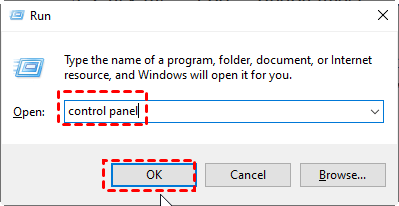
ステップ 1. 実行ダイアログボックスを開き、「control panel」と入力して、OKをクリックします。
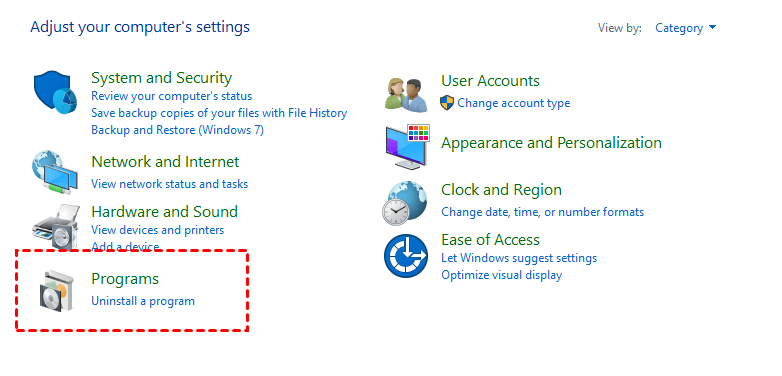
ステップ 2. プログラムをクリックします。
ステップ 3. プログラムと機能をクリックします。
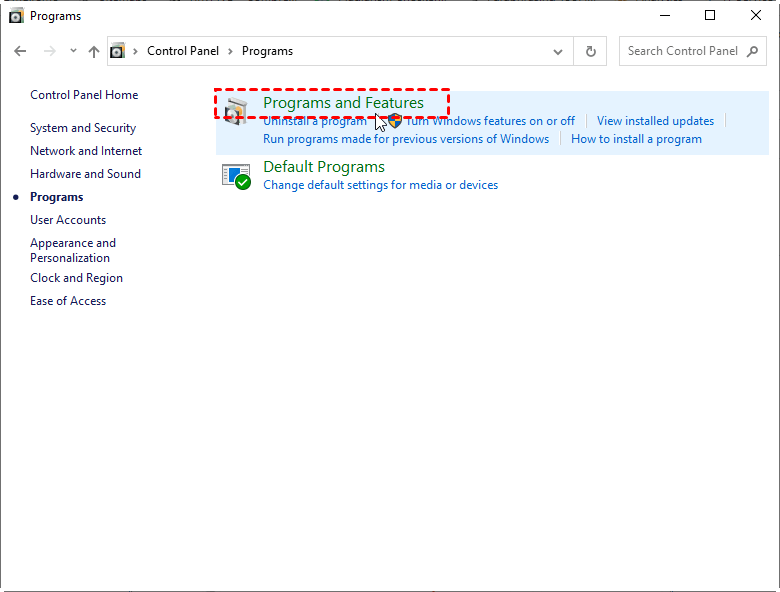
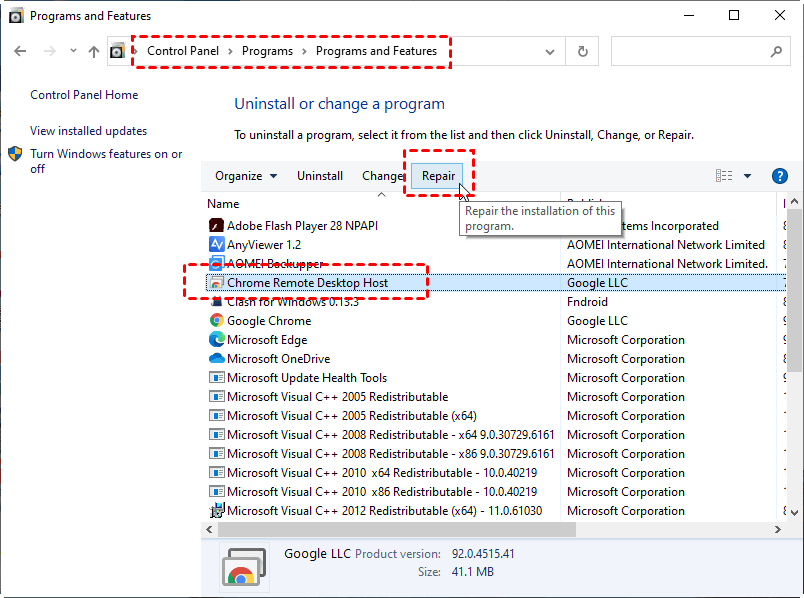
ステップ 4. インストールされているアプリのリストから Chrome Remote Desktop Host を選択します。修復ボタンをクリックし、修復ツールがアプリの問題を修正するまで待ちます。
解決策 5. Chrome リモート デスクトップ拡張機能を再インストールする
Chrome リモート デスクトップを再インストールすると、Chrome リモート デスクトップのクラッシュ問題を解決できる場合があります。多くの場合、クリーンインストールがエラーを解消するための最善の解決策です。
ステップ 1. プログラムと機能を開き、Chrome Remote Desktop Host を見つけて、アンインストールをクリックします。

ステップ 2. アンインストールが完了したら、Google Chrome にアクセスして Chrome リモート デスクトップを再インストールします。
解決策 6. Google Chrome を再インストールする
Chrome リモート デスクトップ拡張機能を再インストールしても解決しない場合は、Google Chrome の再インストールを試してください。これにより、破損したブラウザデータが消去され、ブラウザが最新バージョンに更新されます。
ステップ 1. プログラムと機能を開き、Google Chrome を見つけて、アンインストールをクリックします。
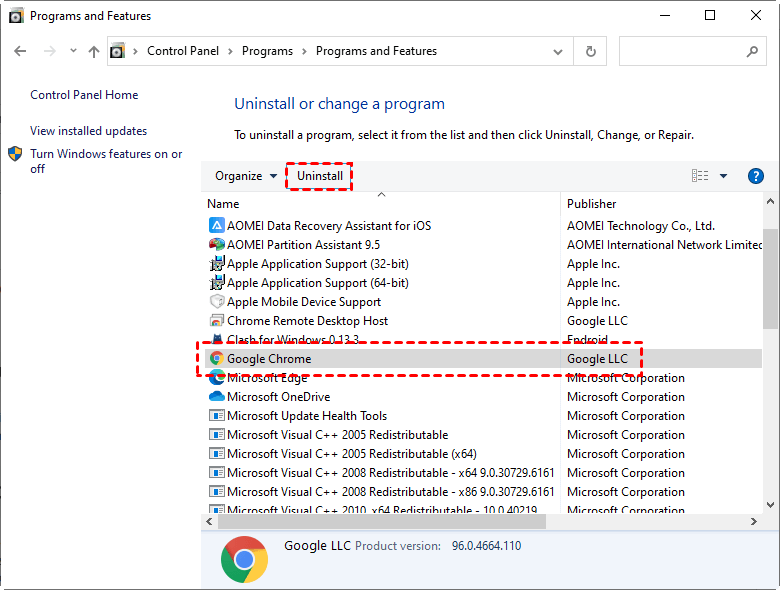
ステップ 2. アンインストール後、Google Chromeを再インストールし、さらにChrome リモート デスクトップも再インストールしてください。
解決策 7. VPN接続を無効にする
VPNの使用によりChrome リモート デスクトップが頻繁に切断されるという報告が複数のユーザーから寄せられています。そのため、Chrome リモート デスクトップを使用する前に、まずVPNを無効にすることをお勧めします。
ステップ 1. 検索ボックスでVPNを検索し、VPN設定をクリックして開きます。
ステップ 2. ネットワークとインターネットウィンドウで、左側のVPNタブに切り替え、右側のウィンドウで接続中のVPNを見つけて、削除をクリックします。
解決策 8. 安定した接続が可能なCRDの代替手段を試す
最後の解決策は、Chrome リモート デスクトップの代替手段(AnyViewerなど)を選択することです。AnyViewerは、Windows、iOS、Androidで動作する無料のリモートデスクトップソフトウェアです。Chrome リモート デスクトップに対する利点は以下の通りです。
✔ ✍リアルタイムチャット。AnyViewerでは、ローカルユーザーがインスタントチャットボックスを介してリモートユーザーと会話できますが、Chrome リモート デスクトップではユーザー同士の会話はできません。
✔ ✍複数のリモートセッション。AnyViewerでは同時に複数のリモートセッションを開始できますが、Chrome リモート デスクトップはマルチセッションをサポートしていません。
✔ ✍リモートコンピュータの再起動。AnyViewerではリモートでコンピュータを再起動して再接続できますが、Chrome リモート デスクトップではリモートマシンの再起動と再接続はできません。
ステップ1. 両方のコンピューターでAnyViewerをダウンロード、インストール、起動します。コントローラー側のコンピューターでログインに移動し、サインアップをクリックします(公式サイトで既にサインアップ済みの場合は、直接ログインできます)。

ステップ2. サインアップフォームに記入します。

ステップ3. AnyViewerへのログインが完了したことが表示されます。デバイスは、ログインしたアカウントに自動的に割り当てられます。

ステップ4. 両方のコンピューターで同じAnyViewerアカウントにサインインし、ワンクリック制御をクリックすると、無人リモートアクセスが可能になります。

- 注:✎...
- アカウントをプロフェッショナルまたはエンタープライズプランにアップグレードすることをお勧めします。プロフェッショナルまたはエンタープライズプランで利用できる機能:
- 無人アクセスのために同じアカウントに割り当てられるデバイス数が増加します。
- 接続チャネルが増え、より多くのデバイスで同時にリモート接続を開始できます。
- 1台のデバイスから複数のデバイスへ同時に接続できます。
- リモートPCの画面をブラックアウトし、リモートのキーボードとマウス操作を無効にしてプライバシーを保護します。
- 1TBのファイルを10 MB/sの速度で転送できます。
結論
この記事では、主にChromeリモートデスクトップのクラッシュ問題を解決するための8つの方法を紹介しました。上記の修正方法で、Chromeリモートデスクトップのクラッシュ問題が解決したことを願っています。このような持続的な問題に対処することに疲れた場合は、AnyViewerをお試しください。



 を優先ソースとして追加