

AndroidデバイスでChrome Remote Desktopを使用する方法?
AndroidのスマートフォンまたはタブレットでChrome Remote Desktopを使用すると、簡単にコンピューターにアクセスして操作できます。

By Tyler / 公開日: 2026年08月19日


Chrome Remote Desktopについて
Chrome Remote Desktopは、よく知られたリモートデスクトップソフトウェアです。2011年10月8日にGoogleによってリリースされました。これにより、PC上のファイルにリモートアクセスしたり、別のコンピュータを制御してIT関連のサポートを提供したりできます。Chrome Remote Desktopをリモート接続に利用するのは、かなり簡単です。このリモートデスクトップツールは、Windows、Mac、Linux、iOS、Androidなど、複数のオペレーティングシステムを搭載したデバイスで利用できます。もちろん、これを使用すれば、Androidスマートフォンやタブレットからコンピュータに接続して、その内容を表示できます。

AndroidでのChrome Remote Desktopの使い方?
前述のとおり、Chrome Remote Desktopを使用して、AndroidデバイスからリモートPCにアクセスできます。リモート接続を完了するには、2つのデバイスにChromeブラウザが必要です。また、Googleアカウントを所有し、PCとAndroidの両方で同じGoogleアカウントにサインインする必要があります。では、AndroidでChrome Remote Desktopを使用してコンピュータにアクセスする方法を見てみましょう。
ステップ1. PCにリモートデスクトップ拡張機能をインストールする
Google Chromeブラウザを開き、google chrome remote desktopのWebサイトにアクセスして、Chrome Remote Desktop Accessのインターフェースに移動します。次に、ダウンロードアイコンをクリックし、「Add to Chrome」をクリックしてChrome Remote Desktop拡張機能をインストールします。
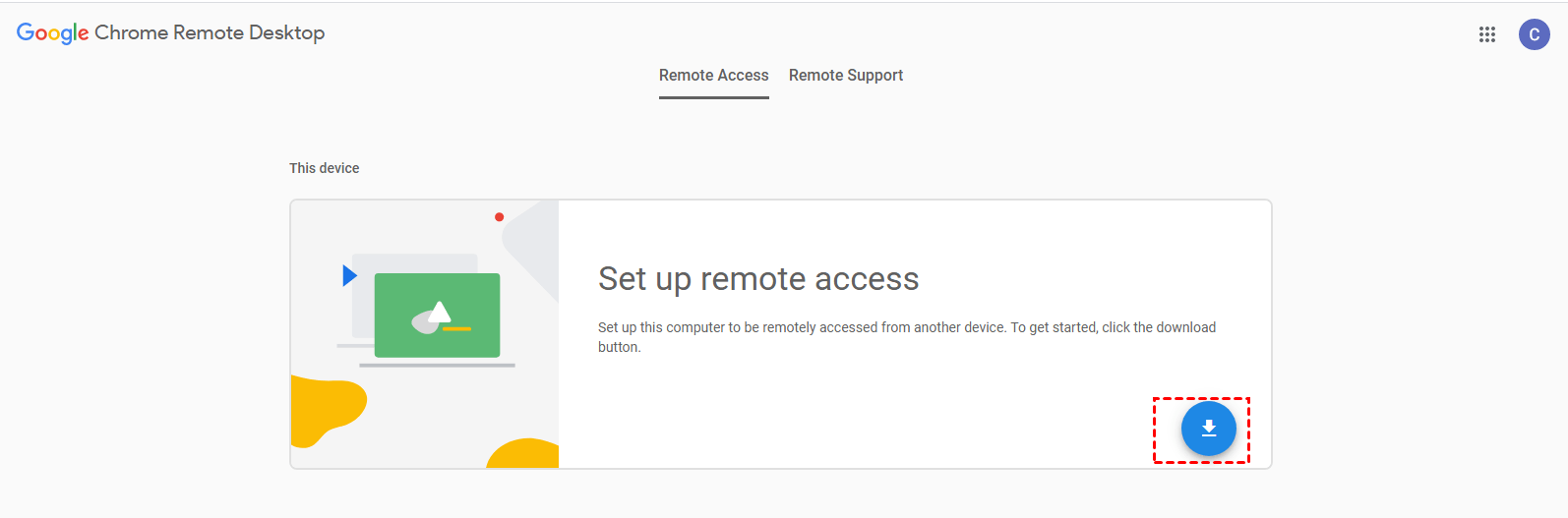
ステップ2. コンピュータのリモート接続を有効にする
インストール後、chrome://apps/に移動し、Chrome Remote Desktopを見つけてクリックして起動します。Gmail IDでコンピュータを承認するよう求められます。次に、「My Computers」の下にある「Get started」をクリックします。「Enable Remote Connection」をクリックし、Chrome Remote Desktop Host Installerをダウンロードしてアプリを実行します。最後に、リモートアクセスを有効にするために、PCにアクセスするための安全な6桁の「PIN」の入力を求められます。

ステップ3. Androidデバイスからコンピュータにアクセスする
PCでChrome Remote Desktopを設定したら、Google Playからアプリをダウンロードして実行します。Androidデバイスで、コンピュータで使用した同じGoogleアカウントにサインインすると、Chrome Remote Desktopにコンピュータ名が表示されます。コンピュータをタップし、リモートコンピュータのPINを入力すると、AndroidデバイスからChrome Remote Desktopを使用してPCに接続できます。
注記:
リモート接続を無効にするには, Chrome Remote Desktop拡張機能に移動して, “リモート接続を無効にする”をクリックします.
リストからPCを削除するには, 削除したいコンピュータを長押しして, “削除”と“OK”をタップします.
Chrome Remote Desktop for Androidの無料代替
Chrome Remote Desktop Androidが動作しなくなった場合, または手順が少し難しいと感じる場合, AndroidからPCにアクセスするためのChrome Remote Desktopの無料代替として, AnyViewerを使用できます. エンドツーエンドのECC暗号化を使用してリモートセッションを保護し, Androidから接続するための柔軟な方法 (アカウント経由, リモートリクエスト, またはセキュリティコード) を提供します. では, Androidデバイスから無人コンピュータを制御する方法を見てみましょう.
手順1. コンピュータにWindows版AnyViewerをダウンロードします.
手順2. AndroidデバイスにAndroid版AnyViewerをダウンロードします.
手順3. AnyViewrアカウントにサインアップし, 両方のデバイスでログインします.

手順4. Androidデバイスで, “デバイス”に移動し, 制御したいコンピュータをタップします.
手順5. “ワンクリックコントロール,”をタップすると, Androidスマートフォンまたはタブレットからリモートコンピュータに接続できます.

まとめ
これで, AndroidデバイスでChrome Remote Desktopを使用してリモートPCを制御する方法がわかりました. また, Chrome Remote Desktopが動作しない場合, またはAndroidからPCにリモートアクセスするためのより簡単な方法を探している場合は, AnyViewerを使用することをお勧めします.



 を優先ソースとして追加