

ステップバイステップチュートリアル:Windows PowerShellを使用してリモートでコンピューター名を変更する方法
本記事では、PowerShellを使用してリモートでコンピューター名を変更するための包括的なチュートリアルを解説します。以下に示す手順に従うことで、リモートマシンのコンピューター名をスムーズに変更できるようになります。

By Tyler / 公開日: 2026年09月07日


Windows 10でコンピューター名をリモートから変更できますか?
「Windows 10でコンピューター名をリモートから変更できますか?」はい、可能です!ネットワークまたはドメイン内の管理者権限を持つユーザーは、同じネットワークまたはドメイン内にある別のコンピューターの名前を変更できます。この機能は、リモートコンピューターに別の名前を割り当てるたびに物理的に移動する必要がなくなるため、IT管理者にとって特に有益です。
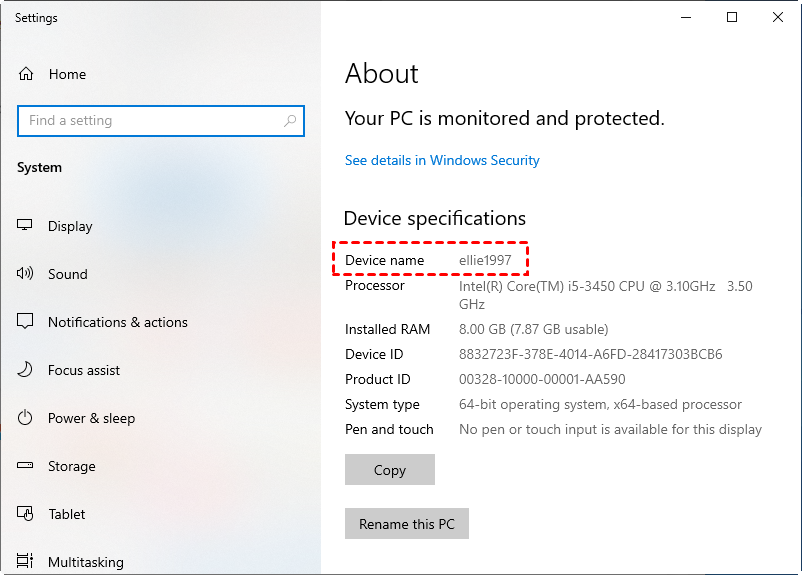
Windows 10および11でコンピューター名をリモートから変更する方法
PowerShellは強力なツールです。これを使用すると、リモートコンピューターの再起動やシャットダウンなど、コンピューターをリモートで制御できます。また、リモートコンピューターの名前を変更するための推奨される方法としても広く認識されています。Windows PowerShell 3.0で導入されたRename-Computerコマンドレットを活用することで、ユーザーはローカルマシンまたはリモートにあるコンピューターの名前を簡単に変更できます。以下に、Windows 10および11の両方でPowerShellを使用してコンピューター名をリモートから変更する包括的な手順を説明します。
ステップ1:管理者権限でWindows PowerShellを起動します。

ステップ2:以下のコマンドを実行します。
Rename-Computer -ComputerName "ExistingRemoteName" -NewName "NewRemoteName" -DomainCredential DomainUsername -Force
「ExistingRemoteName」をリモートPCの現在のコンピューター名に、「NewRemoteName」をリモートPCの新しい名前に、「DomainUsername」を管理者ドメインユーザーアカウントに置き換えてください。以下の例を参照してください。

ステップ3:ドメインユーザーの必要な資格情報を入力し、[OK]をクリックして続行します。
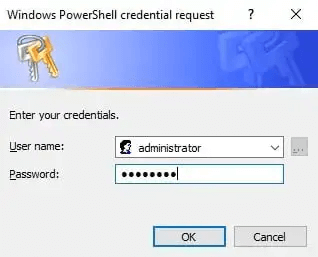
ステップ 4. 変更を有効にするためにリモートコンピューターを再起動するよう求めるプロンプトが表示されます。以下のコマンドを使用して、リモートコンピューターの再起動を開始してください。
Restart-Computer -ComputerName ExistingRemoteName -Credential DomainUsername -Force
"ExistingRemoteName" をコンピューターの以前の名前に、"DomainUsername" を管理者のドメインユーザーアカウントに置き換えてください。以下の例を参照してください。

ステップ 5. ドメインユーザーアカウントの資格情報を再度入力し、OK をクリックします。これでリモートコンピューターの再起動プロセスが開始されます。再起動が完了すると、リモートコンピューターに新しい名前が反映されます。
ボーナスヒント: リモートでコンピューター名を変更するためのシンプルで直感的なGUIツール
コマンドレットの操作が難しいと感じる場合は、GUIツールを使用してリモートでコンピューター名を変更する代替手段があります。強く推奨されるツールの1つがAnyViewerです。これは信頼性の高い無料のリモートデスクトップソフトウェアであり、コンピューターへのリモートアクセスを可能にし、包括的な制御を実現します。このツールを活用すれば、まるで目の前で操作しているかのように、リモートから簡単にコンピューター名を変更できます。
AnyViewerのGUIを使用してリモートでコンピューター名を変更する手順については、以下のステップに従ってください。
ステップ 1. ローカルデバイスとリモートデバイスの両方にリモートアクセスツールをダウンロード、インストール、実行します。
ステップ 2. リモートデバイスでAnyViewerにサインアップし、あらかじめアカウントにサインインしておきます。

ステップ 3. ローカルデバイスで同じアカウントにログインし、「デバイス」に移動してリモートPCを見つけます。それをクリックし、「ワンクリック制御」を選択して、ワンクリックで無人デバイスにアクセスします。
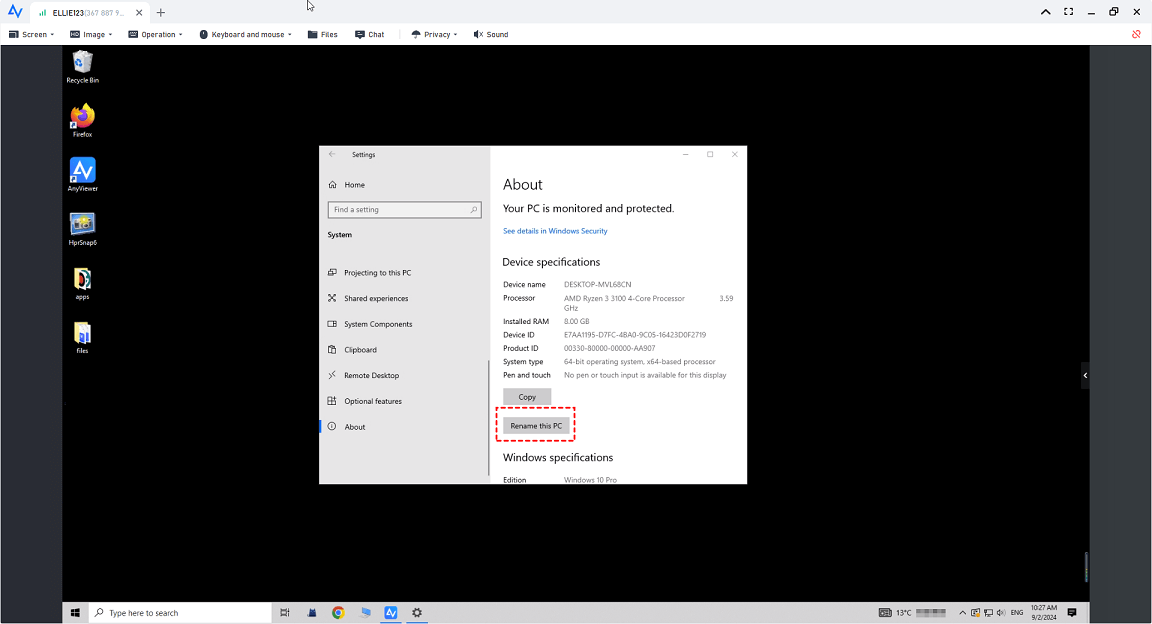
ステップ4. リモートコンピューターに接続し、目の前で操作しているかのように名前を変更できます。スタート メニュー > 設定 > システム > バージョン情報の順に移動します。次に、デバイスの仕様の下にあるこのPCの名前を変更をクリックします。
より多くの権限を利用するために、上位プランへのアップグレードをお勧めします:
▶ プライバシーモードでの接続:リモートコンピューターが公共の場所にある場合、画面をブラックアウトし、マウスとキーボードをブロックしてプライバシーを保護できます。
▶より多くのデバイスを割り当て:同じアカウントにより多くのデバイスを割り当て、安全なワンクリックリモート接続を実現できます。
▶ より多くのPCを制御:1台のコンピューターから同時に複数のコンピューターを制御できます。
▶ 高画質:モードを高画質に変更して、より快適なリモート接続体験を得ることができます。
▶ ...
結論
結論として、Windows 10および11でリモートからコンピューター名を変更する場合、ユーザーには複数の選択肢があります。PowerShellは強力なコマンドラインアプローチを提供しますが、より直感的で使いやすい操作性を求めるユーザーには、AnyViewerが強く推奨されます。信頼性の高い無料のリモートデスクトップソフトウェアであるAnyViewerを使用すれば、リモートコンピューターへのシームレスなアクセスと完全な制御が可能になり、物理的に目の前にいるかのように簡単にコンピューター名を変更できます。AnyViewerを選択することで、ユーザーはリモート管理タスクを簡単かつ効率的に簡素化・強化できます。



 を優先ソースとして追加