

スマホをPCにBluetooth接続する方法 [iPhone & Android]
本記事では、スマホをPCにBluetooth接続するための手順を詳しく解説します。iPhoneやAndroidをBluetooth経由でPCに接続したい方は、ぜひ参考にしてください。

By Tyler / 公開日: 2026年09月07日


スマートフォンをBluetoothでコンピューターに接続するには?
「スマートフォンをBluetoothでコンピューターに接続して、スマホからコンピューターを操作したり、スマホからコンピューターへファイルを転送したりすることは可能ですか?」
- Quoraからの質問
Bluetoothでスマートフォンをコンピューターに接続する [iPhone & Android]
Bluetoothを使用すると、スマートフォンとコンピューターをペアリングして、スマホからコンピューターをリモートロックしたり、スマホからコンピューターへファイルを転送したりできます。Windows 10/11でBluetoothを使ってスマートフォンをコンピューターに接続するのは難しくありません。ここでは、iPhoneやAndroidをBluetooth経由でコンピューターに接続する方法を紹介します。
パート1. AndroidをBluetoothでコンピューターに接続する方法
AndroidとコンピューターでBluetoothを有効にし、接続する手順を見ていきましょう。
ステップ1. Androidスマートフォンの画面上部から下にスワイプし、Bluetoothアイコンを見つけてオンにします。

ステップ2. コンピューターで「設定」を開き、「デバイス」をクリックします。
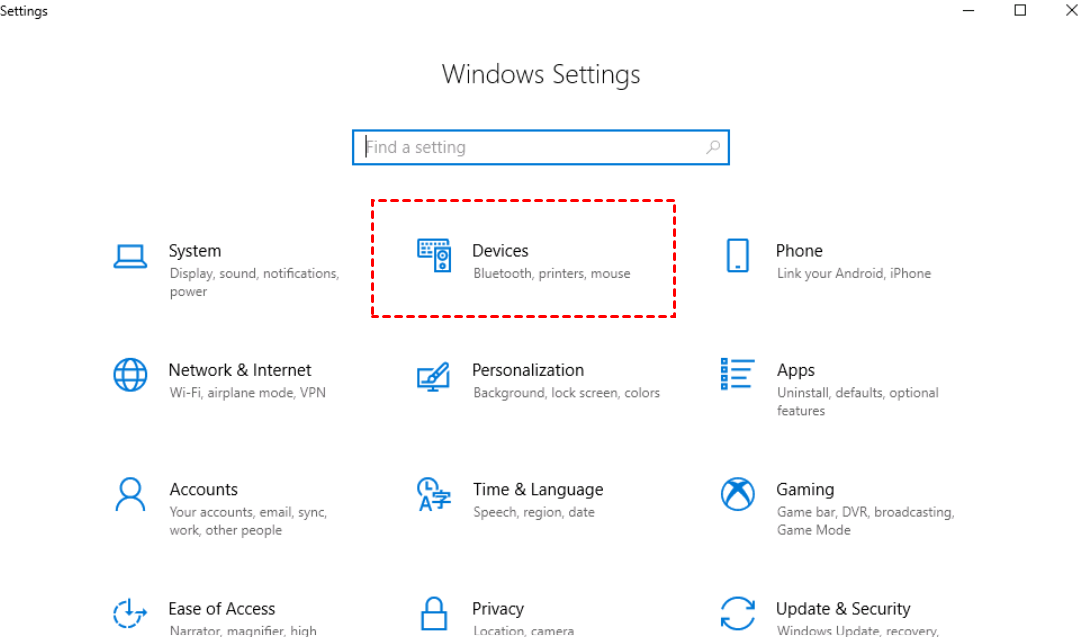
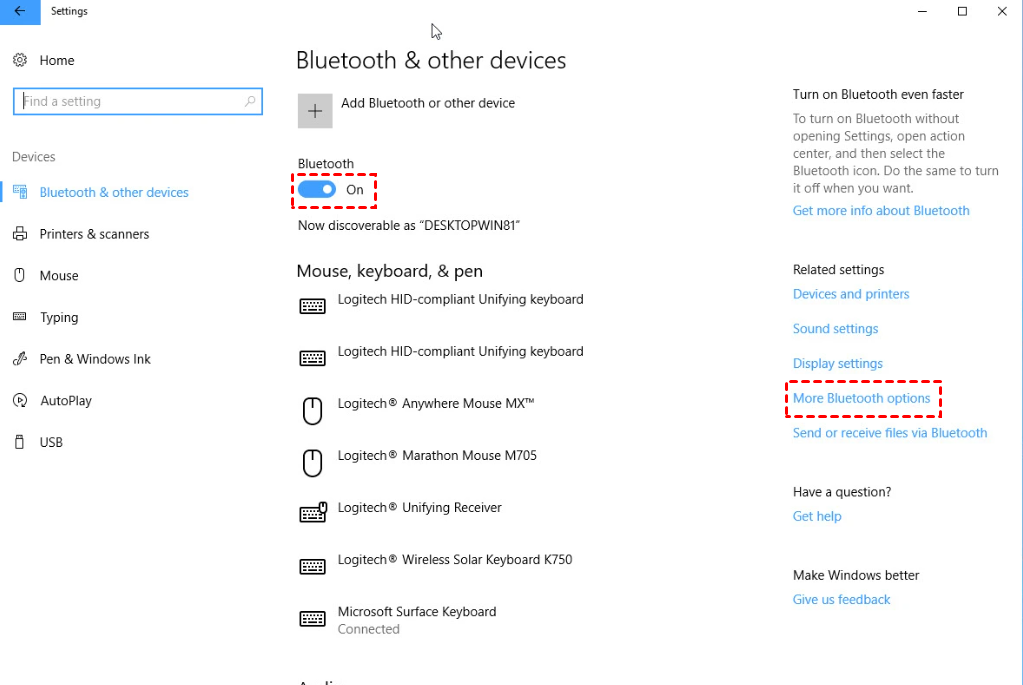
ステップ3. Bluetoothオプションが「オン」になっていることを確認し、右側のパネルにある「その他のBluetoothオプション」をクリックします。
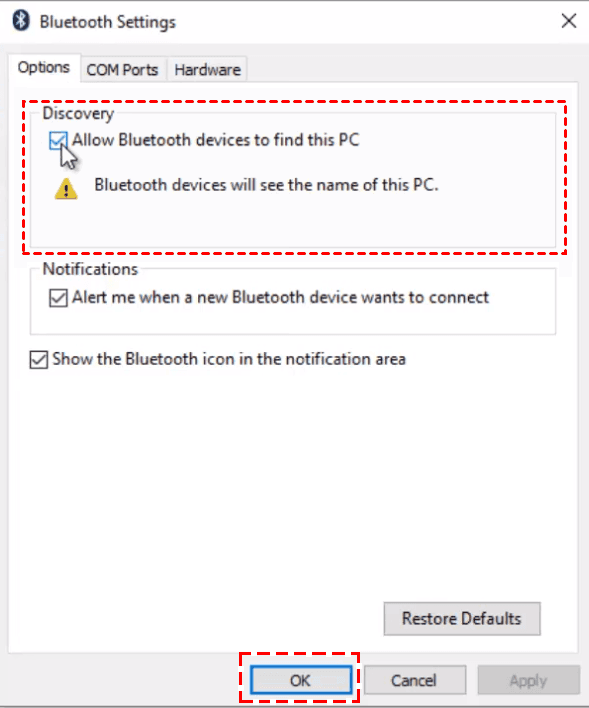
ステップ4. 「BluetoothデバイスによるこのPCの検出を許可する」にチェックを入れ、「OK」をクリックして設定を適用します。
ステップ5. 「Bluetoothまたはその他のデバイスを追加する」をクリックします。
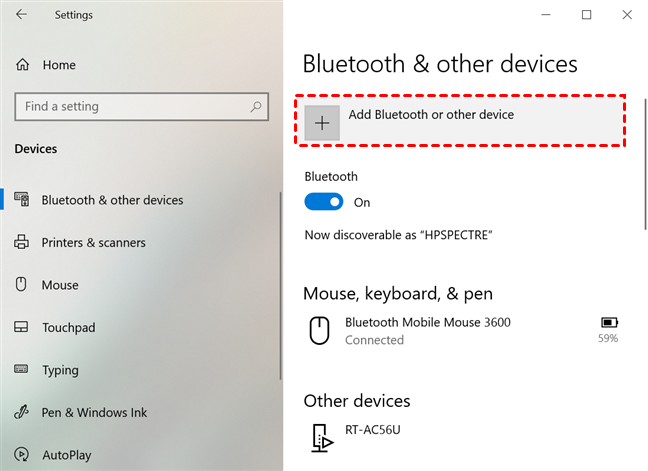
ステップ 6. デバイスの追加ウィンドウで、Bluetoothを選択し、ペアリングするAndroidスマートフォンをクリックして、接続をクリックします。
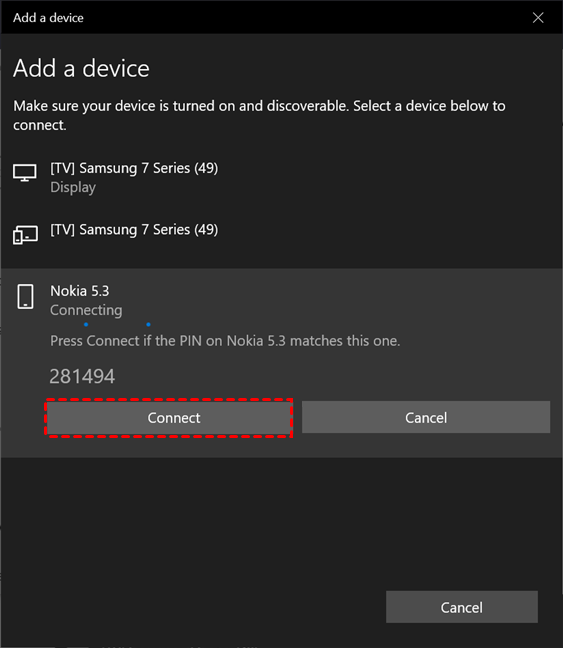
ステップ 7. スマートフォンにペアリング要求が届くので、ペアリング > OKをタップします。

これで、AndroidスマートフォンとコンピューターがBluetooth経由で正常に接続されました。Androidスマートフォンからコンピューターをリモートで操作(ロック、再起動、ログオフなど)したい場合は、Android用ツールRemote Link(PC Remote)を使用できます。
ステップ 1. 両方のデバイスにRemote Linkをダウンロード、インストールし、開きます。
ステップ 2. スマートフォンでBluetoothにチェックを入れ、デバイスの検索をクリックします。
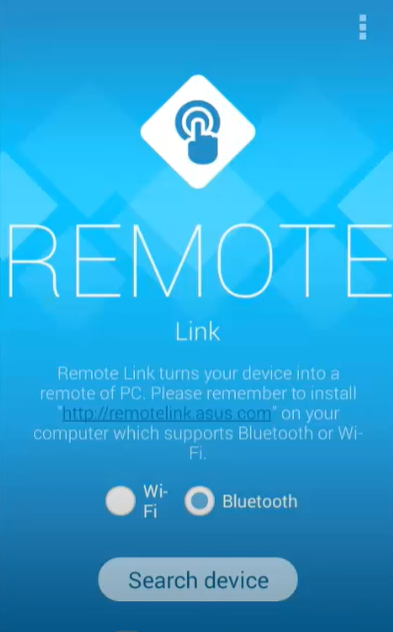
ステップ 3. 操作したいデバイスをタップします。
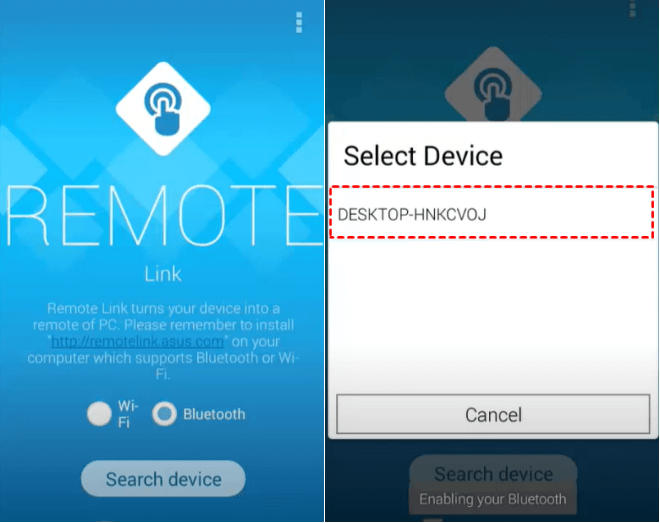
ステップ 4. スマートフォンがPCのタッチパッドになります。左右のマウスボタンをクリックしてリモートPCを操作したり、リモートコンピューターを休止状態/再起動/シャットダウンしたりすることができます。
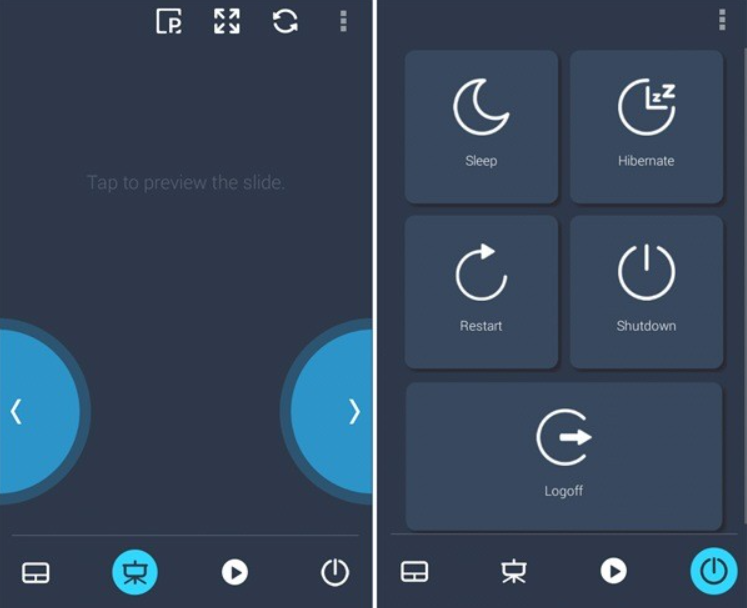
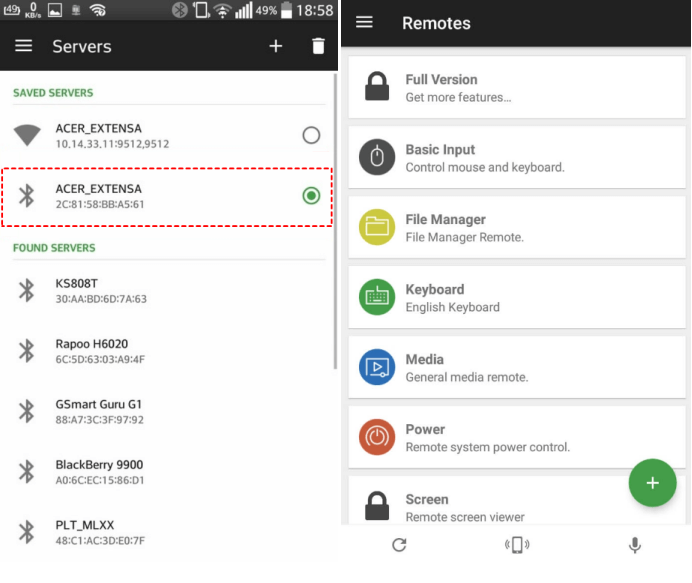
Bluetoothでスマートフォンとコンピュータを接続してファイルを転送したい場合は、Android用ツールUnified Remoteを使用できます。
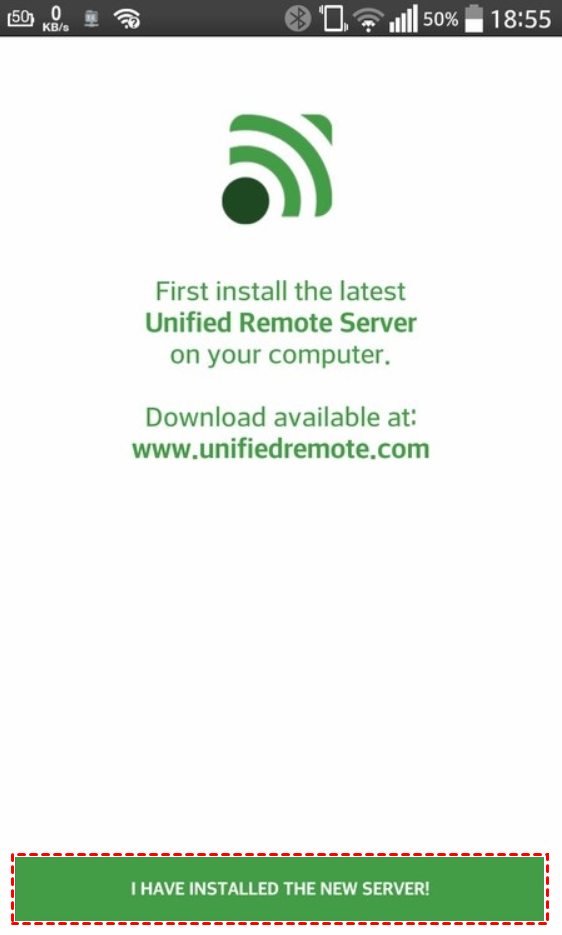
ステップ1. PCとAndroidスマートフォンに最新のUnified Remoteをダウンロード、インストールし、起動します。
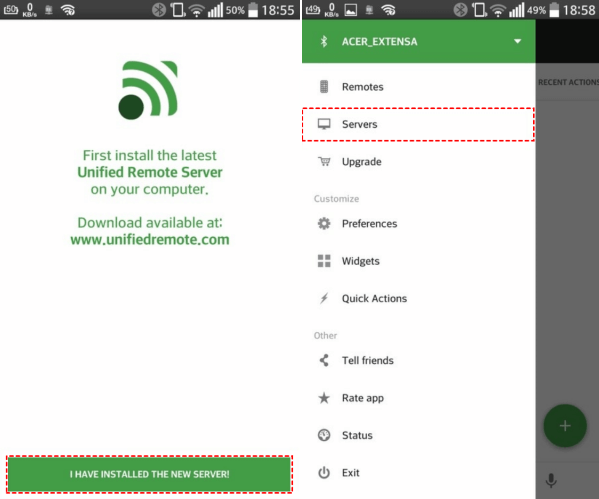
ステップ2. スマートフォンで I HAVE INSTALLED THE NEW SERVERをタップします。
ステップ3. メインインターフェースが表示されます。追加メニューアイコンをタップし、Serversを選択します。
ステップ4. 利用可能なサーバーのリストから、対象のコンピュータを見つけてタップします。
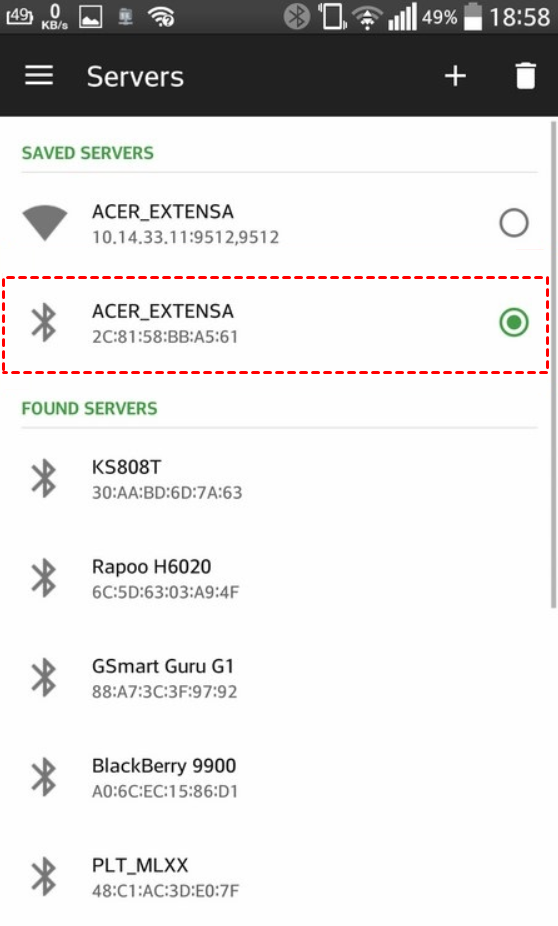
ステップ5. これでBluetooth経由でPCを操作できるようになります。
パート2. iPhoneをBluetooth経由でコンピュータに接続する方法
iPhoneをBluetooth経由でコンピュータに接続したい場合は、以下の手順に従ってください。
ステップ1. iPhoneで設定 > インターネット共有に移動します。
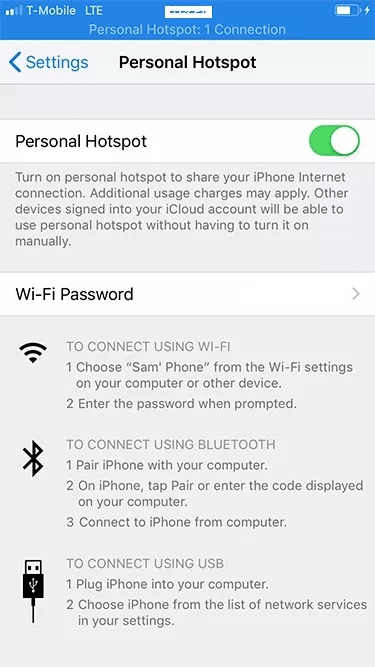
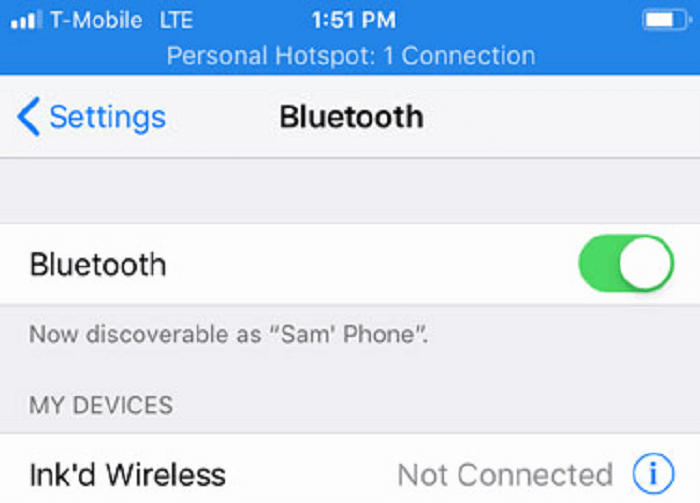
ステップ2. 次にBluetoothに移動し、オンにします。
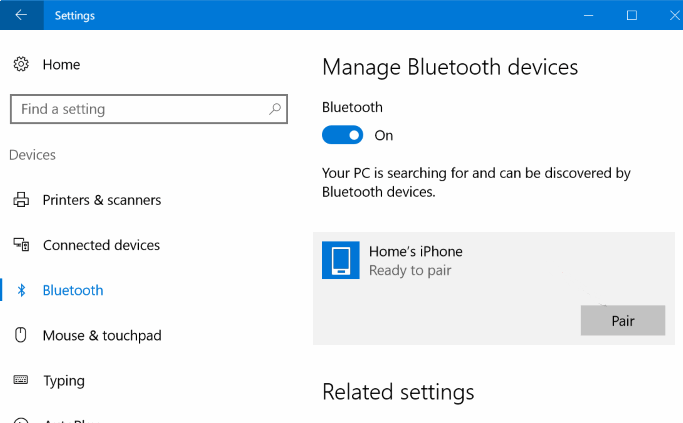
ステップ3. PCで、前述の手順に従ってBluetoothを開き、PCとiPhoneをペアリングします。
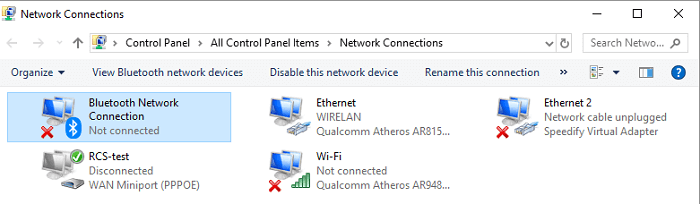
ステップ 4. ネットワークとインターネット > 状態 > アダプターのオプションを変更するの順に移動し、BluetoothテザリングしたiPhoneを使用してPCをインターネットに接続します。

ステップ 5. Bluetoothネットワーク接続に移動し、接続されているか確認します。接続されていれば、iPhoneの画面が自動的にPCにミラーリングされます。
ステップ 6. iPhoneの写真をコンピュータに送信したい場合は、iPhoneの「写真」アプリを開き、転送したい写真を選択して、送信オプションをクリックし、Bluetoothを選択します。しばらく待つと写真がコンピュータに転送され、「ピクチャ」フォルダに保存されます。
ボーナスヒント:どこからでもスマホでPCをリモートコントロールする方法
iPhoneやAndroidスマートフォンからコンピュータを操作したい場合、Bluetoothだけが選択肢ではありません。実際には、より良い選択肢があります。Windows用の無料リモートデスクトップソフトウェアであるAnyViewerを使用して、スマートフォンからコンピュータを操作することを強くお勧めします。これを使用すると、距離の制限なしに、iPhoneやAndroidスマートフォンからWindowsコンピュータを完全に制御できます。また、スマートフォンを使用してリモートでコンピュータのロック、再起動、シャットダウンを行うことも可能です。
AndroidまたはiPhoneをコンピュータに接続する手順は同じです。ここではiPhoneを例に説明します。
ステップ 1. PCにAnyViewer Windows版をダウンロードします。インストールして起動します。
ステップ 2. iPhoneにAnyViewer iOS版をダウンロードします。インストールして実行します。
ステップ 3. PCでサインアップし、情報を入力してAnyViewerアカウントを作成します。ログインすると、そのPCは自動的にアカウントに割り当てられます。

ステップ 2. ログイン後、以下の画像のようにインターフェースが表示されます。デバイスタブに移動すると、PCが自動的にデバイスに割り当てられていることが確認できます。

ステップ 3. iPhoneでメールアドレスとパスワードを入力し、iPhoneで同じAnyViewerアカウントにログインします。

ステップ 4. デバイス一覧にPCが表示されます。

ステップ 5. 操作したいノートPCをクリックすると、以下のスクリーンショットのように多くのオプションが表示されます。リモートコンピュータを完全に制御して画面を表示したい場合は、 リモート制御 をクリックしてください。
注意: PCを制御せずに画面を表示するだけで、コンピュータの画面をiPhoneにミラーリングしたい場合は、こちらをクリックしてください。

ステップ 6. コンピュータのデスクトップ画面がiPhoneに表示されます。ファイルの表示、Windowsアプリの実行、PCのシャットダウンなどを行うことができます。

結論
この記事では、主にBluetoothを使用してスマートフォンをコンピュータに接続し、コンピュータの操作、ロック、再起動、ファイルの転送といった特定のタスクを実行する方法を紹介しました。距離の制限なくスマートフォンからコンピュータを操作する必要がある場合は、Windows、iOS、Android向けの最適なリモートデスクトップソフトウェアであるAnyViewerもぜひお試しください。



 を優先ソースとして追加