

Azure Virtual Machine RDPが動作しない? 4つの簡単な解決方法
Azure Virtual Machine RDPが動作しない問題で行き詰まっている場合、このガイドでは4つの迅速な修正方法を提供します:NSGルールの確認、VMの正常性の検証、構成のリセット、再デプロイです。また、従来のRDPに代わる、よりシンプルでファイアウォールに優しい代替手段であるAnyViewerも紹介します。

By Tyler / 更新日: 2026年02月28日


Azure仮想マシンへの接続をRemote Desktop Protocol(プロトコル3389)経由で行うことは、多くのITプロフェッショナルにとって日常的なタスクです。しかし、「Azure仮想マシンのRDPが動作しない」というエラーに遭遇することは、よくある悩みの種です。これらの接続問題は、通常、次の3つの領域に起因します:ネットワークブロック、VMの状態/構成、またはクライアント側の不具合です。
現在インスタンスへのアクセスがロックされている場合は、この優先順位付けされたチェックリストに従って接続を復元してください。
Azure仮想マシンのRDPが動作しない問題の修正方法:ステップバイステップガイド
以下は、Azure仮想マシンのRDPが動作しない問題を修正するための4つのトラブルシューティング方法それぞれの詳細なステップバイステップ手順です。
方法1: ネットワークセキュリティグループ(NSG)ルールの確認と構成
これが最も一般的な修正方法です。Azureの「外部」ファイアウォールがRDPトラフィックを通していることを確認する必要があります。
ステップ 1. Azureポータルにログインします。
ステップ 2. 上部の検索バーでVirtual Machinesを検索し、問題のあるVMを選択します。
ステップ 3. 左側のメニューで、設定セクションの下にあるネットワークをクリックします。
ステップ 4. 「受信ポートの規則を追加」ボタンをクリックします。
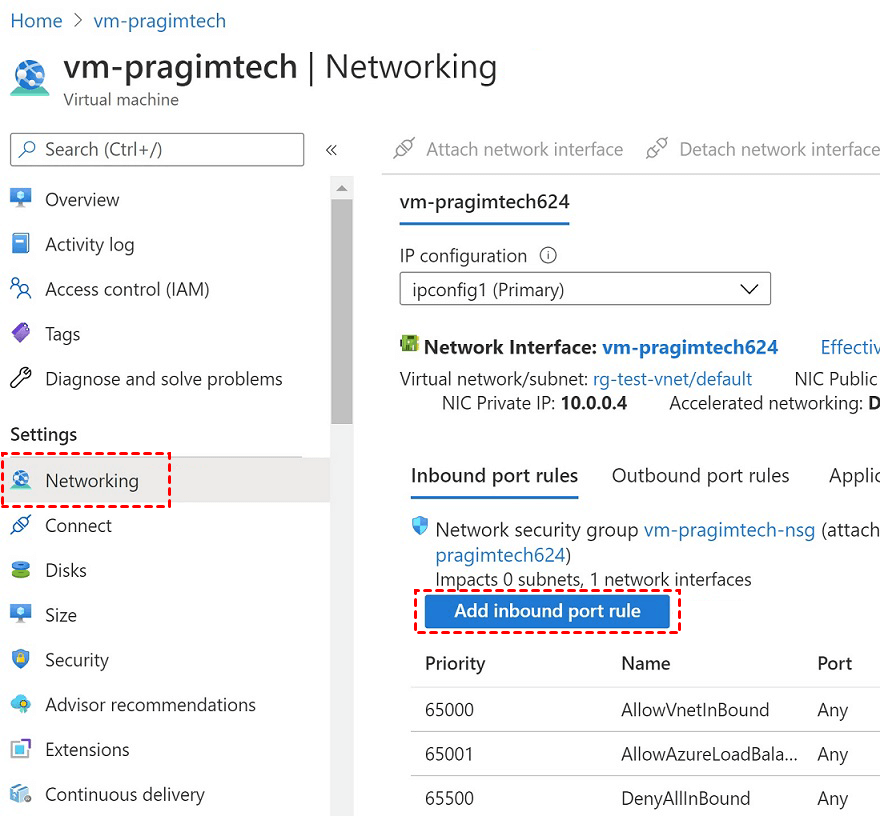
ステップ 5. ポート3389を許可するルールを探します。
- 存在しない場合:「受信ポートの規則を追加」をクリックします。サービスをRDP、プロトコルをTCP、ポートを3389、アクションを許可に設定します。低い優先度番号(例:100)を付けます。
- 存在する場合:優先度を確認します。「拒否」ルールが「許可」ルールよりも小さい番号を持っていないことを確認してください。
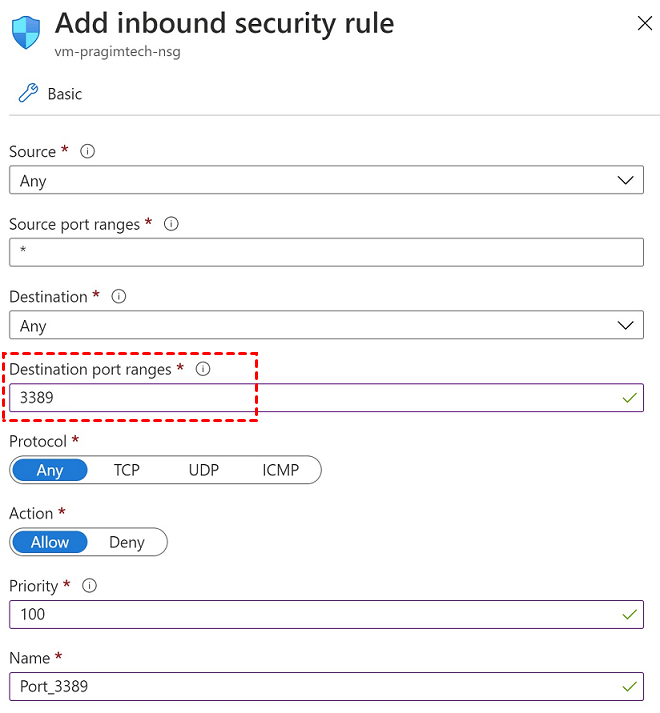
ステップ 6. 検証:ローカルPCからPowerShellを開き、以下を実行します:
- Test-NetConnection -ComputerName -Port 3389
方法2: ブート診断によるVMの正常性確認
ネットワークが開いているにもかかわらず接続できない場合、VM内のWindows OSがフリーズしているか、更新中である可能性があります。
ステップ 1. Azureポータルの仮想マシンブレードに留まります。
ステップ 2. 左メニューを下にスクロールしてヘルプセクションまで移動し、ブート診断をクリックします。
手順3. スクリーンショットタブをクリックします。
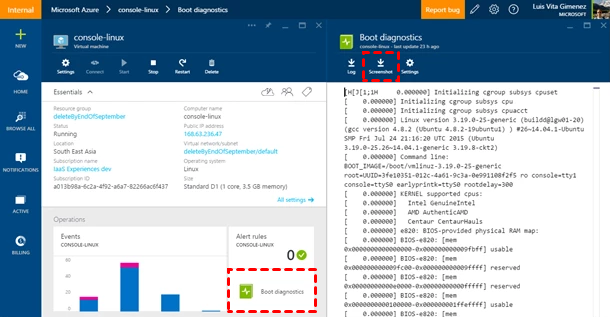
手順4. 画像を分析します:
- Windows ログイン画面: VMは実行中です。問題はネットワークまたは認証情報にある可能性があります。
- 黒い画面 / ブルースクリーン: OSがクラッシュしています。VM概要ページの上部にある「再起動」をクリックしてください。
- 「更新プログラムを適用しています」: プロセスが完了するまで待機してください。更新中はRDPが無効になります。
方法3: 「構成のリセット」ツールを使用する
このツールは「マジックボタン」のようなもので、ログインする必要なく、VM内部のRDPサービスとWindowsファイアウォール設定を修正します。
手順1. VMの左側メニューで、「ヘルプ」までスクロールし、パスワードのリセットを選択します。
手順2. 「モード」ドロップダウンで、構成のみをリセットを選択します。
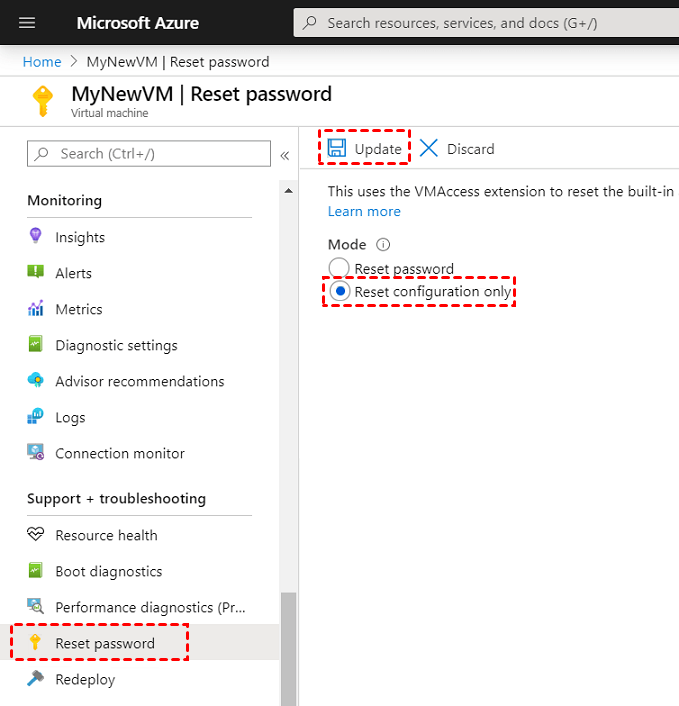
注意: これはユーザー名やパスワードを変更するものではなく、RDP拡張機能のみをリセットします。
手順3. 下部の更新ボタンをクリックします。
手順4. AzureがVMにリモートデスクトップサービスの再起動を指示するまで2〜3分待ち、その後、再度接続を試みてください。
方法4: VMを再デプロイする(「最終手段」)
VMをホストしている基盤ハードウェアに問題がある場合、「再デプロイ」によりVMが正常な物理サーバーに移動されます。
手順1. VMの左側メニューで、「ヘルプ」までスクロールし、再デプロイ 再適用を選択します。
手順2. 再デプロイボタンをクリックします。
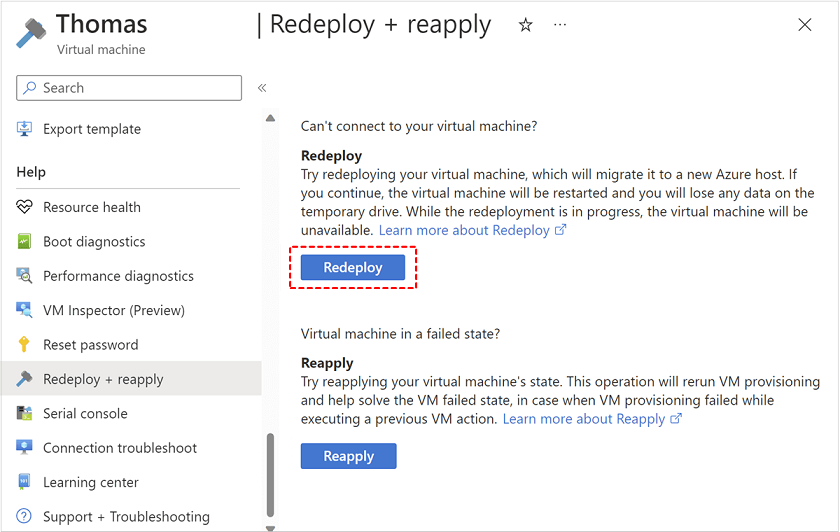
警告: VMはシャットダウンされ、移動されます。一時ドライブ(D:)に保存されているデータはすべて削除されます。C:ドライブおよびデータディスク上のデータは安全に残ります。
手順3. ステータスが「実行中」に戻ったら、(場合によっては新しい)IPアドレスを使用してRDP接続を試みてください。
RDPの問題にうんざりしていませんか?より優れた代替手段としてAnyViewerをお試しください
Azure RDPは標準ですが、ネットワーク構成やファイアウォールルールに非常に敏感であることで知られています。Azure VMにアクセスするためのより安定した、ユーザーフレンドリーな方法をお探しなら、AnyViewerは優れた代替手段です。
AzureでAnyViewerを選ぶ理由
AnyViewerは、シームレスな接続のために設計されたプロフェッショナルなリモートデスクトップソフトウェアです。複雑なリモートデスクトップポートフォワーディングやNSG設定を必要とする標準的なRDPとは異なり、AnyViewerは独自の接続プロトコルを使用して、NATや厳格なファイアウォールを容易にバイパスします。
- 簡単なセットアップ: ポート3389を手動で開放したり、複雑なVPNを管理したりする必要はありません。
- 高性能: 低遅延接続に最適化されており、低速ネットワークでもスムーズな体験を提供します。
- セキュリティ: エンドツーエンドの256ビットECC暗号化を備え、Azureデータのプライバシーを確保します。
- 機能豊富: 組み込みのファイル転送、マルチモニターサポート、テキストチャットを含みます。
AzureでAnyViewerをセットアップする手順:
ステップ1. インストール: 事前にAzure VMとローカルPCの両方にAnyViewerをダウンロードしてインストールします。
ステップ2. サインアップ: 無料アカウントを作成し、両方のマシンでログインします。

ステップ3. 無人アクセスを開始: ローカルPCから、デバイスリスト内のAzure VMを見つけ、ワンクリック制御をクリックします。

AnyViewerはファイアウォールを自動的に通過する最適化されたデスクトッププロトコルを使用するため、ポート3389やNSGルールについて二度と心配する必要はありません。
結論
「Azure仮想マシンのRDPが動作しない」問題を解決するには、通常、障害がネットワークレベル(NSGルール)、OSレベル(更新の停止)、またはAzureプラットフォームレベル(ホストハードウェア)のいずれにあるかを特定することに帰着します。私たちの4ステップチェックリストに従うことで、ほとんどの接続エラーを数分で修正できます。絶え間ない設定の頭痛にうんざりしている方にとって、AnyViewerは標準的なRDPが失敗した場合でも機能する信頼性の高い「ワンクリック」接続を提供します。
よくある質問
Azure VMでRDPを有効にする方法は?
AzureでのRDP問題のトラブルシューティング方法は?
1. ネットワーク: 「IPフロー検証」または「NSG診断」を使用して、ポート3389が開いていることを確認します。
2. ステータス: ブート診断を確認し、VMがWindows Updateまたはブルースクリーンで停止していないか確認します。
3. サービス: Azureポータルの「パスワード/構成のリセット」ツールを使用して、RDP拡張機能を再起動します。
4. ハードウェア: 「再デプロイ」ボタンを使用して、VMを別のホストに移動します。



 を優先ソースとして追加