

リモートデスクトップソフトの「画像待機中」を解決する4つの簡単な方法
本記事は、リモートデスクトップソフトで発生する「画像待機中」エラーに対する直感的なトラブルシューティングガイドです。リモートデスクトップセッションの確立時に同様の問題に直面している場合に非常に役立ちます。ぜひ最後までお読みください。

By Tyler / 公開日: 2026年09月07日


問題:リモートデスクトップ接続で「画像待機中」と表示される
リモートデスクトップソフトウェアを使用して遠隔地のホストに接続しています。接続は確立されていますが、画面は真っ白なままで「画像待機中(Waiting for image)」というメッセージが表示されます。この問題を解決する方法はありますか?
- ユーザーからの質問
Windows 10/11でリモートデスクトップソフトウェアが「画像待機中」のまま動かない場合の対処法 [4つの解決策]
リモートアクセスソフトウェアは、遠隔地のデバイスにアクセスして制御するために広く利用されており、世界中のどこからでも画面やファイルを確認できます。しかし、リモートセッション中に問題が発生することがあります。例えば、インターネット接続が不安定である、ファイアウォールによってブロックされている、あるいはモニター接続の問題などが原因で、クライアントコンピューターでリモートデスクトップソフトウェアが接続済みであるにもかかわらず「画像待機中」となる場合があります。幸い、この問題にはいくつかの簡単な解決策があります。
解決策1:インターネット接続を確認する
リモートデスクトップソフトウェアが「画像待機中」のまま動かない場合、インターネット接続が不安定である可能性があります。まずはインターネット接続を確認することをお勧めします。
ステップ1:Win+ Rキーを押し、「cmd」と入力して、OKをクリックします。

ステップ2:「ping -t 8.8.8.8」というコマンドを実行し、timeの値を確認します。データに大きな変動がある場合は、インターネット接続に問題がある可能性があります。

ステップ3:インターネットに問題がある場合は、コンピューターをシャットダウンし、ルーターまたはモデムのプラグを抜いて30秒待ってから、再度差し込みます。
ステップ4:ルーターとモデムに再ログインし、コンピューターを再起動して再度試してください。
解決策2:Windowsファイアウォールでリモートデスクトップソフトウェアを設定する
ファイアウォールの設定が不適切な場合も、このエラーメッセージの原因となることがあります。ローカル側とリモート側の両方で、Windowsファイアウォールがリモートデスクトップ接続を妨げないようにする必要があります。そのため、Windowsファイアウォールでリモートデスクトップソフトウェアがホワイトリストに登録されていることを確認してください。
ステップ 1. コントロールパネルで システムとセキュリティ > Windows Defender ファイアウォール に移動します。Windows Defender ファイアウォールを介したアプリまたは機能を許可 をクリックします。

ステップ 2. 「設定の変更」オプションを選択し、プライベートおよびパブリックネットワークの両方でリモートデスクトップソフトウェアを探してチェックボックスをオンにし、「OK」をクリックします。
解決策 3. Ctrl + Alt + Del キーを使用してディスプレイ設定を呼び出す
モニターが接続されていないPCに接続すると、リモートデスクトップソフトウェアが画像の待機状態になることがあります。以下の手順で、リモートデスクトップソフトウェアを再び動作させることができます。
ステップ 1. セッションウィンドウで、ツールバーの アクション ボタンをクリックし、Ctrl + Alt + Del を選択します。
ステップ 2. 表示されるプロンプトは無視してください。
ステップ 3. 表示モード オプションを選択し、自動調整 解像度を選択して画面を更新します。
解決策 4. 信頼できる代替手段を使用する
それ以外にも、このような問題を回避するために、別のリモートデスクトップソフトウェアを試すこともできます。市場には多くのリモートアクセスツールがありますが、当社が推奨するのは、強力で安全なソフトウェアであるAnyViewerです。
最高の リモートアクセスソフトウェア であるAnyViewerは、中断やエラーのない最も安定した接続を提供します。さらに、効果的なオールインワンソリューションでもあります。無人アクセス、リモートデスクトップファイル転送、複数セッション、マルチモニターナビゲーション、リモート再起動など、すべての機能を無料で利用できます。
AnyViewerは非常に使いやすいです。コンピュータにダウンロードして、さっそく始めましょう。
ステップ 1. ホストデバイスでAnyViewerを起動し、サインアップ をクリックしてアカウントを作成し、ログインします。

ステップ2. ホストと同じログイン資格情報を使用して、クライアントデバイスでAnyViewerにサインインします。

ステップ3. デバイスインターフェースに移動し、割り当て済みデバイスのリストを表示します。接続したいリモートデバイスをクリックし、ワンクリック制御をクリックします。

リモートコンピューターでの作業内容を他の人に見られたくない場合は、リモートコンピューターからモニターを取り外す代わりに、アカウントをアップグレードすることで、セッション中にリモート画面をブラックアウトしたり、リモートのマウスとキーボードを無効にしたりできます。これにより、同僚や同居人がリモートPC上のコンテンツを閲覧できなくなります。
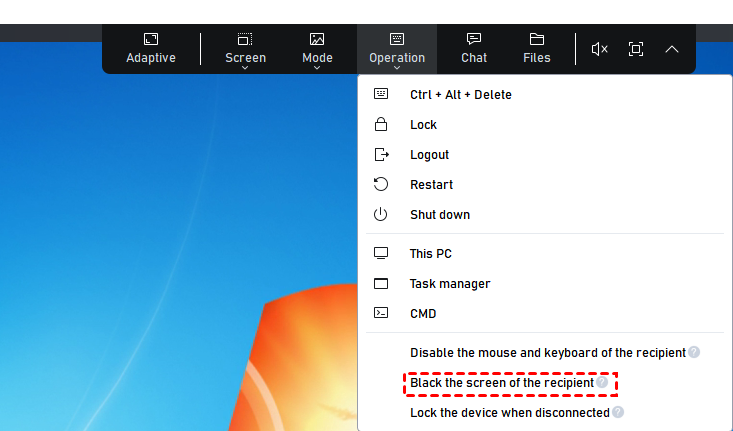
ボーナスヒント:一般的なリモートデスクトップの問題への対処
ユーザーは、リモートデスクトップソフトウェアで音声、マウス、キーボードの問題など、その他の問題に遭遇する場合があります。以下にトラブルシューティングの手順を示します。
- 音声の問題の場合: オーディオ設定で「このデスクの音声出力を送信する」オプションを有効にします。
- マウスの問題の場合: セキュリティ設定で「コンピューターのキーボードとマウスを制御する」オプションを有効にします。
- キーボードの問題の場合: セキュリティ設定で「デバイスのクリップボードにアクセスする」などの関連オプションを有効にします。
結論
リモートデスクトップソフトウェアで「画像待機中」となる問題を解決するためのいくつかの方法を紹介しました。このエラーは、モニターが接続されていないリモートコンピューターに接続する際によく発生します。リモートモニターに操作内容を表示したくない場合は、プライバシーを保護するためにセッション中にリモート画面をブラックアウトする機能をサポートしているAnyViewerの使用をお勧めします。



 を優先ソースとして追加