

AnyViewerとRDP:どちらが優れているか?
AnyViewerとRDP、どちらが優れているのでしょうか?もしお悩みであれば、本記事を読んでそれぞれの長所と短所をご確認ください。

By Tyler / 公開日: 2026年09月07日


AnyViewerとRDPの概要
リモートデスクトッププロトコル(RDP)は、Microsoftが提供するコンピュータやサーバー間のリモート接続用ソリューションです。組み込みのリモートデスクトップツールであり、追加のインストールは不要です。リモート接続を確立するには、2つの異なるソフトウェアバージョンが必要です。制御される側のマシン(ホストコンピュータ)にはRDPサーバーソフトウェアがインストールされている必要があり、制御する側のマシン(クライアントコンピュータ)にはRDPクライアントがインストールされている必要があります。

AnyViewerは、RDPの代替として利用できるサードパーティ製のリモートデスクトップソフトウェアです。さまざまなオペレーティングシステムで使用できます。リモート接続するには、両方のコンピュータでAnyViewerをダウンロードして実行する必要があります。接続が成功すると、リモートコンピュータのキーボードとマウスを完全に制御できます。
AnyViewerとRDP:詳細な比較
AnyViewerとRDPの比較は、AnyViewerとRDPの機能、帯域幅、価格など、多くの側面から行うことができます。ここでは、AnyViewerとRDPのパフォーマンスを比較するために、非常に典型的な4つの側面を取り上げます。
オペレーティングシステム
RDPはWindowsの組み込みツールですが、Windows以外でも動作します。RDPクライアントは、Microsoft Windows(Windows Mobileを含む)、Linux、Unix、macOS、iOS、Android、その他のオペレーティングシステムのほとんどのバージョンで利用可能です。一方、RDPサーバーはWindowsオペレーティングシステム、Unix、OS Xにのみ組み込まれています。
RDPとは異なり、AnyViewerはWindows、Android、iOSとのみ互換性があります。しかし、RDPサーバーはWindows HomeおよびStandardエディションと互換性がありませんが、AnyViewerはこれらをサポートしているため、Windowsとの互換性がはるかに高くなっています。
機能
RDPを使用すると、リモートコンピュータに保存されているすべてのファイルに完全にアクセス、転送、さらには印刷することができます。デスクトップ版に加えて、RDPにはモバイルアプリケーションもあります。モバイルデバイスを使用すれば、対応するジェスチャを使用して従来のキーボードショートカットにアクセスすることも可能です。RDP経由でオーディオを実行したい場合は、「リモートデスクトップ接続」の「リモートオーディオ」セクションで設定することもできます。
AnyViewerは、前述のRDPがサポートするすべての機能をサポートしています。さらに、テキストチャット、マルチセッション、スクリーンウォールなど、いくつかの追加機能もユーザーに提供しています。
セキュリティ
RDPはRC4暗号化アルゴリズムを採用しており、データは128ビットの秘密鍵で暗号化され、TLS(トランスポート層セキュリティ)をサポートしています。すべてのインバウンド接続は、セキュリティリスクについて検証される必要があります。ユーザーは、信頼できるリストに連絡先を追加することで、誰が自分のコンピュータにアクセスできるかを制御できます。
AnyViewerは、堅牢な256ビット楕円曲線暗号(ECC)アルゴリズムを使用したエンドツーエンド暗号化により、データの安全性を確保します。さらに、二要素認証、GDPR規制への準拠、自動画面ロックなど、データと情報のセキュリティを保護するためのさらなる保護策を実装しています。
価格
RDPは無料のリモートデスクトップソリューションです。ただし、複数のコンピュータに同時に接続する必要がある場合は、認定サプライヤーからRDS CALライセンスを購入する必要があります。
AnyViewerには、無料版と有料版の2種類があります。無料版は、個人利用と商用利用の両方に適しています。プレミアムバージョンには、月額3.58ドルのProfessionalプランと月額16.58ドルのEnterpriseプランの2つの異なるプランがあり、特定の要件に合わせて調整できます。
AnyViewerとRDPの使用方法
AnyViewerとRDPについて十分に理解したところで、それらの仕組みを見ていきましょう。
AnyViewerの使用方法
ステップ1. 両方のコンピュータでAnyViewerをダウンロード、インストール、起動します。

ステップ2. ログインに移動し、サインアップをクリックします。(公式サイトで既にサインアップ済みの場合は、直接ログインできます。)

ステップ3. サインアップ情報を入力します。

ステップ 4. これでAnyViewerへのログインが完了しました。デバイスはログインしたアカウントに自動的に割り当てられます。

ステップ 5. 2台のデバイスで同じAnyViewerアカウントにログインし、ワンクリック制御をクリックすると、直接接続が可能です。

RDPの使用方法
ステップ 1. ホストコンピューターで、PCを右クリックし、プロパティを選択します。次に、左側のサイドバーでリモートデスクトップをクリックし、リモートデスクトップを有効にするオプションをオンに切り替えます。

ステップ 2. ユーザーアカウントを見つけ、このPCにリモートアクセスできるユーザーを選択をクリックします。

ステップ 3. 「リモートデスクトップユーザー」ウィンドウが開いたら、追加をクリックして、このコンピューターへのアクセスを許可するユーザーを追加します。

ステップ 4. クライアントコンピューターで、検索ボックスからリモートデスクトップ接続を検索し、開きます。

ステップ 5. リモートデスクトップ接続インターフェースで IPアドレス とユーザー名を入力して接続します。

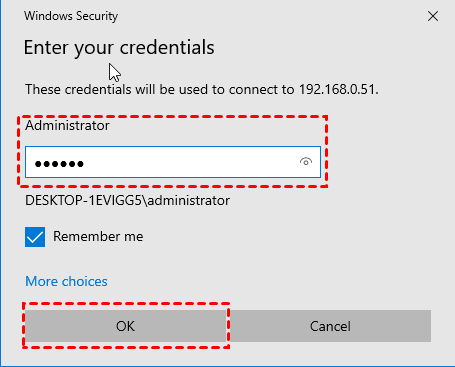
ステップ 6. ポップアップ表示される「Windows セキュリティ」ウィンドウで、先ほど入力したユーザー名を確認し、電源オンパスワードを入力します。電源オンパスワードがない場合は、OKをクリックします。
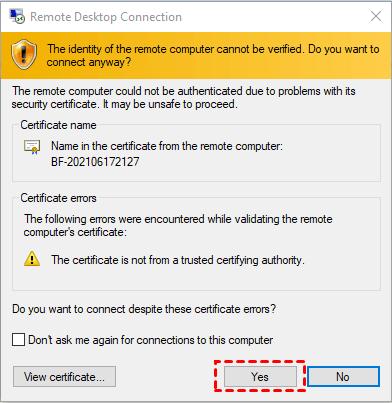
ステップ 7. 認証のポップアップウィンドウで、はいを直接クリックしてリモートアクセスを実行します(このコンピューターへの接続について今後確認しないにチェックを入れることを推奨します)。
結論
AnyViewerとRDP、どちらが優れているのでしょうか?どちらもリモートアクセスのための便利なツールですが、ご自身の好みに合わせて選択できます。ただし、AnyViewerは非常に使いやすいという点に注目すべきです。安定した安全なリモートセッションと優れた画質を求めるなら、ぜひAnyViewerをお試しください。



 を優先ソースとして追加