

リモートデバイスに仮想モニターを追加する方法
画面スペースが足りませんか?このガイドでは、ハードウェアのダミープラグを必要とせず、ソフトウェアドライバーを使用してリモートで仮想モニターを追加する方法を紹介します。

By Tyler / 更新日: 2026年03月17日


ハイブリッドワークとリモートIT管理が主流となった現代において、単一の物理的な画面の制約は、生産性の大きなボトルネックとなり得ます。デバッグ用に追加の画面スペースを必要とするソフトウェア開発者であれ、複数のアプリケーションを同時に扱うグラフィックデザイナーであれ、ヘッドレスサーバーを管理するITプロフェッショナルであれ、リモートデバイスに仮想モニターを追加できる能力は、まさにゲームチェンジャーです。
このガイドでは、仮想ディスプレイがなぜ不可欠なのか、その背後にある技術的な仕組み、そしてリモートワークスペースを拡張するためのトップ5ソフトウェアソリューションの詳細な解説を探ります。

仮想ディスプレイ追加のためのトップ5ソフトウェアソリューション
多くのリモートデスクトップツールが存在しますが、セカンダリやサードモニターをシミュレートするために必要な特殊なドライバーを提供するものは限られています。ここでは、この作業に最適なツールをご紹介します。
1. AnyViewer: 簡単な仮想マルチスクリーン設定
AnyViewerは、高速な接続速度とクリーンでユーザーフレンドリーなインターフェースにより、信頼性の高いリモートデスクトップソフトウェアとして、個人ユーザーと企業の両方から急速に人気を集めています。その際立った機能の一つが、複雑な設定や追加のハードウェアなしで追加モニターをシミュレートできる「仮想スクリーン」機能です。
主な機能
- 追加ハードウェア不要: 物理的なダミープラグやアダプターを使用せずに、複数の仮想ディスプレイを生成できます。
- 独立したワークスペース: 各仮想モニターで異なるアプリケーションを開いて実行でき、マルチタスクがより効率的になります。
- 分離されたスクリーンウィンドウ: 複数のリモートスクリーンを個別のウィンドウに表示し、タブをドラッグして出入りさせることで簡単に配置を変更できます。
- スムーズなパフォーマンス: 最適化されたフレームレートにより、仮想モニターがスムーズに動作し、実際のディスプレイを使用しているような応答性の高い体験を提供します。
AnyViewerで仮想スクリーンを作成する方法
ステップ 1. AnyViewerを開き、ターゲットコンピューターに接続してリモート制御セッションを開始します。

ステップ2. 接続後、リモートセッションウィンドウ上部のツールバーにあるScreenタブをクリックします。
ステップ3. ドロップダウンオプションからVirtual Screenを選択します。
ステップ4. 追加したい仮想モニターの数(例:2台または3台)を選択します。

ステップ5. 仮想スクリーンが即座に作成されます。ツールバーを使用して切り替えるか、アプリケーションウィンドウを不可視の境界を越えて移動させ、別の仮想ディスプレイに配置できます。

2. TeamViewer: エンタープライズレベルの仮想ディスプレイサポート
TeamViewerは、特にプロフェッショナルおよびエンタープライズ環境において、リモート接続の主要ソリューションとして広く認知されています。その仮想モニター機能は、WindowsからWindowsへのリモートセッションで特に有用であり、サーバー、無人システム、またはキオスク端末の管理を担当するITチームにとって効果的な選択肢です。
主な機能
- スムーズな統合: 仮想ディスプレイは標準の「表示」メニューに直接統合され、接続されている物理モニターと共に表示されます。
- マルチモニターグリッドモード: 物理ディスプレイと仮想ディスプレイのすべてをグリッドレイアウトで同時に表示でき、各スクリーンの概要を明確に把握できます。
- 無人アクセス向けに最適化: TeamViewer Hostとシームレスに連携し、管理者がヘッドレスシステムを24時間365日安定した接続性で管理できるようにします。
TeamViewerで仮想スクリーンを作成する方法
ステップ1. Easy Accessが有効な対象デバイスとのリモート制御セッションを開始します。
ステップ2. リモートセッションウィンドウでツールバーを開き、表示メニューを選択します。
ステップ3. 仮想モニターの管理をクリックし、次に仮想モニターの追加を選択します。
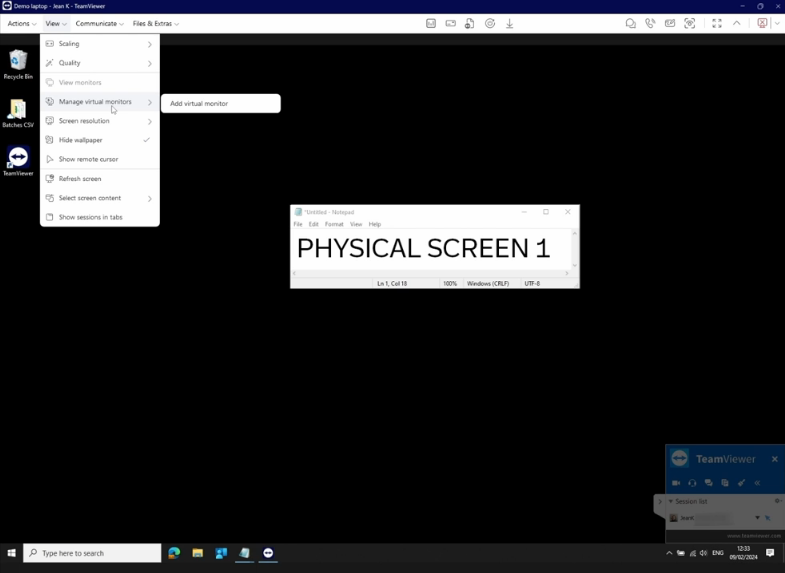
ステップ4. この機能を初めて使用する場合、TeamViewer仮想ディスプレイドライバーのインストールを求められることがあります。プロンプトが表示されたらインストールを完了してください。
ステップ5. 仮想モニターが作成された後、ツールバーのモニター切り替えボタンを使用して、物理ディスプレイと新しく追加された仮想スクリーン間を移動します。

3. Zoho Assist: 信頼性の高いリモートトラブルシューティングツール
Zoho Assistは主にリモートサポートと無人リモートアクセスのシナリオ向けに設計されています。その仮想モニター機能は、蓋を閉じた状態で動作するサーバーやノートパソコンに頻繁に接続する技術者にとって特に価値が高く、そうした状況ではリモートセッションが空白または黒い画面を表示してしまう可能性があります。
主な機能
- 自動ドライバー設定: ZAVirtualDisplayDriverが自動的にインストールおよび設定され、リモートセッション中に適切な画面表示を保証します。
- ブラックスクリーン解決策: ノートパソコンの蓋を閉じた後にディスプレイ信号の送信が停止してしまう状況の解決を支援します。
- ヘッドレスシステム向け最適化: モニターが接続されていない状態で動作するサーバーや産業用コンピューターの管理に最適です。
Zoho Assistで仮想スクリーンを作成する方法
ステップ 1. まず、無人アクセス用に設定されたリモートデバイス(Windows 10以降)に接続します。
ステップ 2. リモートセッションインターフェースで、上部のセッションタブを開くか、右側のモニターパネルにアクセスします。
ステップ 3. 仮想モニターを追加をクリックします。
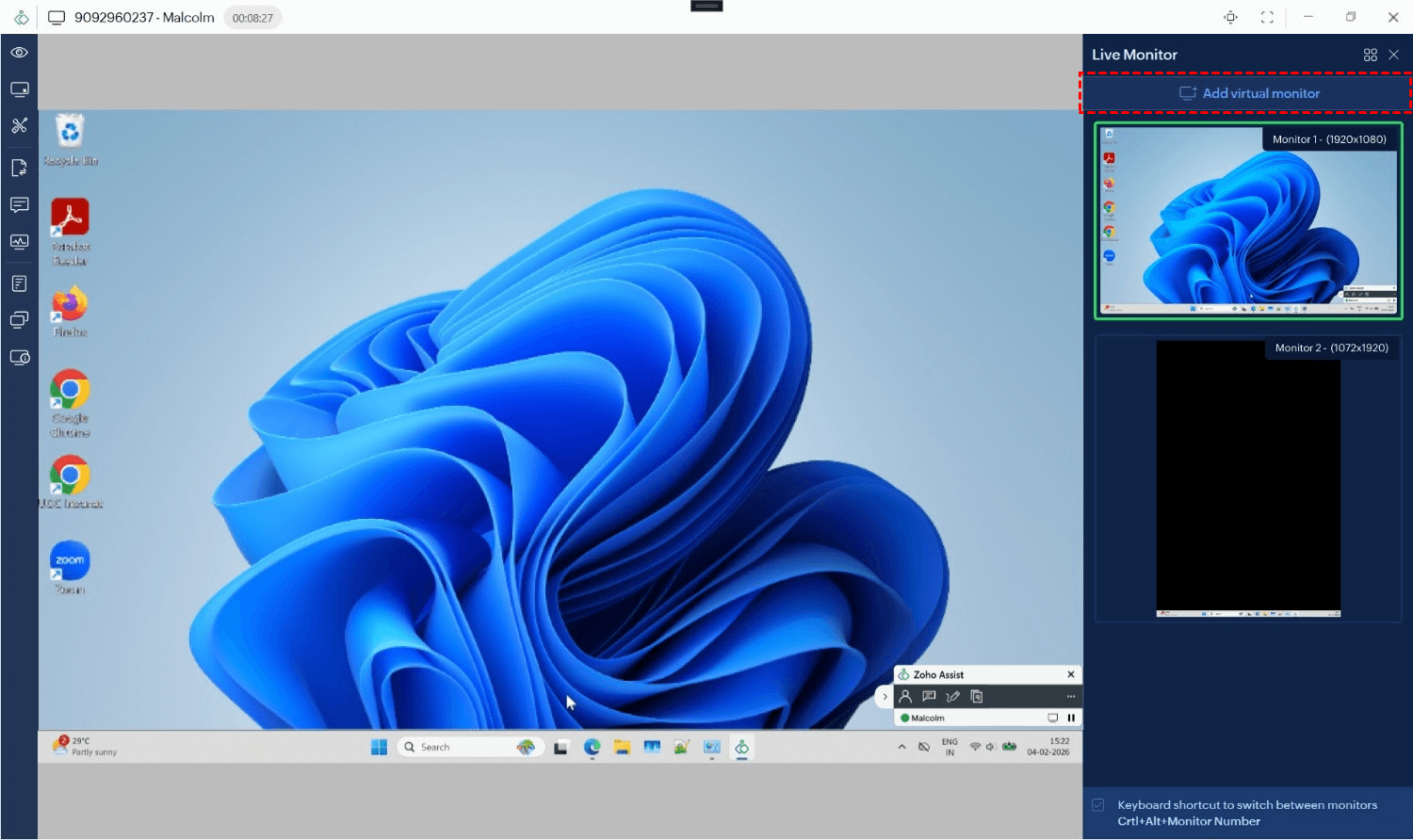
ステップ 4. リモートコンピューターに、ディスプレイドライバーのインストールを求めるプロンプトが表示されます。このインストールは、サイレント展開のために事前承認することも可能です。
ステップ 5. ドライバーがインストールされ、アクティベートされた後、新しい仮想モニターがディスプレイレイアウトに表示されます。この追加のワークスペースに切り替えたり、アプリケーションウィンドウを移動したりすることができます。

4. Splashtop: 高性能なマルチモニターサポート
Splashtopは低遅延ストリーミングで広く認知されており、クリエイティブプロフェッショナルにとって最適な選択肢の一つです。リモートデバイスに仮想スクリーンを追加する必要があるユーザー向けに、Splashtopは洗練されたドライバーベースのソリューションを提供し、リモートコンピューターが1台しかモニターを持っていない場合でも、ユーザーがコンピューターにリモート接続して複数のモニターを使用できるようにします。
主な機能:
- マルチ・ツー・マルチモニター: 複数のリモートモニターを複数のローカルモニターに1:1でマッピングします。
- 仮想ディスプレイドライバー: ユーザーは仮想ディスプレイドライバーを注入して、追加の画面をその場で作成できます。
- 4Kストリーミング: 詳細な作業のための高解像度仮想ディスプレイをサポートします。
Splashtopで仮想スクリーンを作成する手順:
手順 1. リモートコンピューターでSplashtop Streamerエージェントを開き、詳細設定タブに移動します。
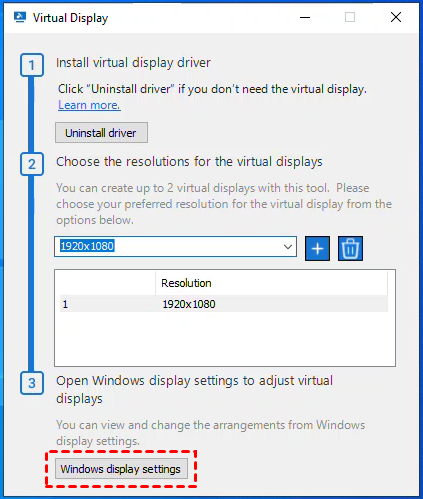
手順 2. 仮想ディスプレイセクションまでスクロールし、仮想ディスプレイ設定を構成をクリックします。
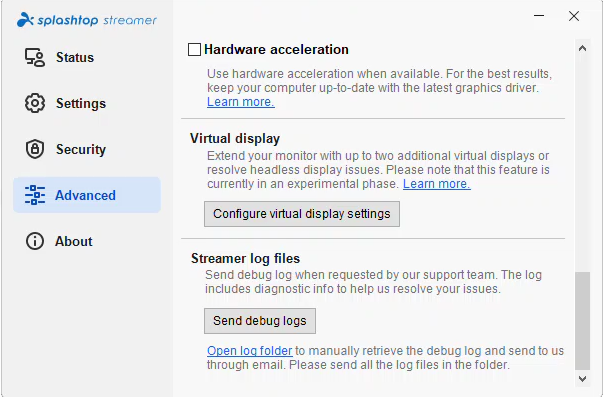
手順 3. 表示される構成ウィンドウで、ドライバーをインストールをクリックします。管理者権限が必要な場合があります。
手順 4. ドライバーが有効になったら、リストから仮想ディスプレイに希望する解像度を選択し、追加をクリックします。
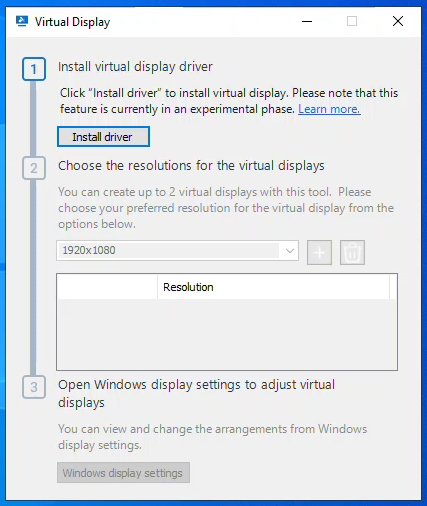
手順 5. これらの画面の配置を変更する必要がある場合は、同じウィンドウ内のWindowsディスプレイ設定をクリックして、モニターをドラッグして配置します。
5. RealVNC: 柔軟な仮想デスクトップ
RealVNC(特にVNC Connect)は異なるアプローチを採用しており、多くの場合、オペレーティングシステムの仮想デスクトップ作成機能を活用します。AnyViewerよりも設定が技術的に複雑ですが、LinuxおよびWindowsのパワーユーザーにとって比類のない柔軟性を提供します。
主な機能:
- 仮想モード: 物理コンソールから独立し、システムのRAM内にのみ存在する仮想デスクトップを作成します。
- カスタム解像度: 仮想スクリーンの正確なピクセル寸法を定義できます。
- クロスプラットフォーム: Linuxディストリビューションでの仮想スクリーン追加に対する強力なサポートを提供します。
RealVNCで仮想スクリーンを作成する手順:
手順 1. RealVNC Connectポータルにログインし、ダウンロードセクションに移動して仮想ディスプレイドライバーを見つけます。
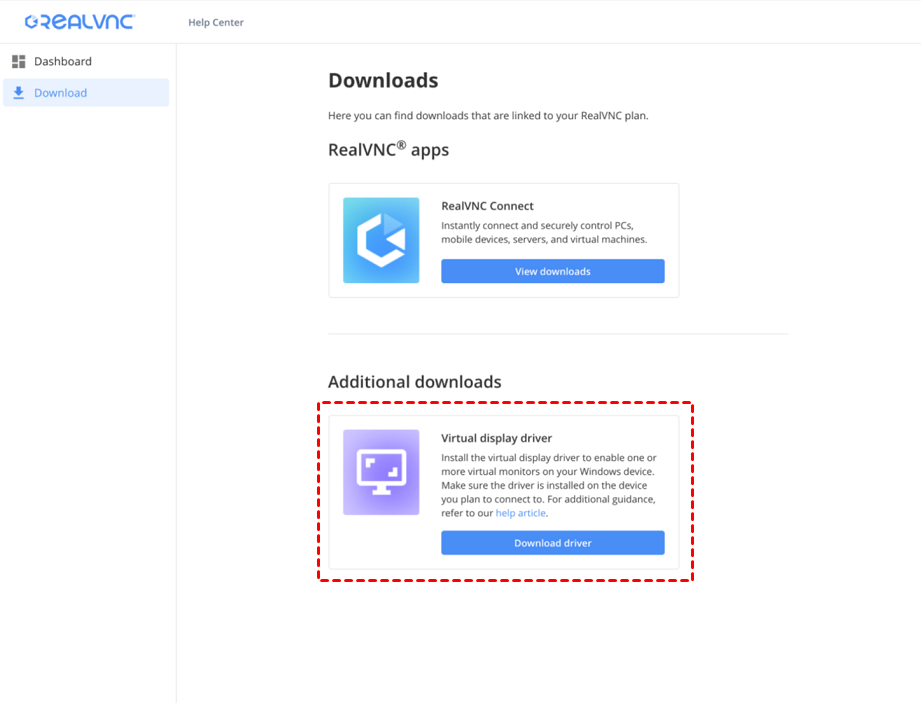
ステップ2. 仮想ディスプレイを追加したいリモートコンピューターにMSIインストーラーを転送して実行します。
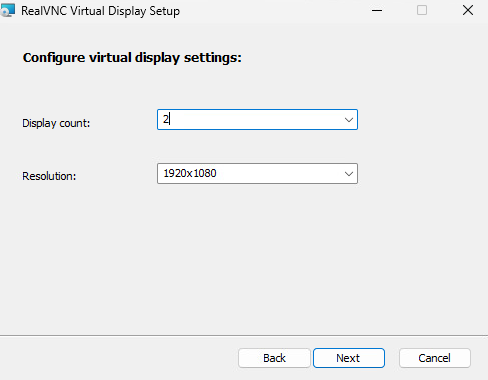
ステップ3. インストールプロセス中に、以下の選択を求められます:
- ディスプレイ数: 最大3台の仮想モニターを選択します。
- 解像度: 希望の解像度(例:1920x1080 または 2560x1440)を選択します。
ステップ4. 複数のデバイスに対しては、エンドポイント管理ソリューションを使用し、COUNT=2 RESOLUTION=1920x1080などの特定のパラメータを指定してMSIを展開します。
ステップ5. インストール後、リモートセッションを開始します。新しい仮想ディスプレイは物理モニターと全く同じように機能します。リモートデスクトップを右クリックして「Windowsのディスプレイ設定」を選択することで、それらの配置を管理できます。
リモートデバイスに仮想モニターを追加する理由
リモートPCに接続する場合、通常はそのマシンに接続されたハードウェアによって制限されます。リモートコンピューターにモニターが1台しかない場合、あるいはさらに悪いことにモニターがまったくない(「ヘッドレス」システム)場合、リモートセッションは狭苦しくなったり、デスクトップが表示されないことさえあります。
リモートデバイスに仮想スクリーンを追加することで、いくつかの利点が得られます:
- 生産性の向上: ウィンドウを常に最小化することなく、複数のアプリを並べて実行できます。
- ヘッドレスシステムの管理: 物理モニターが接続されていないサーバーやPCにアクセスできます。
- コスト効率: 物理的な「ダミーHDMIプラグ」や追加ハードウェアの必要性がなくなります。
- シームレスな整理: メール、コーディング、コミュニケーションツール用に専用のスクリーンを確保できます。
まとめ
リモートデバイスに仮想モニターを追加する機能は、もはや贅沢品ではなく、効率的なリモートワークに必要なものです。AnyViewerのようなツールは、迅速な拡張を必要とするユーザーにとって最も直接的でハードウェア不要の方法を提供し、一方でTeamViewerやZoho Assistは、企業やサポート環境に必要な本格的な機能を提供します。
物理ハードウェアの制限を超えることで、どこにいてもあなたについてくる、カスタマイズされた高生産性のワークスペースを作成できます。



 を優先ソースとして追加