

Windows 10でリモートデスクトップを有効化・アクティベートする方法
この記事では、Windows 10でリモートデスクトップを有効にする方法を概説します。さまざまなユーザーニーズに対応するためにリモートデスクトップアクセスを許可するために使用する設定メニューのオプションについて説明します。

By Iota / 更新日: 2026年02月09日


🌟重要なポイント
この記事では、リモートデスクトップとは何か、使用前に必要なもの、そしてWindows 10および11で有効にする主な方法について説明します。以下に、核心的なポイントを一目で理解できるよう、簡単な概要を示します。
| キーポイント | 概要 |
|---|---|
| AnyViewer | AnyViewerは、リモートアクセスにおいて最も簡単な選択肢であり、安全な接続、すべてのWindowsエディションのサポート、ポートフォワーディング不要、複数セッションやファイル転送などの高度な機能を提供します。 |
| リモートデスクトップの基本 | リモートデスクトップを使用すると、別のコンピューターにリモートでアクセスして制御できますが、正しいシステム、ネットワーク、および権限設定に依存します。 |
| システム要件 | 接続を成功させるには、管理者権限、リモートデスクトップの有効化、ファイアウォールアクセス、ネットワーク接続性、適切なユーザー権限が必要です。 |
| 組み込みの方法 | Windowsは、設定、レジストリエディター、PowerShell、システムのプロパティなど、リモートデスクトップを有効にするいくつかの方法を提供します。 |
これらの重要なポイントを念頭に置いて、この記事の最初から始め、あなたの環境と経験レベルに最も合った方法に従うことができます。
リモートデスクトップとは?
リモートデスクトップは、インターネットを通じて別の場所からコンピューターにアクセスして制御できるようにする技術です。これは、オフィスから離れて作業する必要があるが、メインコンピューターに保存されているファイル、ソフトウェア、またはシステムに依存している場合に特に便利です。接続すると、リモートコンピューターの画面があなたのデバイスに表示され、あたかも物理的にそこにいるかのようにプログラムを使用したりデータを管理したりできます。
このプロセスは、クライアントとサーバーのセットアップを通じて機能します。リモートコンピューターがアクセスを提供し、現在のデバイスがそれを受け取ります。IT専門家は、現場を訪問せずに技術的な問題を解決するためにこの方法をよく利用します。また、別の場所で軽量デバイスを使用しながら、オフィスのコンピューターで強力なソフトウェアを実行するのにも実用的です。
注意すべき重要な点は、すべてのWindowsエディションがこの機能を提供するわけではないことです。一部の標準版またはホーム版はリモートデスクトップをサポートしていません。安全に設定すると、リモートデスクトップはあらゆる場所から生産性を維持するための信頼できる方法となります。
Windows 10でリモートデスクトップを有効にするための前提条件
リモートデスクトップは準備なしにすぐに使えるものではありません。アクセスしたいコンピュータがいくつかの基本的な要件を満たしている必要があり、それによって接続が安全かつ確実になります。
管理者権限: 管理者としてサインインしている必要があります。標準ユーザーアカウントではリモートデスクトップの設定を変更できません。
電源とネットワーク接続: ホストコンピュータは電源が入っており、ネットワークに接続されている必要があります。Wake on LANが設定されていない限り、完全にシャットダウンされたPCにはリモートデスクトップで接続できません。
リモートデスクトップが有効: この機能はWindowsではデフォルトで無効になっており、システム設定で手動で有効にする必要があります。
ユーザー権限: リモートデスクトップが有効になった後でも、あなたのアカウントをリモートデスクトップユーザーリストに追加する必要があります。
ネットワークアクセス: 明確なネットワークパスが必要です。インターネット接続の場合は、ポートフォワーディングが必要になることがあります。
ファイアウォール許可: Windowsファイアウォールまたはサードパーティのセキュリティソフトウェアがリモートデスクトップのトラフィックを許可している必要があります。そうでないと接続がブロックされます。
これらの条件がすべて満たされれば、問題なくWindows 10でリモートデスクトップを有効にして使用できるようになります。
Windows 10でリモートデスクトップを有効にしてアクティベートする方法
🔥 方法 1. AnyViewerを実行する (最も簡単な方法)
リモートデスクトップの接続に失敗する場合、その問題は多くの場合、無効な設定、ネットワークの問題、ファイアウォールの制限、またはユーザー権限の不足に関連しています。さらにトラブルシューティングを行う前に、リモートデスクトップがオンになっており、ファイアウォールを通過することが許可されていることを確認してください。その後、ネットワークの安定性、アカウントのアクセス権、システムの更新、セキュリティソフトウェア、ポート設定を確認することで、接続を回復できる可能性があります。
より高速でシンプルなソリューションをお探しなら、AnyViewerはWindowsの組み込み機能に代わる無料の実用的な選択肢です。最小限の設定で、インターネットまたはLAN経由でWindows 10やその他のWindowsバージョンにリモートアクセスできます。AnyViewerは有人アクセスと無人アクセスの両方をサポートしており、複雑な設定なしに様々な状況で簡単に接続できます。使いやすく、ポートフォワーディングやIP設定が不要で、セキュリティにECC暗号化を使用し、すべてのWindowsエディションをサポートし、複数セッション、ファイル転送、プライバシーモードなどの高度な機能を提供します。
ステップ1. デバイスにAnyViewerをダウンロードします。リモートコンピューターで開き、新しいアカウントを作成してログインします。

ステップ2. ローカルコンピューターでAnyViewerを開き、同じアカウントでサインインします。すると、コンピューターは自動的にアカウントに割り当てられます。

ステップ3. デバイスセクションに移動します。接続したいコンピューターを選択し、ワンクリック制御オプションを選択して接続を確立します。

ステップ4. ワンクリック制御をクリックして、他のリモートコンピューターを制御するために同じ手順を繰り返します。複数セッションを実行する際は、セッションタブからコンピューター間を簡単に切り替えることができます。
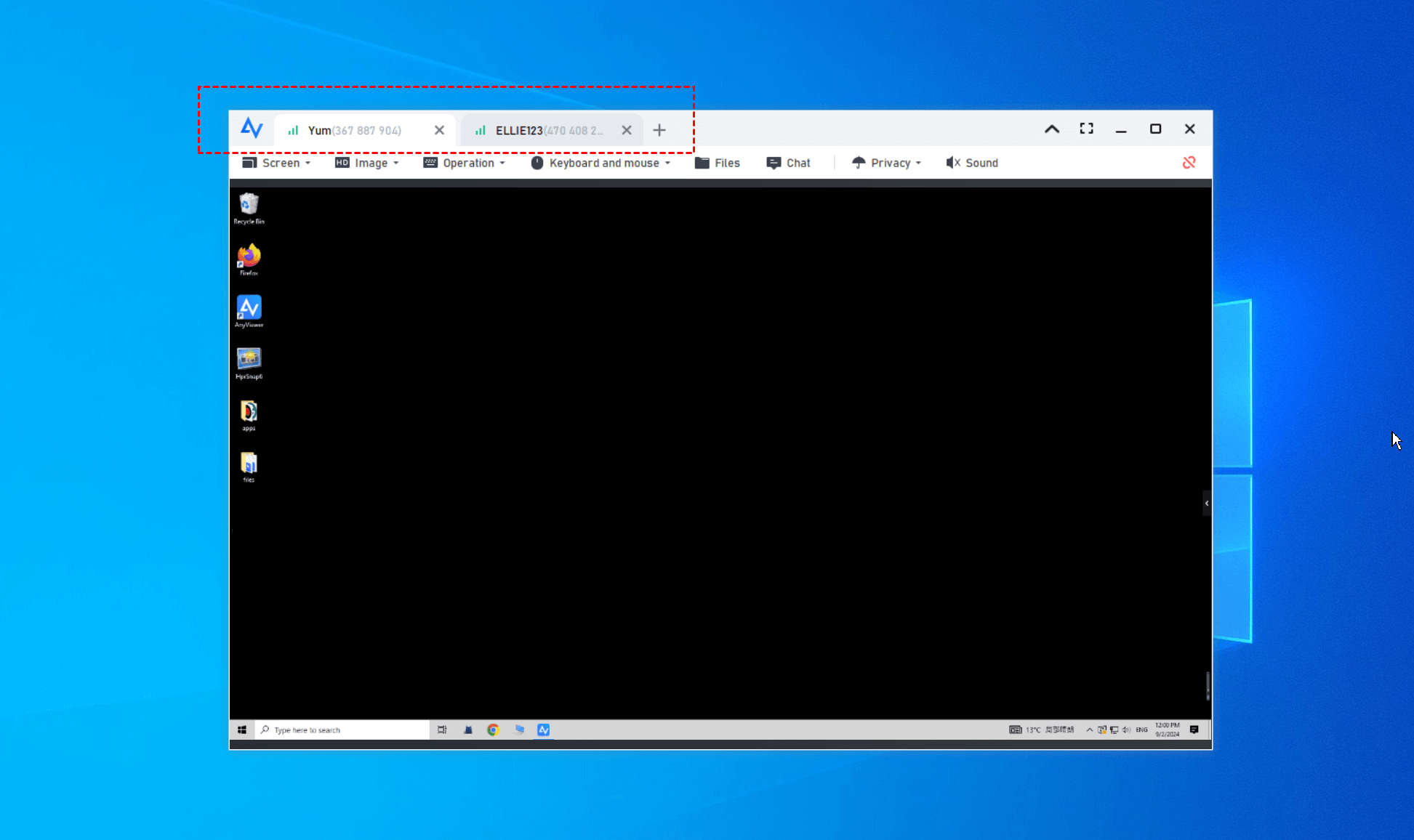
✔️ リモートPCが2台以上ある場合、または2台以上のコンピューターから制御する必要がある場合は、アカウントのアップグレードをお勧めします。無制限の同時セッション、無制限のチャネル、最大300台のデバイスをワンクリック制御に割り当てる機能を利用できます。
✔️ 複数のモニターを使用している場合、AnyViewerはリモート制御を簡単にします。マルチスクリーン表示機能により、別のマルチモニター設定からマルチモニターデバイスをスムーズに管理でき、画面を切り替えたり集中力を失うことなく効率的に作業できます。
方法2. レジストリを使用してWindows 10でリモートデスクトップを有効にする
以下の手順に従って、リモートアクセス権限を制御する関連レジストリ設定を調整することで、Windows 10および11でリモートデスクトップを有効にします。不適切な編集はシステムの安定性に影響する可能性があるため、事前にレジストリまたはシステムのバックアップを強くお勧めします。
手順1. Windows Rキーを押し、「regedit」と入力してEnterキーを押し、レジストリエディターを開きます。
手順2. 以下のレジストリキーに移動します:
HKEY_LOCAL_MACHINE\CurrentControlSet\Control\Terminal Server

手順3. 右側のペインで、「fDenyTSConnections」エントリをダブルクリックし、値のデータを「1」から「0」に変更します。次に、「OK」をクリックします。
方法3. PowerShellを使用してWindows 10でリモートデスクトップを有効にする
別の方法として、PowerShellを使用してリモートデスクトップアクセスを許可するシステム設定を変更する手順は以下の通りです。
手順1. 検索ボックスに「Powershell」と入力し、「Windows Powershell」を右クリックして「管理者として実行」を選択します。
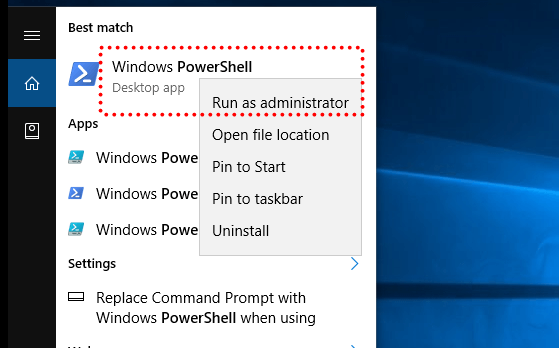
手順2. Windows PowerShellウィンドウで、以下のコマンドを入力し Enterキーを押します。
Set-ItemProperty -Path 'HKLM:\System\CurrentControlSet\Control\Terminal Server' -name "fDenyTSConnections" -value 0

方法4. システムのプロパティからリモートデスクトップを許可する
このコンピューターへのリモート接続は、「システムのプロパティ」インターフェースからも有効化できます。この方法では、リモートデスクトップ設定を管理するためのグラフィカルなオプションが組み込まれており、コマンドラインツールを使用せずにシステム機能を調整したいユーザーに適しています。
手順 1. Windows キー R キーを押して「ファイル名を指定して実行」ボックスを開きます。入力欄に「sysdm.cpl」と入力し、Enter キーを押して「システムのプロパティ」を開きます。

手順 2. 「システムのプロパティ」ウィンドウで、「リモート」タブに移動し、「このコンピューターへのリモート接続を許可する」にチェックを入れます。

これら5つの方法はいずれも、Windows 10およびWindows 11でリモートデスクトップ機能を有効にするのに役立ち、お好みの方法を選択できます。また、リモート接続を成功させるには、Windowsファイアウォールでリモートデスクトップを許可するようにファイアウォール設定を構成する必要がある場合があります。手順は以下の通りです。
手順 1. 「Windows セキュリティ」を検索し、対応するアプリを開きます。
手順 2. 「アプリによる Windows Defender ファイアウォール経由の通信を許可」をクリックし、「設定の変更」をクリックします。
手順 3. 下にスクロールし、リモート デスクトップを見つけて、ファイアウォール経由でRDPを許可するためのチェックボックスにチェックが入っていることを確認します。
方法5. 設定からWindows 10/11のリモートデスクトップを有効にする
コマンドラインツールの使用やレジストリの変更に慣れていない場合は、Windowsの設定インターフェースから直接リモートアクセスを許可するようにコンピューターを構成できます。この方法は、リモートデスクトップオプションを管理するための、より安全でユーザーフレンドリーな方法を提供します。
手順 1. Windows キー S キーを押して検索ボックスを開きます。
手順 2. 検索ボックスで「リモート デスクトップ設定」を検索し、ダブルクリックしてリモート デスクトップ設定を開きます。
手順 3. ボタンをオンの位置に切り替えて、Windows 10およびWindows 11でリモートデスクトップを有効にします。

注: ここでは、このPCのPC名が「リモートデバイスから接続する際に使用するPC名」の下に表示されます。別のコンピュータからリモートデスクトップ接続を使用してこのコンピュータに接続する際に必要となるため、覚えておいてください。
ステップ4. アプリを開くかどうかの確認を求められます。「確認」をクリックして続行します。

追加のヒント: リモートデスクトップ接続を成功させるための必要な設定
Windows 10でリモートデスクトップを手動で有効化する場合、リモートデスクトップが正しく動作するようにするためには、以下の設定を事前に構成しておく必要があります。これらの調整は、システムの可用性を維持し、適切なアクセス権限を割り当て、リモートセッション中の接続ブロックを防ぐのに役立ちます。利便性のため、これらの設定を回避するにはAnyViewerの使用が推奨されます。
1. コンピュータをアクセス可能な状態に保つためにスリープモードを無効化する
スリープモードのコンピュータはリモートデスクトップ接続を受け付けないため、中断のないアクセスのためには起動状態を維持することが不可欠です。
ステップ1. 設定を開き、システムに移動します。
ステップ2. 左側のパネルから電源とスリープを選択します。
ステップ3. スリープオプションを、バッテリー駆動時と電源接続時の両方でなしに設定します。
スリープモードを無効にすると、コンピュータは必要な時にいつでもリモート接続可能な状態を維持します。
2. 承認されたユーザーを追加してリモートアクセス権限を付与する
適切な権限を持つユーザーのみがリモート接続できるため、正しいユーザーアカウントをリモートデスクトップアクセスリストに追加する必要があります。
ステップ1. 設定を開き、システム > リモートデスクトップに移動します。
ステップ2. 下にスクロールし、「このPCにリモートでアクセスできるユーザーを選択する」をクリックします。
ステップ3. 追加をクリックし、アクセス権を付与したいユーザーアカウントを選択します。
承認されたユーザーを追加すると、選択されたアカウントはリモートデスクトップ接続を確立することが許可されます。
3. Windowsファイアウォールでリモートデスクトップを許可する
Windowsファイアウォールはデフォルトでリモートデスクトップ接続をブロックする可能性があるため、ファイアウォール設定でこの機能を許可することが必要です。
手順1. コントロールパネルを開き、システムとセキュリティ > Windows Defender ファイアウォールに移動します。
手順2. 左側のアプリまたは機能を Windows Defender ファイアウォール経由で許可するをクリックします。
手順3. 設定の変更を選択し、リモートデスクトップを見つけて、プライベートとパブリックの両方のチェックボックスをオンにします。
ファイアウォールのアクセスが有効になると、リモートデスクトップのトラフィックはブロックされることなく安全に通過できるようになります。その後、リモートデスクトップクライアントアプリを使用してWindows 10に接続できます。
4. リモートデスクトップクライアントアプリでWindows 10/11に接続する
Windows 10または11でリモートデスクトップが有効化され、ファイアウォールを通過できるよう設定されると、システムは着信接続を受け入れる準備が整います。その後、以下の手順に従って、リモートデスクトップ接続などのリモートデスクトップクライアントを使用してリモートコンピューターにアクセスできます。
手順1. ローカルコンピューターで、WindowsキーとRキーを同時に押し、「mstsc」と入力してリモートデスクトップ接続を起動します。
手順2. 接続したいリモートコンピューターのIPアドレスまたはコンピューター名を入力し、「接続」をクリックします。

手順3. ポップアップウィンドウで、ログインしたいリモートコンピューターアカウントのユーザー名とパスワードを入力し、「OK」をクリックします。
この手順は、別のWindowsコンピューターからWindowsコンピューターにアクセスするためのものです。iOSデバイスまたはAndroidデバイスからWindowsコンピューターにアクセスするには、AppStoreまたはGoogle PlayからRDクライアントをダウンロードする必要があります。
この手順はLAN経由でPCにアクセスする場合に適しています。インターネット経由でRDPを使用してコンピューターにアクセスするには、ポートフォワーディングの設定やVPNのセットアップが必要であり、複雑で時間がかかる場合があります。
IPアドレス、コンピューター名、またはユーザー名の確認方法がわからない場合は、Windowsキー Rキーを押し、cmdと入力してコマンドプロンプトを開き、「whoami」と「ipconfig」コマンドを実行すると、必要な情報を確認できます。
まとめ
結論として、Windows 10および11でリモートデスクトップを有効にするには、技術的な習熟度や接続ニーズに応じて複数の方法があります。組み込みツールは適切な設定で十分機能しますが、追加の設定やトラブルシューティングが必要になることが多いです。より高速で安全かつ柔軟な体験を求めるユーザーには、AnyViewerがシンプルな代替手段を提供し、セットアップの複雑さを軽減し、信頼性の高いリモートアクセスを保証します。
よくある質問
🗨️ リモートデスクトップを有効にできないのはなぜですか?
Windows Homeエディションの使用、管理者権限の不足、システム設定の無効化、ファイアウォールやネットワークの制限が原因で、リモートデスクトップが利用できない可能性があります。
🗨️ デスクトップでリモートデスクトップを有効にするには?
設定 > システム > リモートデスクトップ に移動し、トグルをオンにしてプロンプトを確認します。アカウントが許可されていることと、ファイアウォールがRDPを許可していることを確認してください。
🗨️ どのWindowsバージョンがリモートデスクトップを許可しますか?
リモートデスクトップホストは、Windows Pro、Education、Enterprise エディションでサポートされています。Windows Homeはクライアントとしてのみ接続でき、ホストにはなれません。
🗨️ リモートデスクトップ接続をアクティブにするには?
リモートデスクトップが有効になっていること、PCがスリープ状態にならないこと、ユーザーアカウントに権限があること、ファイアウォールがリモートデスクトップのトラフィックを許可していることを確認してください。
🗨️ 2025年10月以降もWindows 10でリモートデスクトップは使用できますか?
Windows 10は2025年10月にサポート終了となるため、RDPは機能する可能性がありますが、セキュリティ更新は提供されません。より安全な選択肢として、AnyViewerのようなツールは、OSエディションの制限なく安全なリモートアクセスを提供し、継続的に更新を受けます。



 を優先ソースとして追加