

TeamViewer: Timeout della Sessione Dopo 1 Minuto: Cause e Soluzioni
Questo articolo spiega i comuni problemi di timeout della sessione di TeamViewer, come disconnessioni di un minuto e connessioni bloccate dopo il timeout, e fornisce indicazioni chiare per migliorare la stabilità della connessione e prevenire interruzioni impreviste.

Da Iota / Aggiornato il 03.03.2026


🌟Riepilogo rapido:
Questo passaggio spiega come risolvere i timeout di sessione e i blocchi di connessione di TeamViewer causati dal rilevamento di uso commerciale o dall'inattività. Puoi provare soluzioni manuali come riavviare i servizi o contestare lo stato del tuo account. Tuttavia, poiché queste soluzioni alternative sono spesso temporanee, la soluzione più efficace a lungo termine è passare a uno strumento di desktop remoto più stabile. AnyViewer si presenta come l'alternativa principale, offrendo una versione gratuita ricca di funzionalità e sicura per uso personale che evita flag aggressivi e garantisce sessioni remote ininterrotte.
Come risolvere i problemi di timeout della sessione di TeamViewer?
Metodo 1. Contattare il team di supporto di TeamViewer
Se hai già attivato la tua licenza in TeamViewer ma incontri ancora errori di timeout della sessione o vedi il messaggio "Connection blocked after timeout", contattare il supporto ufficiale è la soluzione più diretta. Il team di supporto può esaminare lo stato del tuo account, verificare i dettagli di attivazione della licenza e identificare se il tuo ID è stato erroneamente segnalato.
Puoi inviare un ticket di supporto attraverso il sito web ufficiale, fornendo il tuo ID TeamViewer, le informazioni sulla licenza e una descrizione chiara del problema. Una volta verificato, il loro team tecnico può aiutare a rimuovere le restrizioni errate e ripristinare l'accesso remoto normale.
Metodo 2. Aggiornare e attivare una licenza a pagamento
Se stai affrontando ripetuti timeout per uso non commerciale, potrebbe essere perché hai superato i limiti di connessione gratuita o il tuo utilizzo è stato rilevato come commerciale. In questo caso, aggiornare il tuo piano è una soluzione pratica.
TeamViewer applica limiti rigorosi agli account gratuiti. Quando il sistema ritiene che il software venga utilizzato per scopi commerciali, potrebbe attivare timeout di sessione brevi o blocchi di connessione. L'acquisto e l'attivazione di una licenza a pagamento rimuove queste restrizioni e fornisce durate di sessione più lunghe, connessioni stabili e pieni diritti commerciali.
Dopo l'aggiornamento, assicurati che la tua licenza sia correttamente attivata sul tuo account e collegata al tuo dispositivo. Una volta confermato, le tue sessioni remote dovrebbero funzionare senza le frequenti interruzioni per timeout.
Metodo 3. Riavviare il servizio TeamViewer
Se sei un utente pagante ma incontri ancora errori di sessione inattiva per timeout o ripetuti fallimenti di connessione in TeamViewer, riavviare il servizio può aggiornare il programma e risolvere problemi temporanei. Questa semplice azione spesso risolve piccoli conflitti in background che potrebbero bloccare la tua connessione.
Passaggio 1. Premi Win R, digita "services.msc", e premi OK.

Passo 2. Scorri verso il basso per trovare TeamViewer, fai clic destro su di esso e seleziona Riavvia.
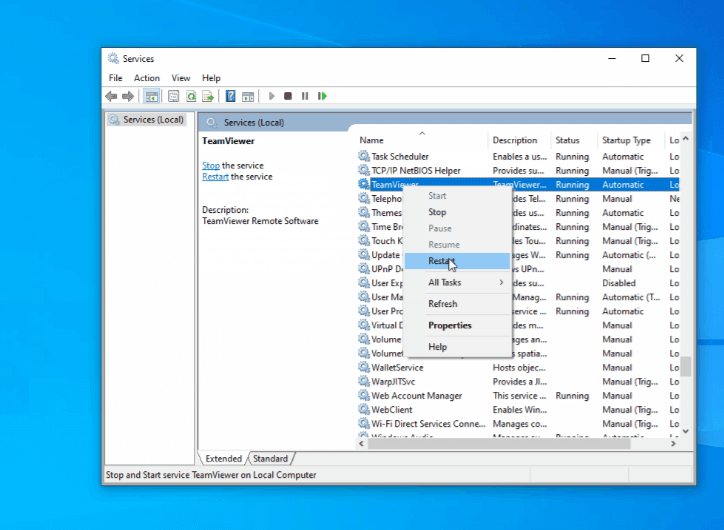
Ora puoi aprire TeamViewer e provare a connetterti al tuo PC remoto; assicurati di inserire la password corretta, altrimenti la connessione potrebbe essere nuovamente rifiutata.
Metodo 4. Riavvia il computer remoto
Se il timeout della sessione di TeamViewer si verifica ripetutamente, il riavvio del computer remoto può aiutare a risolvere il problema. Un riavvio cancella gli errori temporanei del sistema, aggiorna le connessioni di rete e riavvia i servizi in background che potrebbero causare il problema di timeout in TeamViewer.
Puoi chiedere a qualcuno vicino al dispositivo remoto di riavviarlo manualmente. Se entrambi i computer si trovano nella stessa rete locale, puoi anche riavviare il PC remoto utilizzando il Prompt dei comandi.
Nota: Prima di riavviare, assicurati che TeamViewer sia impostato per avviarsi con Windows sul computer remoto. Altrimenti, dopo il riavvio, il programma potrebbe non avviarsi automaticamente e potresti non essere in grado di riconnetterti da remoto.
Nell'interfaccia principale di TeamViewer, vai su Opzioni > Generale > seleziona Avvia TeamViewer con Windows.

Passo 1. Sul computer locale, premi Win R, inserisci "cmd" e premi OK.

Passo 2. Digita "shutdown /i" e premi Invio per evocare la finestra di dialogo Arresto remoto.
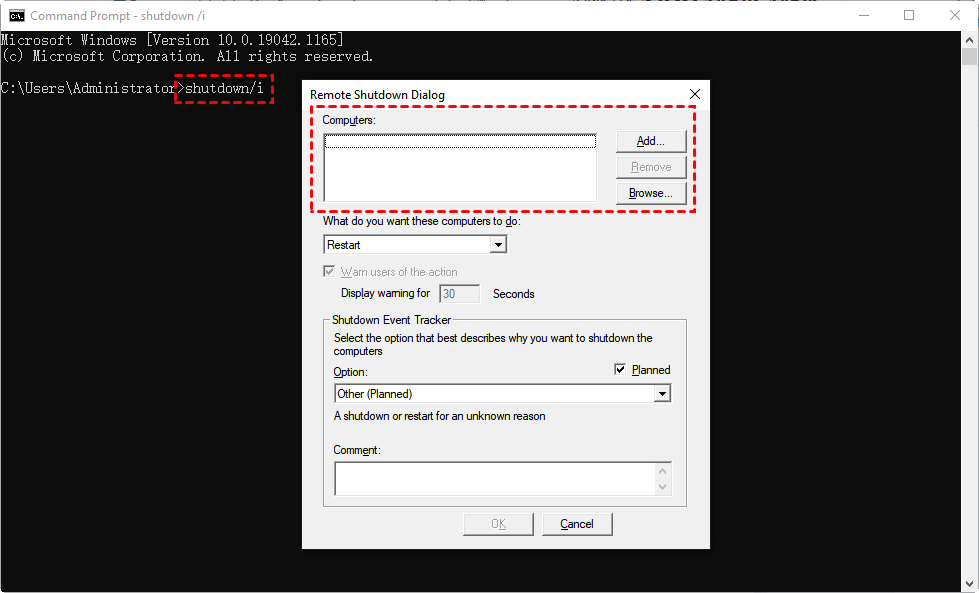
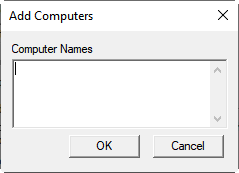
Passo 3. Fai clic su Aggiungi e inserisci il nome del computer o l'indirizzo IP del dispositivo che desideri riavviare, quindi seleziona OK.
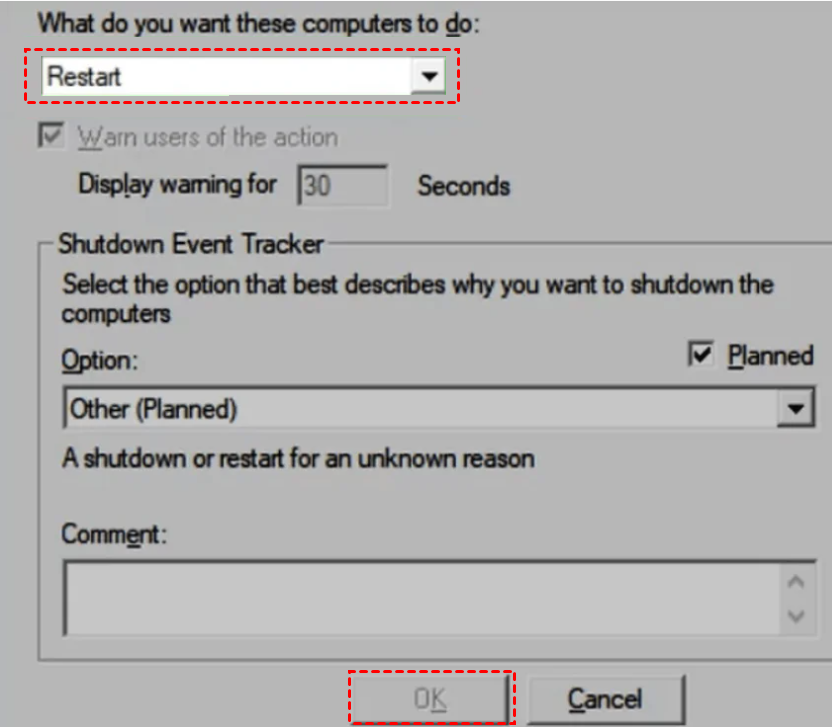
Passo 4. Seleziona Riavvia sotto Cosa vuoi che questi computer facciano e fai clic su OK per riavviare il dispositivo.
👍Metodo 5. Scegli AnyViewer per un accesso remoto stabile
Se stai cercando una soluzione permanente per risolvere i problemi di timeout della sessione di TeamViewer, è importante riconoscere che le soluzioni temporanee raramente offrono risultati duraturi. Reimpostare il tuo ID o inviare una richiesta per uso personale può fornire un sollievo a breve termine, ma il timeout della sessione di TeamViewer dopo 1 minuto spesso si ripresenta. Per un accesso remoto stabile e ininterrotto, passare a un'alternativa più affidabile come AnyViewer può essere una strategia a lungo termine più efficace. AnyViewer fornisce una versione gratuita per uso personale senza contrassegnare aggressivamente gli account per sospetta attività commerciale, garantendo sessioni remote più coerenti e sicure.
AnyViewer offre un'alternativa professionale e ricca di funzionalità per l'accesso remoto, rendendolo una scelta solida per chi cerca maggiore flessibilità e funzionalità. Ecco alcune delle sue caratteristiche principali:
- Accesso Non Assistito & Assistito: Che tu abbia bisogno di qualcuno dall'altra parte o che tu stia accedendo ai dispositivi in remoto senza supervisione, AnyViewer offre entrambe le soluzioni per la massima flessibilità.
- Supporto Multi-Piattaforma: Connettiti senza problemi su Windows, macOS, Android e iOS, perfetto per utenti su diversi dispositivi e sistemi operativi.
- Crittografia Forte: La crittografia a curva ellittica (ECC) fornisce una robusta crittografia end-to-end, garantendo sessioni sicure e private. I tuoi dati rimangono protetti, anche quando i dispositivi si trovano su reti diverse.
- Supporto Multi-Monitor: Se utilizzi una configurazione multi-monitor, AnyViewer ti consente di visualizzare tutti gli schermi o selezionarne uno specifico durante l'accesso remoto per un'esperienza più fluida.
- Trasferimento File: Trasferisci file senza problemi tra i dispositivi durante le sessioni remote, garantendo una collaborazione e un supporto efficienti.
- Sessioni Simultanee Illimitate: Goditi la flessibilità di eseguire più sessioni remote simultaneamente, migliorando la produttività e l'efficienza sia per i team di supporto IT che per le aziende.
Passo 1. Sul PC remoto, vai su Accedi nel riquadro sinistro e fai clic su Registrati.

Passo 2. Compila le seguenti informazioni e fai clic su Registrati.

Passo 3. Sul PC locale, apri AnyViewer e accedi con lo stesso account. Potrai quindi vedere i tuoi dispositivi assegnati.

Passo 4. Vai su Dispositivo, seleziona il PC di destinazione a cui desideri connetterti e fai clic su Controllo con un clic per eseguire un accesso remoto non presidiato.
Puoi anche selezionare Connetti in modalità privacy per proteggere meglio i tuoi dati oscurando il computer remoto e disabilitando la tastiera remota e il clic del mouse durante le sessioni remote.

Perché si verifica un timeout della sessione di TeamViewer?
Un timeout della sessione di TeamViewer di solito si verifica perché il sistema rileva limiti, rischi o modelli di utilizzo insoliti. Queste restrizioni sono progettate per controllare l'uso gratuito e proteggere la sicurezza della rete, ma possono interrompere il normale lavoro remoto.
Ecco i motivi più comuni:
1. Uso commerciale sospetto
Se TeamViewer ritiene che il software venga utilizzato per scopi commerciali con una licenza gratuita, potrebbe attivare un timeout della sessione dopo un breve periodo, a volte anche in un minuto.
2. Limiti temporali della versione gratuita
Gli account gratuiti hanno restrizioni di connessione. Quando l'utilizzo supera la durata o la frequenza consentita, il sistema potrebbe disconnettere automaticamente la sessione.
3. Rilevamento sessione inattiva
Se non c'è attività del mouse o della tastiera per un certo periodo, TeamViewer potrebbe chiudere la sessione per risparmiare risorse e migliorare la sicurezza.
4. Instabilità di rete
Connessioni Internet instabili, restrizioni del firewall o conflitti VPN possono interrompere la comunicazione tra dispositivi, causando timeout imprevisti.
5. Cronologia connessioni ripetute
Se si verificano più timeout o tentativi di riconnessione in un breve periodo, il sistema potrebbe bloccare temporaneamente l'ID e visualizzare un messaggio di connessione bloccata dopo il timeout.
Comprendendo le cause principali dei timeout di sessione di TeamViewer, puoi identificare se il problema è correlato alla licenza, all'inattività o all'instabilità di rete. Ciò ti consente di applicare la soluzione più appropriata e ridurre il rischio di interruzioni ripetute della sessione.
Conclusione
I problemi di timeout della sessione di TeamViewer possono interrompere il tuo lavoro e ridurre l'efficienza. Sebbene contattare il supporto, aggiornare la licenza, riavviare i servizi o il computer remoto possa aiutare in alcuni casi, queste soluzioni non impediscono sempre il ritorno del problema.
Se desideri un accesso remoto più stabile e coerente, scegliere un'alternativa affidabile come AnyViewer può essere un'opzione pratica a lungo termine. Rispetto a TeamViewer, offre funzionalità flessibili, sicurezza robusta e una versione gratuita per uso personale senza rigidi limiti di timeout. Selezionando lo strumento giusto per le tue esigenze, puoi garantire connessioni remote più fluide e sicure.
FAQ
🗨️ Come risolvere il timeout della sessione di TeamViewer?
Controlla lo stato della licenza, assicurati una connessione Internet stabile, riavvia il servizio TeamViewer o aggiorna il tuo piano. Potresti anche considerare di passare da TeamViewer a un'alternativa più stabile come AnyViewer.
🗨️ Come rimuovo il limite di sessione di TeamViewer?
Acquista e attiva una licenza a pagamento per rimuovere le restrizioni temporali dell'account gratuito e i limiti per uso commerciale.
🗨️ Perché continuo a essere espulso da TeamViewer?
Ciò di solito accade a causa di un sospetto uso commerciale, del rilevamento di una sessione inattiva, di connessioni di rete instabili o dei limiti di tempo della versione gratuita.
🗨️ Posso usare TeamViewer se il mio computer è in sospensione?
No. Se il computer remoto è in modalità sospensione, TeamViewer non può connettersi. Il dispositivo deve essere acceso e connesso a Internet.
🗨️ Come faccio a mantenere il mio computer sveglio per Desktop Remoto?
Modifica le impostazioni di alimentazione del sistema per impedire la modalità sospensione e disabilita lo spegnimento automatico dello schermo o del sistema durante le sessioni remote.
🗨️ Come mantenere TeamViewer in esecuzione in background?
Abilita l'opzione per avviare TeamViewer con Windows nelle impostazioni e assicurati che il servizio sia in esecuzione in background.

