

Risolto: Servizi Desktop remoto è attualmente occupato
Potresti aver ricevuto il messaggio di errore "Servizi Desktop remoto è attualmente occupato" durante la connessione a un server Windows tramite RDP. Questo articolo presenta i passaggi dettagliati di tre soluzioni per risolvere il problema.

Da Tyler / Pubblicato il 07.09.2026


I servizi Desktop remoto sono attualmente occupati
Ho eseguito di recente l'aggiornamento a Windows 10 e funziona correttamente. Tuttavia, oggi ho riscontrato un problema. Quando provo a utilizzare Desktop remoto di Windows, ricevo questo messaggio: "L'attività che stai tentando di eseguire non può essere completata perché i Servizi Desktop remoto sono attualmente occupati."
- Domanda dalla Microsoft Community
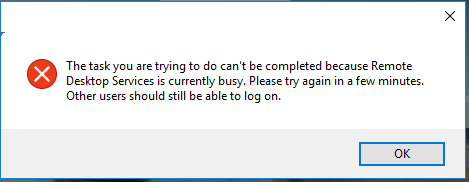
Se visualizzi questo errore mentre provi ad accedere a un server Desktop remoto, significa che non riesci a connetterti ai server RDS che eseguono Windows Server utilizzando il client RDP integrato. Ciò accade per una serie di motivi, tra cui un errore nel funzionamento dei Servizi Desktop remoto, un bug nel processo csrss.exe, ecc.
Come risolvere l'errore "I servizi Desktop remoto sono attualmente occupati"
In questo post, presenteremo tre soluzioni per aiutarti a risolvere il problema. Consulta i passaggi dettagliati elencati di seguito.
Soluzione 1. Reimpostare la sessione client Desktop remoto bloccata
Passaggio 1. Premi Win + R, quindi digita “cmd” e premi OK per aprire la finestra del prompt dei comandi.

Passaggio 2. Apri un prompt dei comandi e digita “query session”. Il prompt dei comandi restituirà quindi un SESSIONNAME e un ID per l'utente interessato. In questo caso, supponiamo che il problema riguardi il "sistema". Prendi nota dell'ID sessione dell'utente, in questo caso è Sessione 2.

Passaggio 3. Digita “query process /id 2” nel prompt dei comandi. Verrà visualizzato l'elenco dei processi in esecuzione nell'ID sessione annotato in precedenza. Trova il processo csrss.exe e il relativo PID. Nel mio caso, il PID è 5140. È necessario terminare questo processo.

Passaggio 4. Premere Ctrl + Shift + Esc per aprire Gestione attività. Andare alla scheda Dettagli e individuare il PID e il processo menzionato nel passaggio precedente. Fare clic con il tasto destro su di esso e selezionare Termina attività.
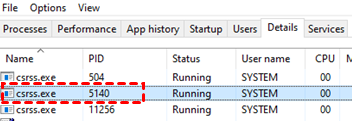
Oltre a csrss.exe, è necessario terminare tutti i processi operanti all'interno dell'ID sessione non aggiornato. In genere, csrss.exe, winlogon.exe, dwm.exe e LogonUI.exe dovrebbero essere tutti terminati. Le procedure per terminare gli altri tre processi sono identiche a quelle per terminare csrss.exe. Per terminare gli altri tre processi, è sufficiente ripetere le procedure sopra indicate.
Soluzione 2. Reimpostare una sessione utente RDS
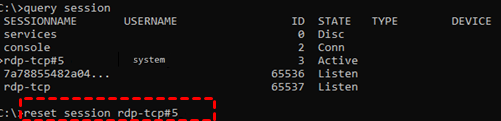
Passaggio 1. Premere Win + R per richiamare la finestra di dialogo Esegui. Digitare “cmd” e premere OK. Digitare “query process” nel prompt dei comandi. Copiare il nome della sessione dell'utente che riscontra il problema. In questo caso, supponiamo che il problema riguardi “system”, quindi il nome della sessione è “rdp-tcp#5”.

Passaggio 2. Quindi digitare “reset session”. Sostituire SESSIONNAME con “rdp-tcp#5”. A questo punto è possibile provare ad accedere e il problema non dovrebbe più verificarsi.
Soluzione 3. Impostare la modalità Drain di Desktop remoto
È necessario assicurarsi che la modalità Drain, che impedisce agli utenti di creare nuove connessioni RDP, sia disabilitata.
Passaggio 1. Aprire il Prompt dei comandi e digitare “chglogon.exe /QUERY” nel prompt dei comandi.

Se il comando restituisce “Session logins are currently ENABLED”, allora il problema non risiede qui e puoi fermarti.
Passaggio 2. Se il comando restituisce “New user logons are DISABLED, but reconnections to existing sessions are ENABLED”, allora devi disabilitare la modalità Drain digitando “chglogon.exe /enable”.

L'opzione più semplice: scegliere un software di controllo remoto di terze parti
Come evitare efficacemente problemi come “Remote Desktop Services is currently busy”? Qui ti offriamo l'opzione più semplice. Puoi utilizzare AnyViewer, il software di controllo remoto per Windows gratuito e professionale per Server, inclusi Windows Server 2022/2019/2016/2012 R2, che può aiutarti perfettamente a evitare problemi RDP come il mancato riconoscimento del nome del server di accesso remoto, la disconnessione della sessione remota dai server licenze, le credenziali non funzionanti su Desktop remoto in Windows Server 2016.
Lavoro di preparazione:
- Connetti il computer client (il computer di controllo) e il computer host (il computer controllato) a Internet.
- Scarica e installa AnyViewer rispettivamente sul computer client e sul computer host.
Parte 1. Per l'accesso remoto non presidiato con un clic
Puoi accedere allo stesso account su entrambi i dispositivi per ottenere l'accesso remoto non presidiato con un clic.
Passaggio 1. Avvia AnyViewer su entrambi i computer. Vai su Accedi e poi clicca su Registrati. (Se ti sei già registrato sul sito ufficiale, puoi accedere direttamente.)

Passaggio 2. Inserisci le informazioni di registrazione.

Passaggio 3. A questo punto vedrai che hai effettuato l'accesso ad AnyViewer. Il tuo dispositivo verrà assegnato automaticamente all'account con cui hai effettuato l'accesso.

Passaggio 4. Accedi allo stesso account AnyViewer su entrambi i dispositivi, quindi fai clic su Controllo con un clic per ottenere l'accesso remoto non presidiato.

Parte 2. Due metodi di connessione
Se per qualsiasi motivo non desideri accedere allo stesso account su entrambi i dispositivi, ti offriamo anche altri due metodi di connessione. Tuttavia, tieni presente che non è possibile trasferire file tra computer utilizzando questi due metodi di connessione, poiché si tratta di una funzione riservata agli utenti che hanno effettuato l'accesso.
Metodo 1. Invia una richiesta di controllo per realizzare una connessione remota a Windows Server
Passaggio 1. Sul computer client, inserisci l' ID dispositivo del computer host e quindi fai clic su Connetti.

Passaggio 2. Apparirà una finestra pop-up, scegli Invia una richiesta di controllo al tuo partner. Quindi fai clic su OK.

Passaggio 3. Il computer host riceverà una richiesta pop-up. Chi si trova davanti al computer host dovrà fare clic su Consenti per rendere la connessione riuscita.

Metodi 2. Inserire il codice di sicurezza per effettuare la connessione remota a Windows Server
Esistono due tipi di codici di sicurezza:
- Un codice di sicurezza permanente impostato da te in anticipo.
- Un codice di sicurezza temporaneo generato automaticamente che cambierà ogni volta.
Passaggio 1. Per prima cosa, è necessario impostare un codice di sicurezza permanente sul computer host. Fai clic su Impostazioni e poi su Destinatario. Spunta la terza opzione. Quindi imposta il codice di sicurezza desiderato nella casella. Infine, fai clic su OK per completare il processo di configurazione.

Passaggio 2. Torna all'interfaccia principale di AnyViewer sul computer host, potrai vedere il Codice di sicurezza temporaneo.
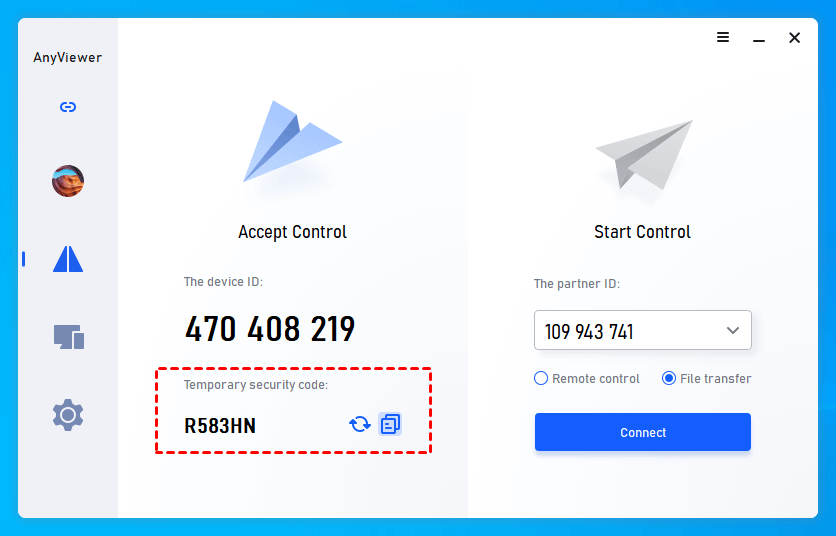
Passaggio 3. Sul computer client, inserisci l'ID dispositivo del computer host e fai clic su Connetti. Scegli Inserisci codice di sicurezza, quindi inserisci il codice di sicurezza permanente o il codice di sicurezza temporaneo del computer host e fai clic su OK.

Conclusione
In questo post vengono presentate tre soluzioni all'errore "Servizi Desktop remoto attualmente occupati" su Windows 10. Inoltre, proponiamo il metodo più semplice per il controllo remoto dei computer, AnyViewer, che ti libererà da molteplici problemi legati a RDP.

