

Controlla facilmente l'elenco dei computer di Connessione Desktop remoto
Vuoi vedere le connessioni RDP effettuate dal tuo computer? Segui i passaggi indicati in questo articolo per controllare l'elenco dei computer di Connessione Desktop remoto.

Da Tyler / Pubblicato il 07.09.2026


Come posso visualizzare tutte le connessioni RDP effettuate dal mio computer?
“RDP è stato molto utile per risparmiare tempo, poiché posso collegarmi in remoto al mio computer di lavoro dal mio computer di casa. Tuttavia, sono anche curioso di sapere a chi si è collegato il mio computer in passato. Come posso visualizzare l'elenco dei computer della Connessione Desktop remoto sul mio computer di casa?”
Come controllare l'elenco dei computer della Connessione Desktop remoto [2 metodi]
In questa sezione, illustreremo come controllare l'elenco dei computer della Connessione Desktop remoto in due modi quando si utilizza RDP.
Metodo 1. Controllare la cronologia delle connessioni tramite Connessione Desktop remoto
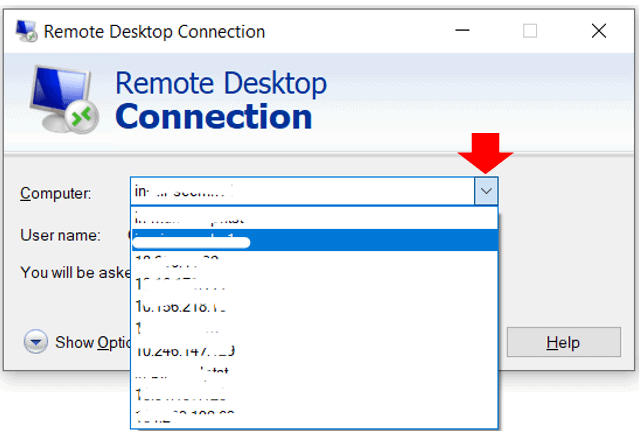
Il modo più semplice e diretto per controllare l'elenco dei computer connessi è aprire Connessione Desktop remoto. Individua la freccia a discesa accanto alla casella Computer. Qui vedrai tutte le connessioni effettuate dal tuo computer.
Metodo 2. Controllare la cronologia delle connessioni RDP tramite il Registro di sistema
Il secondo metodo consiste nel controllare la cronologia delle connessioni RDP effettuate tramite il Registro di sistema.
Passaggio 1. Premi Win + R per richiamare la finestra di dialogo Esegui, quindi digita “regedit” e premi OK.

Passaggio 2. Passa al seguente percorso: HKEY_CURRENT_USER > SOFTWARE > Microsoft > Terminal Server Client > Default. Qui potrai vedere le connessioni RDP che hai effettuato.

Opzione 3. Controllare le credenziali RDP salvate
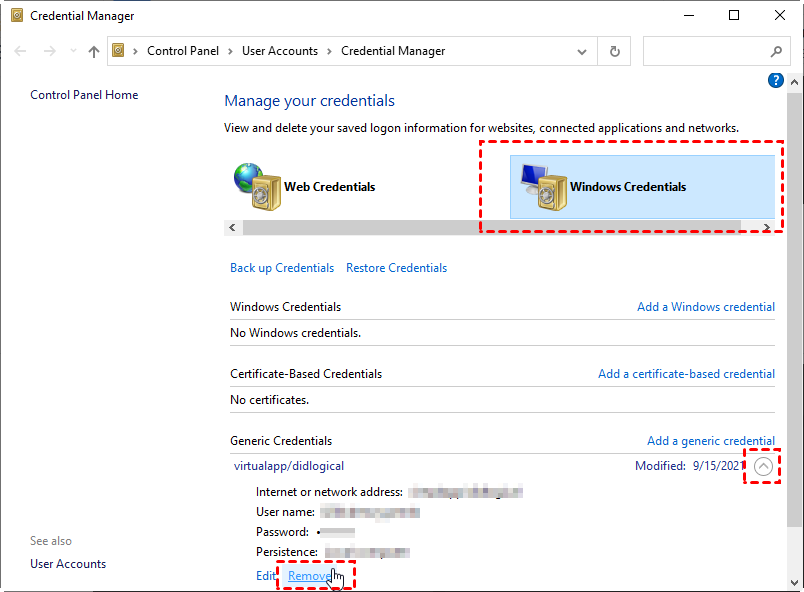
Le credenziali RDP sono i dettagli di connessione salvati su un particolare host per una connessione RDP, al fine di ottenere un'autenticazione rapida se gli utenti tendono ad autenticarsi più volte sull'host. Puoi controllare le credenziali RDP salvate sul tuo computer per vedere a chi ti sei collegato.
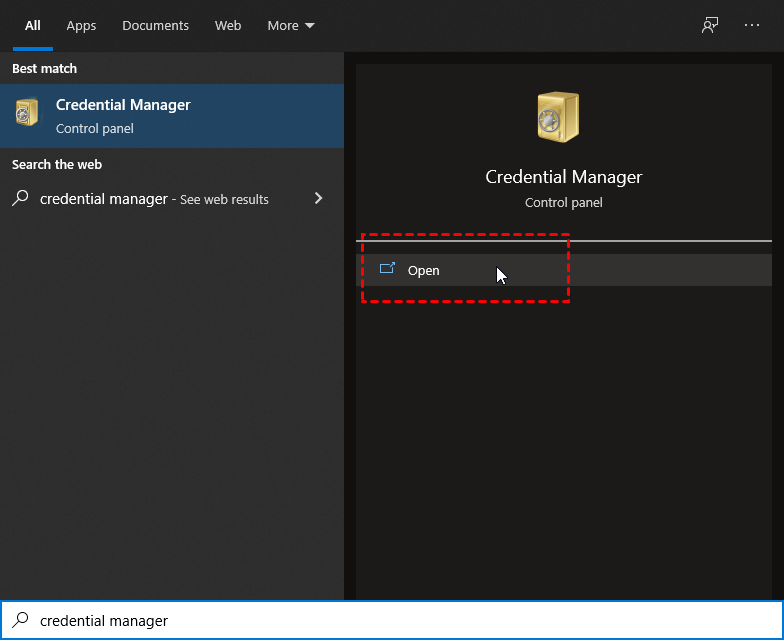
Passaggio 1. Premi Win + S per aprire la casella di ricerca, digita Gestione credenziali e quindi aprila.
Passaggio 2. Passare a Credenziali Windows. Qui verranno visualizzate le credenziali salvate. È inoltre possibile eliminare le credenziali facendo clic su Rimuovi.
Suggerimenti: come cancellare la cronologia delle connessioni di Desktop remoto su Windows 10
Alcuni utenti potrebbero chiedersi anche come rimuovere la cronologia delle connessioni Desktop remoto sul proprio computer. Di seguito forniamo due opzioni per cancellare facilmente la cache RDP.
- Opzione 1. Cancellare la cache RDP dal Registro di sistema
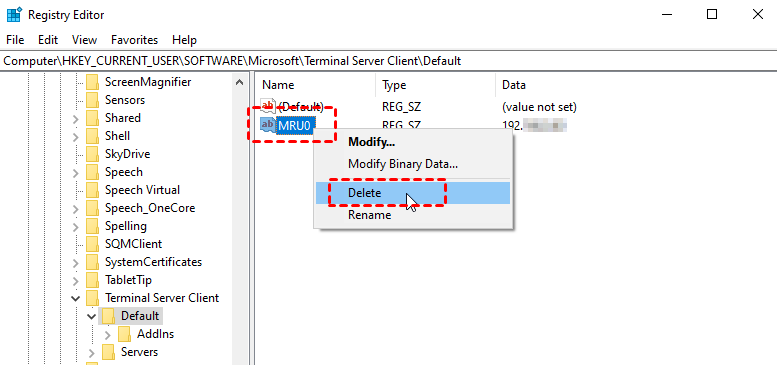
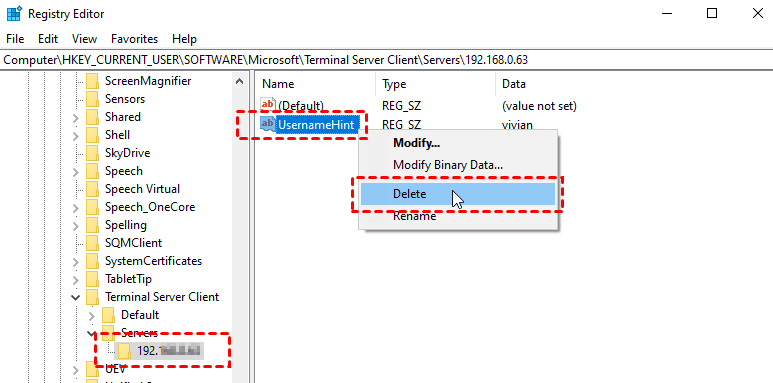
Passaggio 1. Dopo aver visualizzato la cronologia delle connessioni RDP, seguire i passaggi del Metodo 2 sopra indicato, fare clic con il pulsante destro del mouse su di essa e scegliere Elimina.
Passaggio 2. Nel riquadro a sinistra, individuare ed espandere la chiave Servers, che contiene le informazioni su tutte le connessioni RDP effettuate da questa macchina. Scegliere l'utente (o gli utenti) da eliminare, quindi fare clic con il pulsante destro del mouse su UsernameHint e selezionare Elimina.
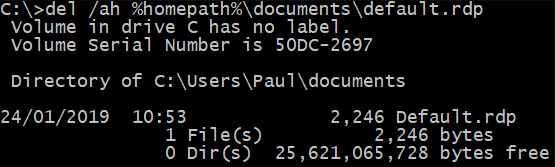
Passaggio 3. Infine, rimuovere il file default.rdp dal percorso home. Si tratta di un file nascosto che non viene visualizzato o eliminato per impostazione predefinita. Premere Win + R e digitare “cmd”.

Passaggio 4. Quindi inserire il seguente comando di eliminazione:
del /ah %homepath%\documents\default.rdp
- Opzione 2. Cancellare la cache RDP tramite CMD
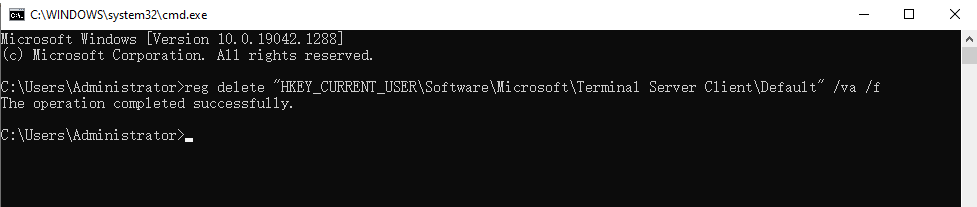
Apri il Prompt dei comandi, inserisci i seguenti comandi e premi invio uno alla volta. Qui prendiamo il primo comando come esempio. È necessario inserire il comando successivo solo dopo che l'operazione precedente è stata completata con successo.
- reg delete “HKEY_CURRENT_USER\Software\Microsoft\Terminal Server Client\Default” /va /f
- reg delete “HKEY_CURRENT_USER\Software\Microsoft\Terminal Server Client\Servers” /f
- reg add “HKEY_CURRENT_USER\Software\Microsoft\Terminal Server Client\Servers” del /ah %homepath%\documents\default.rdp

AnyViewer: un modo più semplice per controllare e cancellare la cronologia delle connessioni remote
Anche se i metodi per controllare l'elenco dei computer in Connessione Desktop remoto e cancellare la cronologia delle connessioni non sono difficili, è molto più semplice controllare e cancellare la cronologia delle connessioni remote se utilizzi AnyViewer, il software di desktop remoto di terze parti gratuito e semplice.
Oltre al modo più semplice per controllare e cancellare la cronologia delle connessioni remote, AnyViewer offre i seguenti tre vantaggi rispetto a RDP:
- Non richiede un indirizzo IP o il nome del computer per stabilire una connessione remota.
- Non richiede che i due dispositivi siano sulla stessa rete.
- Supporta quasi tutte le versioni di Windows, inclusi Windows 11/10/8.1/8/7 e Windows Server 2022/2019/2016/2012 R2.
Segui i passaggi seguenti per vedere quanto è facile iniziare, controllare la cronologia delle connessioni ed eliminarla.
Passaggio 1. Scarica, installa e avvia AnyViewer su entrambi i computer.

Passaggio 2. Sul computer host, vai su Accedi, quindi fai clic su Registrati. (Se ti sei già registrato sul sito ufficiale, puoi accedere direttamente.)

Passaggio 3. Inserisci le informazioni di registrazione.

Passaggio 4. A questo punto vedrai che hai effettuato l'accesso ad AnyViewer. Il tuo dispositivo verrà automaticamente assegnato all'account con cui hai effettuato l'accesso.

Passaggio 5. Sul computer client, accedi allo stesso account AnyViewer, quindi fai clic su Controllo con un clic per ottenere l'accesso remoto non presidiato al tuo computer host.

Nota: Se passi a un piano Professional o Enterprise, avrai maggiori diritti:
- Puoi assegnare più dispositivi per ottenere l'accesso remoto non presidiato.
- Puoi connetterti a un altro computer in modalità privacy, il che significa che puoi oscurare lo schermo e bloccare mouse e tastiera del computer remoto.
Passaggio 6. Vai alla scheda Dispositivo, dove potrai visualizzare tutta la cronologia delle connessioni.
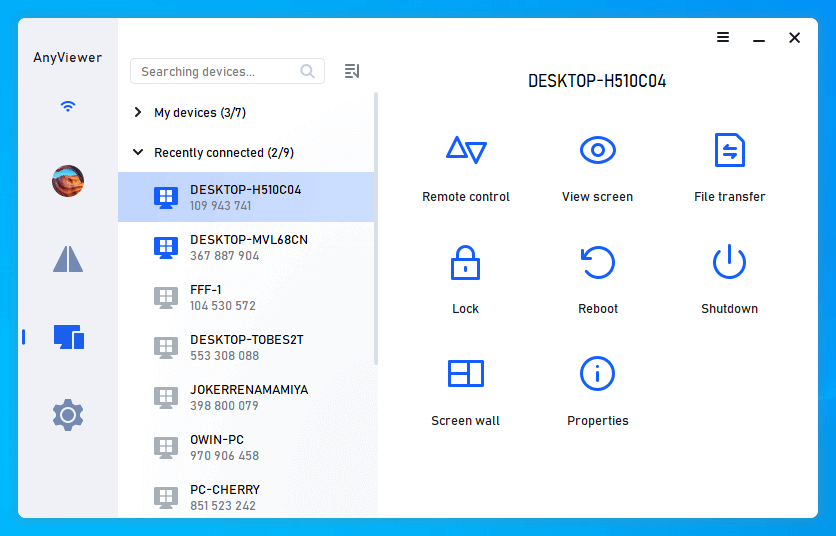
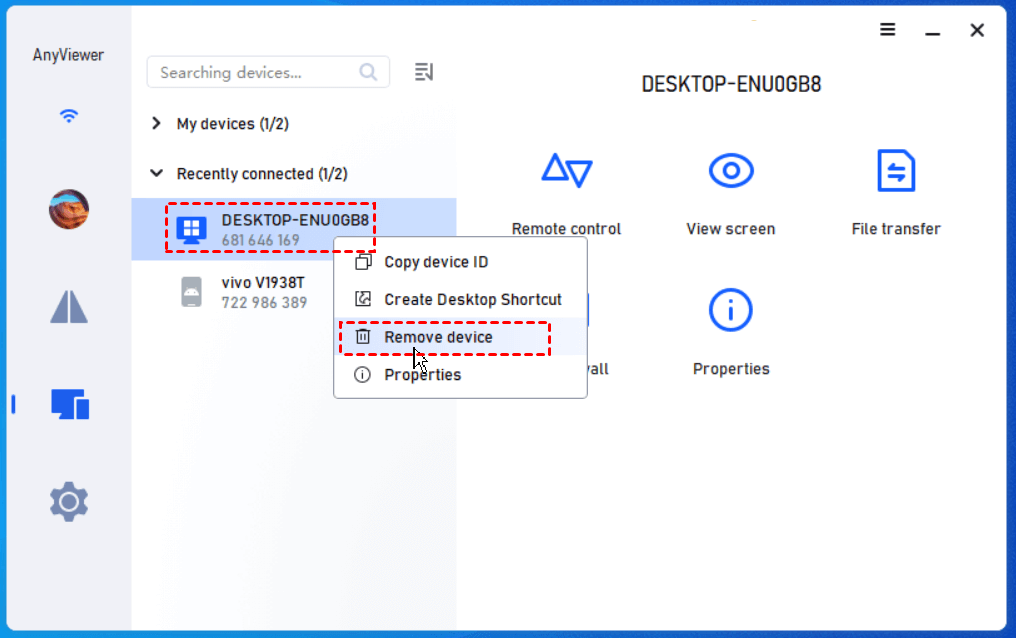
Passaggio 7. Se si desidera eliminare la cronologia delle connessioni, è possibile fare clic con il tasto destro del mouse sul dispositivo e scegliere Rimuovi dispositivo per cancellare la cronologia delle connessioni.
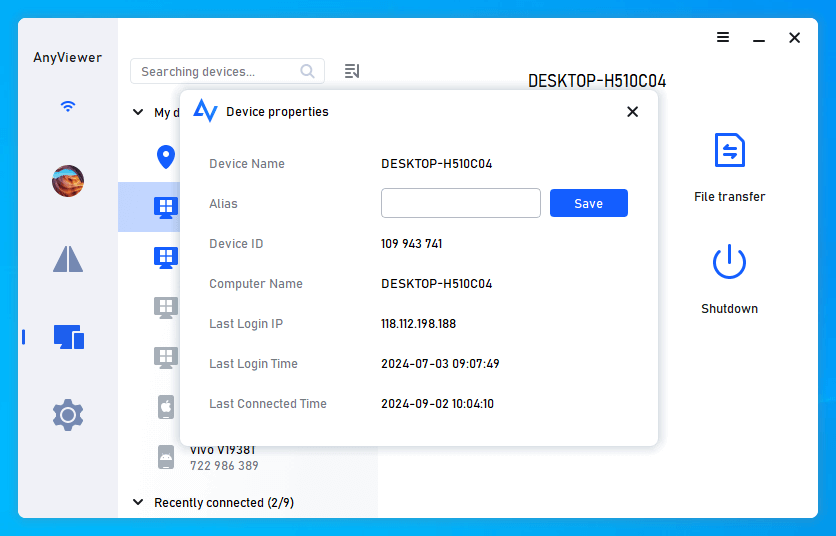
Passaggio 8. È inoltre possibile scegliere Proprietà per visualizzare ulteriori dettagli sulla connessione remota, ad esempio l'IP di accesso e l'ora di accesso.
Suggerimenti extra: visualizzare la cronologia delle connessioni remote al computer
Potrebbe interessarti sapere se qualcuno ha effettuato l'accesso remoto al tuo computer a tua insaputa. Per aiutare gli utenti a chiarire i propri dubbi, in questa sezione forniamo anche due metodi per vedere chi si è connesso al computer in precedenza. Seguire i passaggi seguenti per controllare la cronologia delle connessioni RDP.
Metodo 1. Controllare la cronologia delle connessioni RDP tramite Visualizzatore eventi
Il primo metodo per controllare la cronologia delle Connessioni Desktop remoto su Windows 10 consiste nell'utilizzare il Visualizzatore eventi.
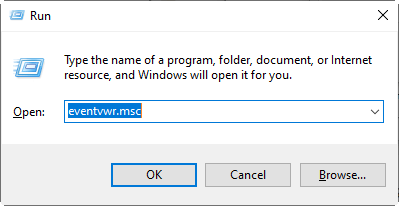
Passaggio 1. Premere Win + R per richiamare la finestra di dialogo Esegui, quindi digitare “eventvwr.msc” e premere OK per aprire il Visualizzatore eventi.
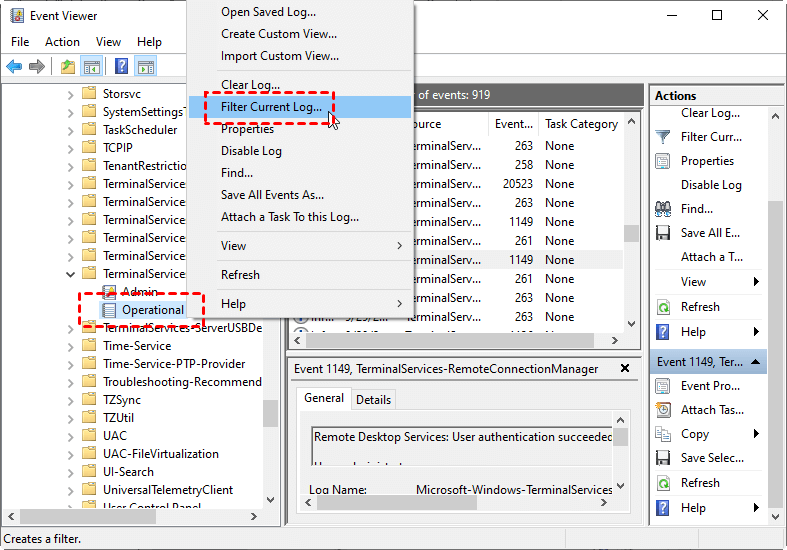
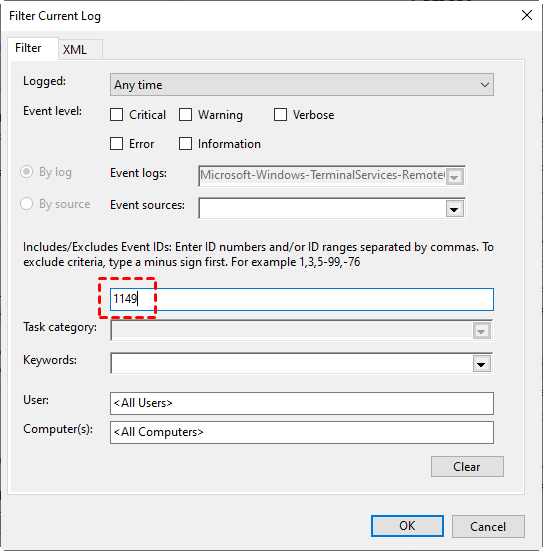
Passaggio 2. Navigare qui: Registri applicazioni e servizi > Microsoft > Windows > TerminalServices-RemoteConnectionManager > Operational. Fare clic con il tasto destro del mouse su Operational e scegliere Filtra registro corrente.
Passaggio 3. L'ID evento dei Servizi Desktop remoto è 1149. Quindi inserire 1149 per filtrare il registro.
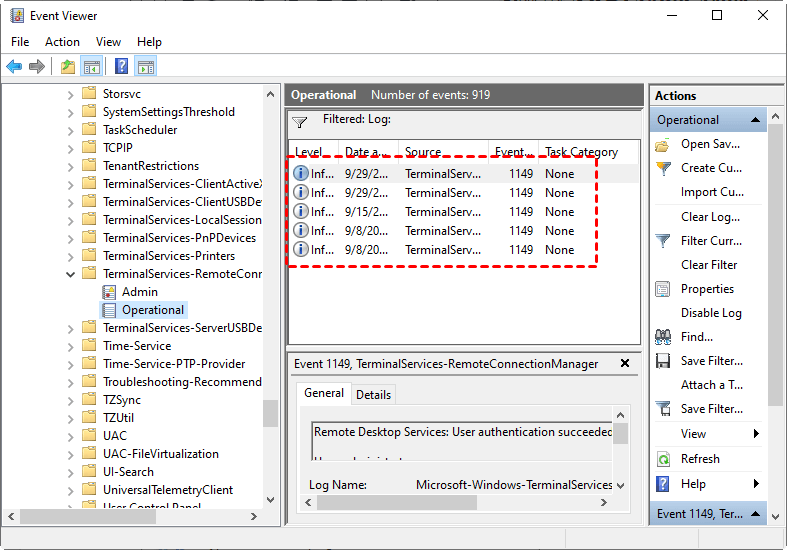
Passaggio 4. Si otterrà quindi un elenco di eventi con la cronologia di tutte le connessioni RDP a questo server.
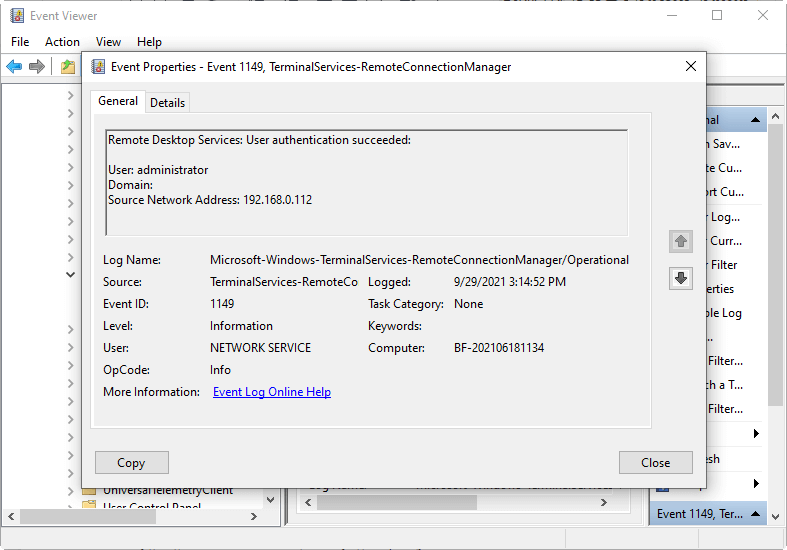
Passaggio 5. Fare clic su una di esse per visualizzare i dettagli della connessione RDP, inclusi indirizzo IP, nome del computer, orario di accesso, ecc.
Metodo 2. Controllare l'elenco dei computer RDP attualmente attivi
Il secondo metodo qui consente solo di visualizzare un elenco degli utenti Desktop remoto attualmente attivi sul computer tramite Gestione attività.
Passaggio 1. Premere contemporaneamente Ctrl + Shift + Esc per aprire Gestione attività, quindi andare alla scheda Utenti. Lì troverai gli utenti attualmente attivi.
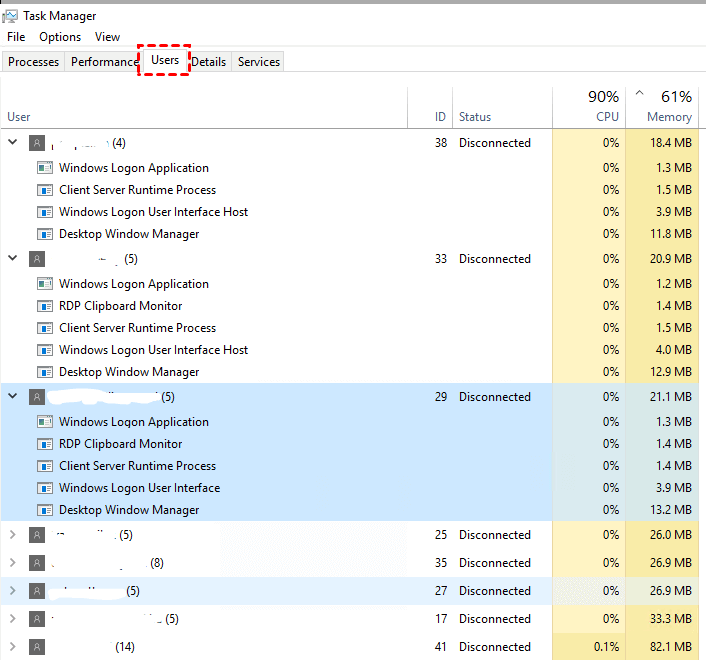
Passaggio 2. Fare semplicemente clic su una colonna dell'elenco, ad esempio Utente, quindi fare clic con il tasto destro su di essa e selezionare Sessione. L'elenco mostrerà quindi una colonna della sessione con i tipi di connessioni remote, come RDP, console, terminale, servizi e così via.
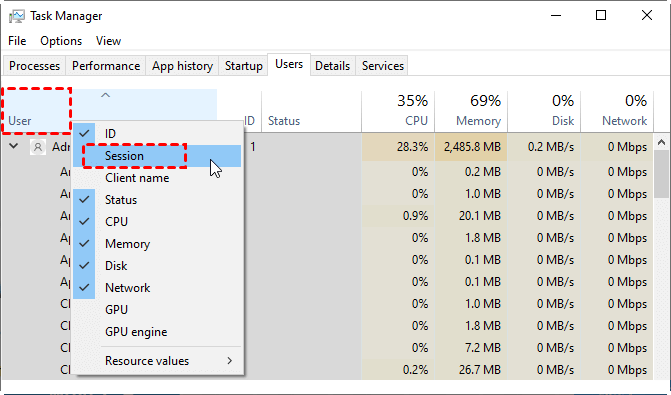
Passaggio 3. Sarà quindi possibile distinguere quali utenti sono connessi tramite connessione RDP.

Conclusione
Questo post illustra principalmente come controllare l'elenco dei computer della Connessione Desktop remoto e cancellare facilmente le cronologie delle connessioni RDP. È possibile scegliere tra i diversi metodi menzionati in questo post. Per confermare il risultato, è possibile aprire la Connessione Desktop remoto; il computer rimosso non apparirà più nel menu a discesa della casella Computer. Se si utilizza AnyViewer per le connessioni remote, controllare e cancellare le cronologie delle connessioni remote sarà ancora più semplice.

