

Computer remoto bloccato durante il riavvio - Risolvilo ora!
Sai come risolvere il problema di un computer remoto bloccato durante il riavvio in una sessione? In questo articolo ti offriamo diverse soluzioni efficaci. Se stai riscontrando lo stesso problema, continua a leggere per scoprire questi suggerimenti!

Da Tyler / Pubblicato il 07.09.2026


Cosa fare se il computer remoto è bloccato durante il riavvio?
Utilizzo regolarmente uno strumento di desktop remoto per accedere al mio computer Windows, che ha un indirizzo IP fisso. Se il computer è acceso e risponde, di solito riesco ad accedervi e persino a riavviarlo da remoto, se necessario. Purtroppo, oggi, quando eseguo l'opzione di riavvio nella sessione remota, il mio computer remoto rimane bloccato durante il riavvio. Ci sono opzioni per risolvere il problema?
- Domanda da {{question-from}}
Come risolvere il blocco del computer remoto durante il riavvio in una sessione remota [2 metodi]
Gli strumenti di desktop remoto sono utili agli utenti per bloccare/spegnere/riavviare il PC da remoto in qualsiasi momento. Tuttavia, possono sorgere problemi durante la gestione del computer, come il blocco del computer o il mancato completamento del riavvio.
Cosa fare quando il PC è bloccato durante il riavvio in una sessione remota? Puoi provare i seguenti metodi per riavviare nuovamente il PC da remoto utilizzando il comando di riavvio forzato.
Metodo 1. Forzare il riavvio remoto con CMD
Puoi utilizzare il Prompt dei comandi integrato di Windows senza installazioni aggiuntive.
Passaggio 1. Sul computer locale, cerca "cmd" dal menu Start e seleziona Esegui come amministratore.

Passaggio 2. Digita “shutdown /?” nel Prompt dei comandi per visualizzare tutti i comandi di arresto.
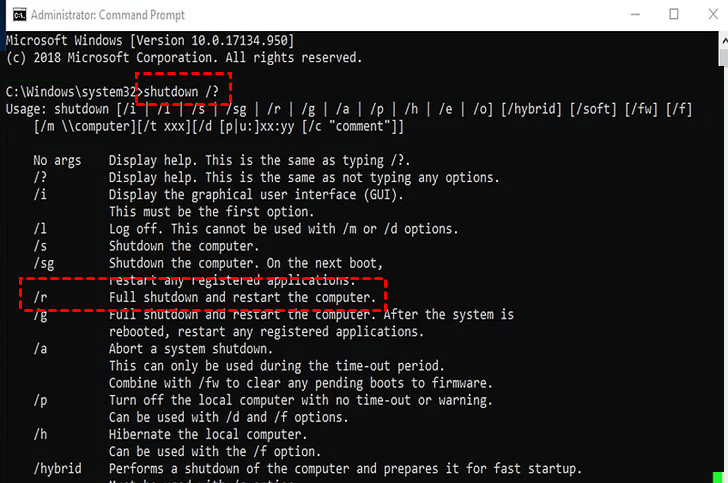
Passaggio 3. Digita il comando “shutdown m \\NOMECOMPUTER /r” per riavviare il computer remoto.
Nota: Sostituisci “NOMECOMPUTER” con il nome del PC o l'indirizzo IP del computer remoto.
Metodo 2. Forzare il riavvio remoto tramite PsExec
PsExec è uno strumento Microsoft che consente agli utenti di eseguire comandi su un computer remoto.
Passaggio 1. Scarica PsExec sul computer locale che eseguirà i comandi remoti.
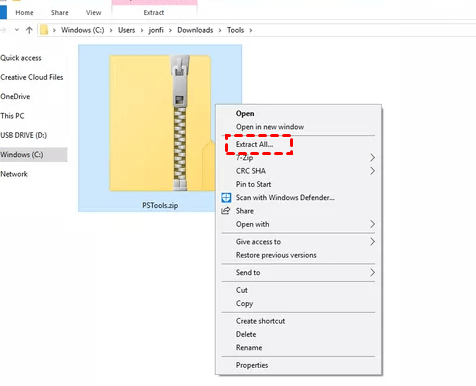
Passaggio 2. Fai clic con il pulsante destro del mouse sul file ZIP scaricato e seleziona Estrai tutto.
Passaggio 3. Individua la cartella estratta, digita “cmd” nella casella di ricerca e premi Invio.
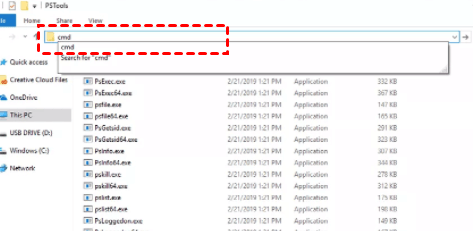
Passaggio 4. Si aprirà la finestra del Prompt dei comandi; ora è possibile eseguire i comandi tramite PsExec.

Passaggio 5. Per riavviare il computer remoto, immetti il seguente comando:
- PsExec.exe \\nome-pc-remoto shutdown /r
Nota: Sostituisci “nome-pc-remoto” con il nome del PC o l'indirizzo IP del computer remoto.

Suggerimento bonus: come evitare che il computer remoto si blocchi durante il riavvio [2 metodi]
Esistono diverse cause per cui Windows 10/11 si blocca sulla schermata di riavvio in una sessione remota. Ad esempio, driver obsoleti, RAM malfunzionante, ecc. A volte, uno strumento di desktop remoto non specializzato può causare diversi problemi in una sessione remota.
In questa parte, ti offriremo alcuni suggerimenti per evitare che il computer remoto si blocchi nuovamente durante il riavvio.
Metodo 1. Utilizza uno strumento di desktop remoto affidabile
Innanzitutto, devi scegliere un software di desktop remoto affidabile per gestire il tuo computer da remoto. Ad esempio, AnyViewer, dedicato a offrire agli utenti una connessione sicura e stabile senza errori.
- ★Altri vantaggi di AnyViewer:
- Facile da usare. Dispone di un'interfaccia intuitiva e concisa che consente agli utenti di eseguire facilmente operazioni da remoto.
- Riavvio remoto con un clic. Offre opzioni di riavvio/blocco/spegnimento con un solo clic.
- Connessione remota veloce. Consente l'accesso remoto non presidiato per accedere a un altro computer con un solo clic e a bassa latenza.
- Trasferimento file ad alta velocità.Supporta modalità di trasferimento file flessibili e consente di trasferire file di grandi dimensioni tra dispositivi ad alta velocità.
Scarica AnyViewer e configuralo sui tuoi dispositivi seguendo questi passaggi:
Passaggio 1. Sul computer host, fai clic su Registrati per creare un nuovo account AnyViewer. (Puoi accedere direttamente se ti sei già registrato.)

Passaggio 2. Completa le informazioni e fai clic su Registrati.

Passaggio 3. Sul computer client, accedi allo stesso account; il computer verrà assegnato automaticamente all'account.

Passaggio 4. Vai su Dispositivo, seleziona il tuo computer remoto e scegli tra le diverse opzioni disponibili con un clic. Fai clic su quella più adatta alle tue esigenze.

Suggerimento bonus: AnyViewer per dispositivi mobili consente inoltre di controllare/bloccare/riavviare/spegnere il PC da remoto tramite telefono o tablet.

Metodo 2. Aggiornare i driver
Un driver obsoleto può causare il blocco del computer remoto durante il riavvio; prova ad aggiornare il driver seguendo questi passaggi:
Passaggio 1. Fai clic con il tasto destro su Start e seleziona Gestione dispositivi.

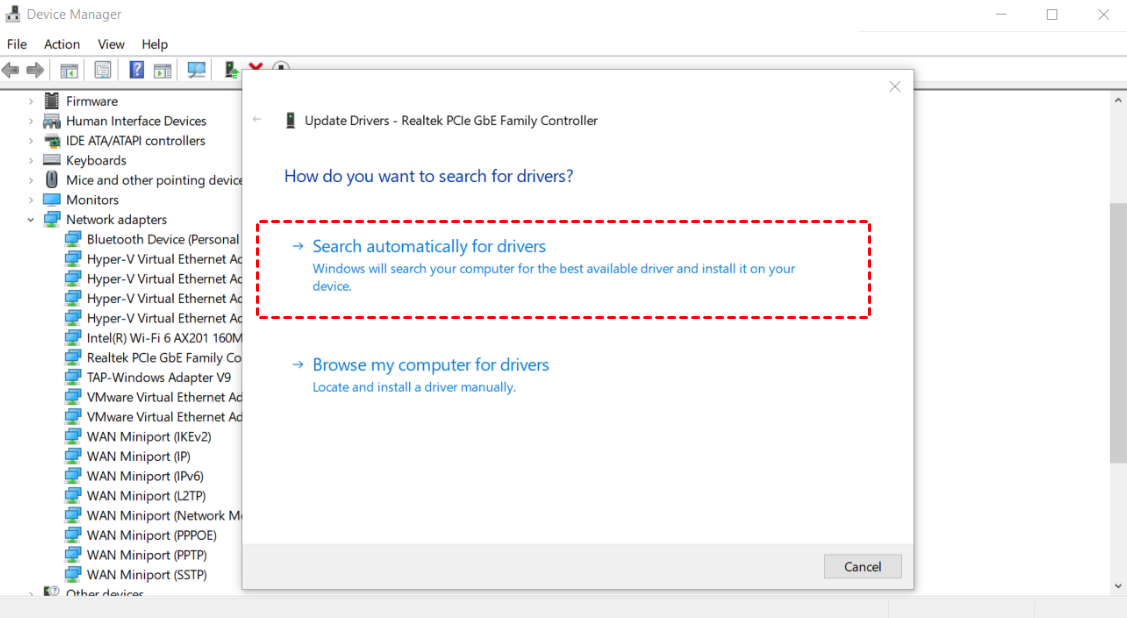
Passaggio 2. Individua e fai clic con il tasto destro sul driver di destinazione, quindi fai clic su Aggiorna driver.

Passaggio 3. Fai clic su Cerca automaticamente i driver e attendi che Windows trovi e installi automaticamente il driver migliore sul tuo computer.
Conclusione
Questo articolo illustra come risolvere il problema del computer remoto bloccato durante il riavvio in una sessione remota. Per evitare che questo problema si ripeta, ti consigliamo innanzitutto di scegliere uno strumento di desktop remoto affidabile; AnyViewer potrebbe essere la tua opzione migliore.

