

Le 4 migliori alternative sicure e legali a RDP Wrapper [Pro e contro inclusi]
In questo post verrà fornita una spiegazione di RDP Wrapper, insieme a un elenco di quattro alternative gratuite a RDP Wrapper per stabilire connessioni remote tra computer.

Da Tyler / Pubblicato il 19.08.2026


Breve introduzione a RDP Wrapper
Gli utenti di RDP conoscono probabilmente RDP Wrapper. Tra Service Control Manager e Terminal Services, RDP Wrapper agisce come un livello. In alternativa, potrebbe essere paragonato a un tubo che collega Service Control Manager e Terminal Services. Supporta un host Desktop remoto e più sessioni RDP. Anziché modificare termsrv.dll, il file termsrv.dll originale viene lasciato invariato.
Tuttavia, la sicurezza e legalità di RDP Wrapper sono una preoccupazione per molti utenti.
- Per la sicurezza, RDP Wrapper aggiunge una debolezza al sistema aprendo un varco per potenziali hacker e introducendo software Trojan per rubare e prendere il controllo dei dati dell’utente, il che è piuttosto pericoloso.
- Per la legalità, gli utenti devono acquistare le CAL e le RDS CAL necessarie per le distribuzioni di desktop remoto.
Questi due svantaggi scoraggiano molto gli utenti e li spingono a cercare alternative legali a RDP Wrapper.
Le 4 migliori alternative a RDP Wrapper sicure e legali [Gratuite]
In questa sezione scoprirai quattro alternative gratuite, sicure e legittime a RDP Wrapper. Segui la guida per esplorare queste opzioni e migliorare la tua esperienza.
Opzione 1. AnyViewer [altamente raccomandato]
Un software di desktop remoto sicuro è essenziale per rafforzare la tua sicurezza contro potenziali minacce. Questi strumenti specializzati si integrano facilmente con i tuoi sistemi e sono dotati delle proprie funzionalità di sicurezza. Tra le varie opzioni disponibili, AnyViewer, un software di desktop remoto gratuito e altamente sicuro, è la scelta migliore per una protezione robusta.
AnyViewer si distingue e rappresenta la migliore alternativa a RDP Wrapper grazie a una serie di robuste misure di sicurezza, garantendo esperienze di desktop remoto sicure:
- Crittografia avanzata: AnyViewer utilizza un potente algoritmo di crittografia a curva ellittica (ECC) a 256 bit per cifrare le connessioni remote, mantenendole sicure.
- Autenticazione a due fattori: Prima di concedere l'accesso, AnyViewer richiede un processo di autenticazione a due fattori, assicurando che solo gli utenti autorizzati possano connettersi al tuo desktop remoto.
- Blocco dispositivo: Puoi bloccare l'interfaccia di AnyViewer per impedire modifiche non autorizzate quando sei lontano o condividi il computer, preservando le tue impostazioni.
- Modalità privacy: AnyViewer offre una modalità privacy che oscura lo schermo remoto e disabilita la tastiera, garantendo che le tue attività siano private e sicure durante le sessioni remote.
Passaggio 1. Scarica e installa AnyViewer. Vai su Accedi, quindi fai clic su Iscriviti.

Passaggio 2. Compila le informazioni di registrazione. Poi potrai vedere di aver effettuato l'accesso ad AnyViewer. Il tuo dispositivo verrà automaticamente associato all'account a cui hai effettuato l'accesso.
Passaggio 4. Accedi allo stesso account AnyViewer su entrambi i dispositivi, quindi puoi ottenere una connessione diretta facendo clic su Controllo con un clic.
✍ Nota: Per accedere al computer remoto in modalità privacy, devi passare a un piano avanzato. Dopo di che, puoi usufruire di molti altri vantaggi, tra cui controllare più computer da un unico computer, godere di immagini ad alta qualità, ecc.
Vantaggi:
- Veloce e affidabile: AnyViewer garantisce una connessione veloce e stabile per il controllo remoto, riducendo i ritardi e aumentando la frequenza dei fotogrammi fino a 60 FPS.
- Facile da usare: Con un'interfaccia intuitiva, AnyViewer è perfetto per tutti, anche se non sei esperto di tecnologia. Semplifica l'accesso remoto al computer.
- Sicurezza solida: AnyViewer protegge i tuoi dati con una robusta crittografia ECC e aggiunge un ulteriore livello di protezione con l'autenticazione a due fattori.
- Ricco di funzionalità: AnyViewer offre gratuitamente una serie di strumenti utili, tra cui condivisione di file, condivisione dello schermo, audio remoto, sessioni multiple e chat testuale.
- Pronto per dispositivi mobili: AnyViewer ha una versione mobile per utenti iOS e Android, così puoi accedere al tuo computer in remoto mentre sei in movimento.
Contro:
- Limite multipiattaforma: Al momento, AnyViewer non può controllare computer Mac e Linux.
Opzione 2. Chrome Remote Desktop
Chrome Remote Desktop, uno strumento di accesso remoto gratuito, si presenta solitamente come un'estensione di Chrome, che può essere utilizzata su un PC o iPhone per accedere o controllare un altro PC da diversi sistemi operativi. E per quanto riguarda la sicurezza di Chrome Remote Desktop, dobbiamo dire che è sufficientemente sicuro.
Durante la sessione remota con esso, tutti i dati vengono inviati direttamente dal client all'host. Adotta un protocollo combinato crittografato e l'algoritmo di crittografia AES per proteggere la sicurezza dei dati. Inoltre, il PIN può essere utilizzato per salvaguardare la connessione, che è un'alternativa legale a RDP Wrapper. Ecco i passaggi concreti.
Passaggio 1. Sul PC host, cerca Chrome Remote Desktop. Fai clic su "Accesso remoto" e poi sul pulsante blu di download.
Passaggio 2. Segui i passaggi per installare l'estensione Chrome Remote Desktop. Dopo, inserisci un nome e fai clic su “Avanti”.
Passaggio 3. Scegli un PIN di almeno 6 numeri, quindi inseriscilo due volte per avviare il programma.
Passaggio 4. Sul PC locale, apri il browser Chrome e vai qui. Quindi accedi allo stesso account Google. Una volta effettuato l'accesso, puoi vedere i computer disponibili.
Passaggio 5. Fai clic sul computer configurato in precedenza e inserisci il suo PIN. Quindi puoi avviare il controllo remoto.
Vantaggi:
- Configurazione semplice: Chrome Remote Desktop è facilissimo da configurare. Tutto ciò che serve è un account Google, il browser Chrome e l'estensione Chrome Remote Desktop.
- Funziona ovunque: È compatibile con tutti i dispositivi che supportano Chrome, poiché è un'estensione di Chrome.
- Adatto ai dispositivi mobili: Se sei su iOS o Android, Chrome Remote Desktop ha una versione mobile per te.
Svantaggi:
- Necessità di un account Google: Devi avere un account Google, il che potrebbe non essere ideale se preferisci altri browser come Firefox.
- Nessuna funzione di chat: Se vuoi chattare durante le sessioni remote, Chrome Remote Desktop non dispone di questa funzionalità, il che può essere scomodo per l'assistenza tecnica.
Opzione 3. TightVNC
TightVNC è uno strumento di desktop remoto sicuro se usato con le dovute precauzioni. Offre la crittografia per la protezione dei dati, consente l'uso di password complesse e supporta vari metodi di autenticazione. Assicurati che le configurazioni del firewall e del router limitino l'accesso agli IP attendibili e mantieni il software aggiornato per la sicurezza. Sebbene sia generalmente sicuro per la maggior parte dei casi d'uso, considera soluzioni più specializzate per dati altamente sensibili o requisiti di sicurezza rigorosi.
Parte 1. Configurazione del server TightVNC sul computer remoto
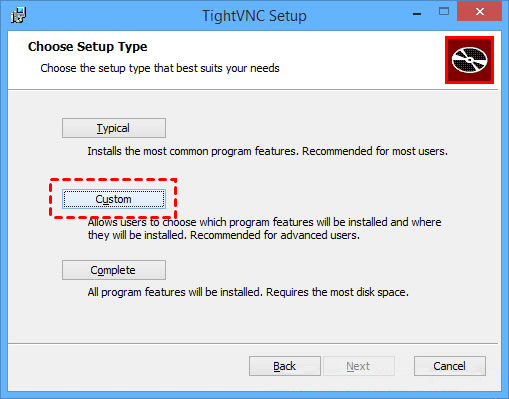
Passaggio 1. Scarica TightVNC dal sito Web ufficiale ed esegui il programma di installazione. Scegli "Personalizzata" quando richiesto.
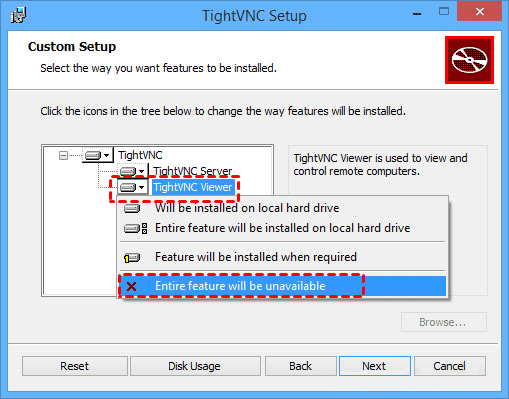
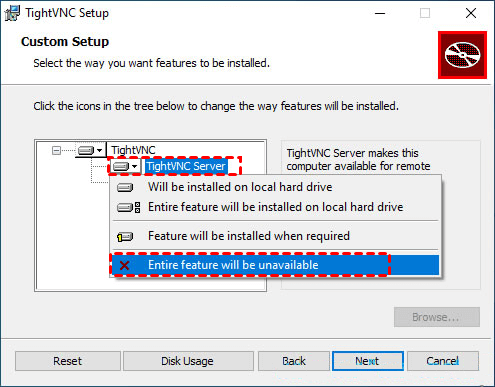
Passaggio 2. Il programma di installazione include sia TightVNC Server che TightVNC Viewer, ma per il computer remoto serve solo il server. Fai clic sull'icona del disco rigido accanto a TightVNC Viewer per renderlo non disponibile.
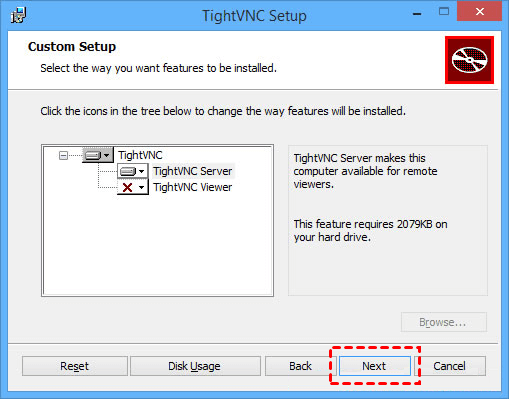
Passaggio 3. Fai clic su "Avanti" per continuare.
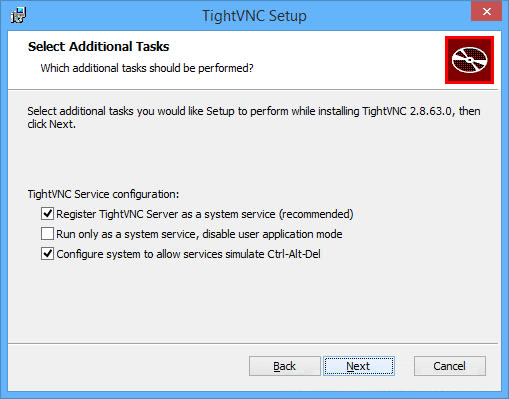
Passaggio 4. Lascia le impostazioni predefinite così come sono; non c'è bisogno di modificare nulla.
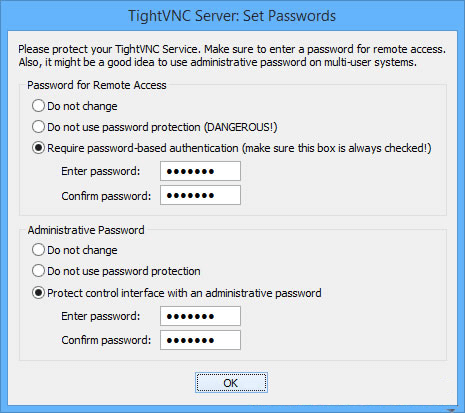
Passaggio 5. Imposta due password diverse - una per l'accesso remoto e un'altra come password amministrativa.
Parte 2. Preparazione di TightVNC Viewer sul computer locale
Passaggio 1. Scarica TightVNC dal sito Web ufficiale ed esegui il programma di installazione, proprio come hai fatto nel passaggio precedente.
Passaggio 2. Questa volta ti serve il Viewer Server. Per selezionare solo il Viewer, fai clic sull'icona a sinistra di TightVNC Server, rendendolo non disponibile. Quindi, fai clic su "Avanti."
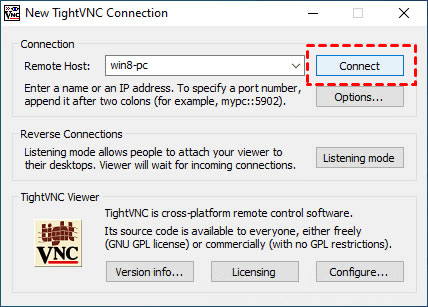
Passaggio 3. Dopo l'installazione, apri TightVNC Viewer. Inserisci il nome o l'indirizzo IP del computer remoto nel campo "Host remoto" e quindi fai clic su "Connetti."
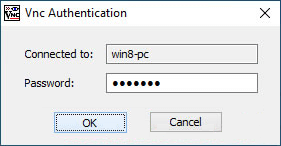
Passaggio 4. Nella finestra "Autenticazione VNC" che appare, fornisci la "Password per l'accesso remoto" e fai clic su OK per stabilire la connessione.
Vantaggi:
- Funziona ovunque: È disponibile per Windows, Linux e macOS, quindi è versatile e si adatta a diversi utenti e dispositivi.
- Leggero: TightVNC non assorbe le risorse del computer; è un'applicazione leggera, quindi adatta a computer più vecchi o meno potenti.
Svantaggi:
- Funzionalità di base: Offre solo funzionalità di base di accesso e controllo remoto, senza alcune delle opzioni avanzate disponibili in altre soluzioni di desktop remoto.
- Nessun accesso non presidiato: La versione gratuita di solito non può connettersi a un computer remoto senza che qualcuno all'altro capo conceda il permesso.
- Configurazione complessa. Installare e configurare TightVNC è relativamente complesso.
Opzione 4. TeamViewer
TeamViewer è uno strumento di desktop remoto sicuro e intuitivo. Utilizza metodi di crittografia e autenticazione avanzati per proteggere i tuoi dati durante le sessioni remote. Aggiornamenti di sicurezza regolari e l'opzione di autenticazione multifattoriale ne aumentano la sicurezza. La sua interfaccia intuitiva lo rende accessibile a vari utenti, rendendolo una scelta affidabile per l'accesso remoto sicuro.
Passaggio 1. Scarica e installa TeamViewer su entrambi i computer.
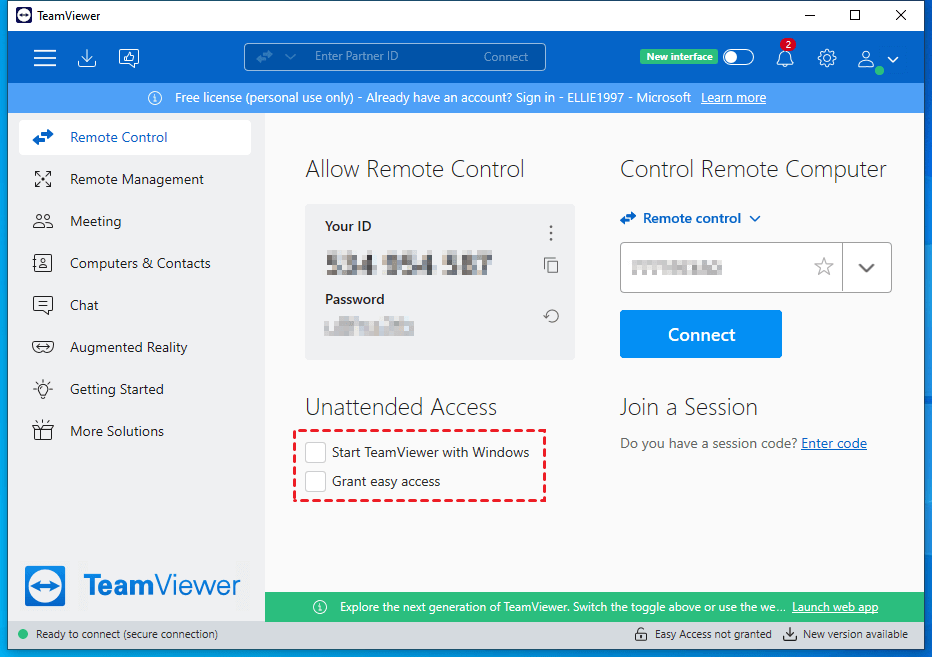
Passaggio 2. Apri TeamViewer e nella schermata principale spunta "Avvia TeamViewer con Windows" e "Concedi accesso facile."
Passaggio 3. Accedi al tuo account TeamViewer.

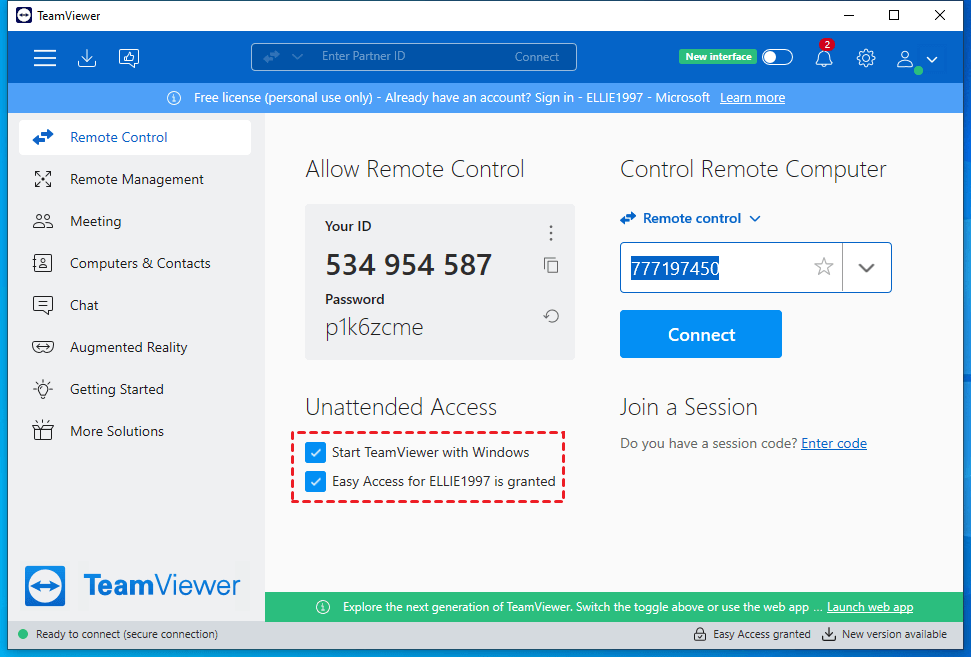
Passaggio 4. Dopo l'accesso, vedrai che l'accesso remoto di TeamViewer ai computer non presidiati è stato abilitato su questo dispositivo. Puoi accedere a questo host senza password tramite il tuo account.
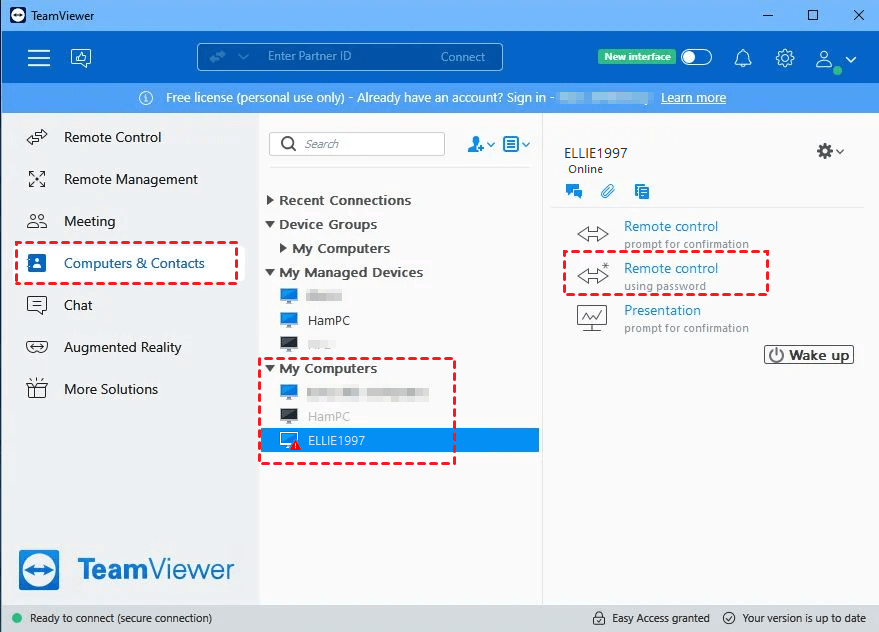
Passaggio 5. Sul computer locale, segui gli stessi passaggi per abilitare l'accesso facile. Quindi, vai su "Computer e contatti," seleziona il computer di destinazione e fai clic su "Controllo remoto con password."
Pro:
- Elevata sicurezza: offre una protezione forte con crittografia AES a 256 bit, autenticazione a due fattori e funzionalità avanzate come accesso condizionato e SSO.
- Ampia compatibilità: funziona con 127 diversi dispositivi mobili, sistemi operativi e dispositivi embedded, coprendo un'ampia gamma di tecnologie.
- Stabile e veloce: offre un accesso remoto stabile e veloce con grafica di alta qualità.
Contro:
- Nessun uso commerciale gratuito: la versione gratuita è solo per uso personale; devi pagare per l'uso commerciale.
- Piani a pagamento costosi: le licenze a pagamento possono essere onerose sia per i privati che per le organizzazioni.
- Funzionalità gratuite limitate: la versione gratuita ha poche funzionalità.
- Dipende da Internet: le prestazioni possono risentirne se la connessione Internet è scarsa o instabile.
Conclusione
In questo post, abbiamo una breve introduzione a RDP Wrapper e forniamo quattro alternative gratuite, sicure e legali a RDP Wrapper, Chrome Remote Desktop e AnyViewer. Se stai cercando una soluzione meno limitata e più efficiente per accedere da remoto a un PC, AnyViewer può essere la scelta migliore per te.

