

Guida dettagliata al trasferimento di file con Microsoft Remote Desktop
Questo articolo è una guida dettagliata al trasferimento di file con Microsoft Remote Desktop. Ci sono due modi per trasferire file tramite Connessione Desktop remoto: uno è copiare e incollare i file direttamente, l'altro è usare la funzione Sposta.

Da Tyler / Pubblicato il 19.08.2026


Come posso trasferire file utilizzando Microsoft Remote Desktop?
“A volte devo gestire questioni di lavoro da casa. Ma quando lavoro su questo, mi dà molto fastidio non avere i file sul computer di casa. Provo a trasferire file tramite Connessione Desktop remoto, ma non so come usarla. Qualcuno può fornirmi dei passaggi dettagliati?”

Come trasferire file con Microsoft Remote Desktop [2 modi]
Qui nel post ti presentiamo due modi per trasferire file tramite Microsoft Remote Desktop.
- Le edizioni Windows Home non possono ricevere il controllo remoto tramite RDP, si prega di passare alle edizioni Pro o Enterprise.
- Se i tuoi PC non sono nella rete locale, devi eseguire l'inoltro delle porte o usare una VPN.
Prima di iniziare, ti mostreremo come configurare la Connessione Desktop remoto sul computer host. Se hai già abilitato RDP e ottenuto l'indirizzo IP e il nome utente del computer host, salta ai passaggi seguenti e prosegui con la creazione di una connessione remota.
Preparazione: configurare la Connessione Desktop remoto sul PC host
1. Abilitare la Connessione Desktop remoto
Passare a: Impostazioni > Sistema > Desktop remoto > Attivare l'interruttore Abilita Desktop remoto e quindi fare clic sul pulsante Conferma.

2. Consentire connessioni remote al PC host
Passaggio 1. Selezionare Pannello di controllo > Sistema e sicurezza > Sistema, nella sezione “Sistema”, fare clic su Impostazioni remote.
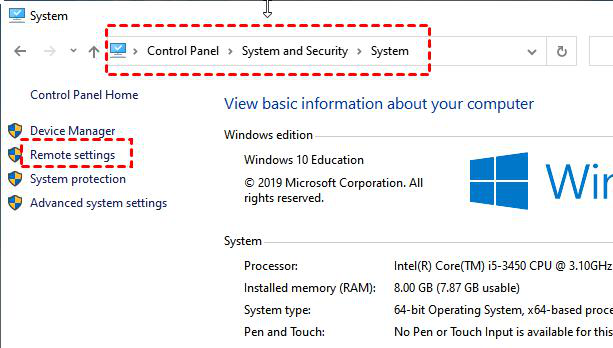
Passaggio 2. Selezionare "Consenti connessioni remote a questo computer" e quindi fare clic su OK.

3. Ottieni l'indirizzo IP e il nome utente
Passaggio 1. Premi Win R per aprire la finestra di dialogo Esegui. Digita "cmd" e poi fai clic su OK.

Passaggio 2. Digita il comando “ipconfig” e prendi nota dell'indirizzo IPv4.

Passaggio 3. Digita “query user” per vedere il nome utente del computer host.

Quando hai completato le operazioni precedenti, segui i passaggi successivi per scoprire come trasferire file tramite Connessione Desktop remoto.
Stabilisci una connessione remota dal PC client al PC host
Passaggio 1. Sul PC client, premi Win R per aprire la finestra di dialogo Esegui, digita “mstsc” e poi fai clic su OK.

Passaggio 2. Fai clic su Show Options e seleziona Local Resources, quindi fai clic sul pulsante More nell'ultima sezione. Assicurati anche che l'opzione Clipboard sia selezionata.

Passaggio 3. Fai clic su “ ” accanto a Drives e poi seleziona il disco su cui desideri eseguire il trasferimento, quindi fai clic su OK.

Passaggio 4. Torna all'interfaccia General, digita l'indirizzo IP e il nome utente del PC host, quindi seleziona Connect.
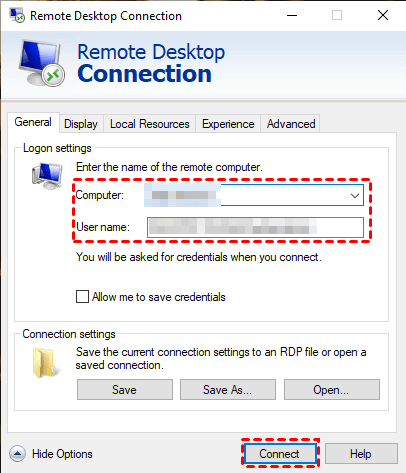
Passaggio 5. Se viene visualizzata la finestra popup, digitare la password del PC host e premere OK.

Quando la connessione tra i PC è stata stabilita, ci sono 2 modi per trasferire file con Microsoft Remote Desktop.
Metodo 1. Copia e incolla direttamente
È possibile copiare e incollare direttamente se i file sono più piccoli di 2 GB. Si noti che la velocità del trasferimento file RDP è piuttosto lenta.
Passaggio 1. Quando la connessione è stabilita, è possibile vedere i file del computer host.

Passaggio 2. Premere Ctrl C per copiare i file o le cartelle che si desidera trasferire, quindi premere Ctrl V per incollarli sul desktop.

Passaggio 3. Se i file o le cartelle si trovano sull'unità disco, andare su “Questo PC” per trovarli, quindi premere Ctrl C per copiare i file e premere Ctrl V per incollarli sul computer client.
Metodo 2. Usa la funzione Move to
Se i file da trasferire sono più grandi di 2 GB, consigliamo di utilizzare la funzione Move to.
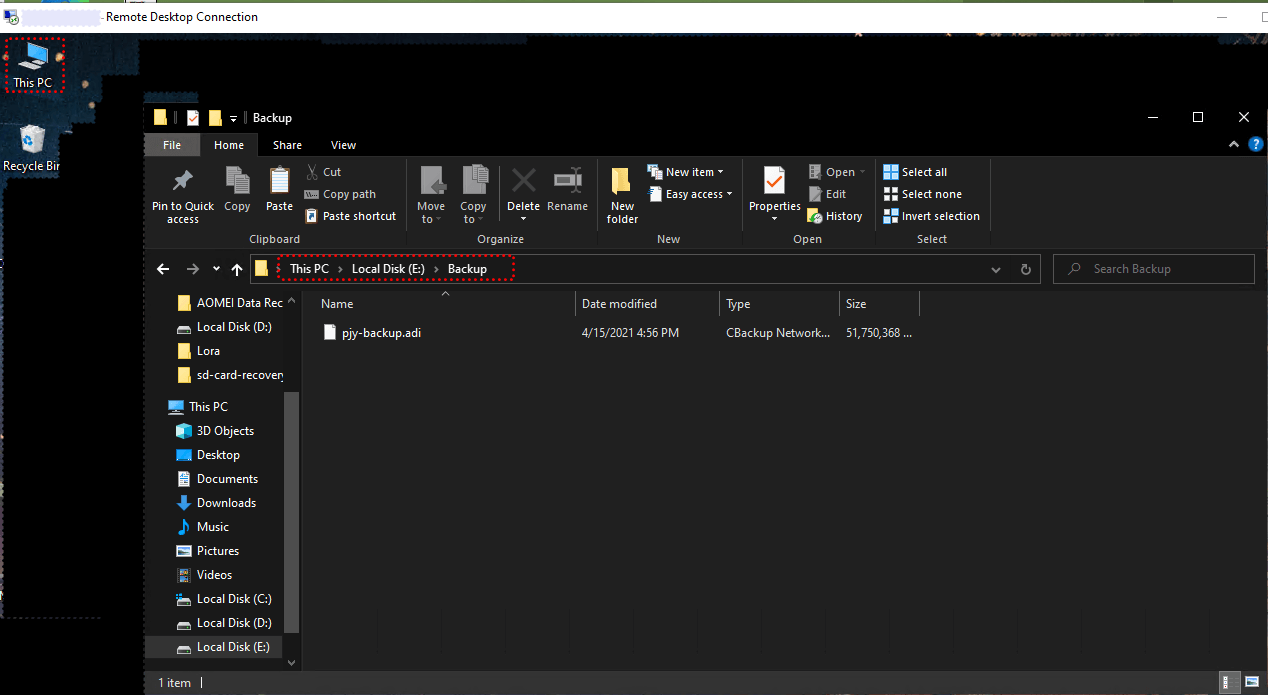
Passaggio 1. Fare clic su Questo computer sul desktop del PC host per trovare le unità e cartelle reindirizzate selezionate in precedenza.

Passaggio 2. Individuare il disco che contiene i file necessari e selezionare i file da trasferire. Andare su Home > Sposta in > Scegli posizione, quindi scegliere le unità client reindirizzate in precedenza per effettuare il trasferimento di file RDP tra computer.

Vantaggi e svantaggi del trasferimento di file tramite RDP
Dopo aver appreso come trasferire file tramite Connessione desktop remoto, ecco un elenco di pro e contro per avere un quadro chiaro del trasferimento di file RDP.
- Pro:
- È un programma integrato che non richiede installazione.
- È gratuito.
- Contro:
- È piuttosto lento nel trasferimento dei file e la velocità di trasferimento può essere influenzata da molti fattori.
- Non riesce a copiare e incollare file superiori a 2 GB.
- È complicato quando i 2 PC non sono nella rete locale.
- Non supporta le edizioni Home di Windows; ad esempio, l'edizione Windows 10 Home non è supportata per il trasferimento remoto di file.
- Blocca il PC host durante la sessione remota, causando una perdita di tempo di lavoro perché non è possibile usare il PC mentre qualcuno lo controlla.
AnyViewer: trasferimento di file senza limiti
Potresti cercare diversi programmi freeware per il trasferimento di file per garantire l'efficacia del lavoro e risparmiare tempo. In questo caso, desideriamo suggerirti AnyViewer per i seguenti vantaggi.
- È intuitivo e senza restrizioni; ad esempio, non blocca il PC host durante il trasferimento dei file.
- Funziona con diverse versioni di Windows e supporta vari ambienti internet senza la necessità di una VPN o di port forwarding.
- È più efficiente e garantisce un'elevata velocità di trasferimento dei file.
- Offre una chat per consentire la comunicazione testuale tra i dispositivi.
Scaricare, installare e avviare AnyViewer su entrambi i computer.
Parte 1. Registrazione ad AnyViewer
Passaggio 1. Sul computer host, vai su Accedi e poi fai clic su Registrati (puoi accedere direttamente se hai già effettuato la registrazione).

Passaggio 2. Inserisci le informazioni di registrazione.

Passaggio 3. Dopo aver effettuato l'accesso ad AnyViewer, puoi vedere i tuoi dispositivi essere assegnati automaticamente all'account a cui hai effettuato l'accesso.

Parte 2. Trasferire file tramite AnyViewer
Dopo aver effettuato l'accesso ad AnyViewer sul PC host, hai due opzioni tra cui scegliere per trasferire file tramite AnyViewer.
Opzione 1. Trasferire file con l'ID partner
Quando devi trasferire file a qualcuno di cui non ti fidi abbastanza, dovresti usare questo metodo per trasferire file senza effettuare l'accesso allo stesso account AnyViewer sull'altro dispositivo, per garantire la sicurezza.
Passaggio 1. Sul computer client, inserisci l'ID dispositivo del PC host e seleziona Trasferimento file, quindi fai clic su Connetti.
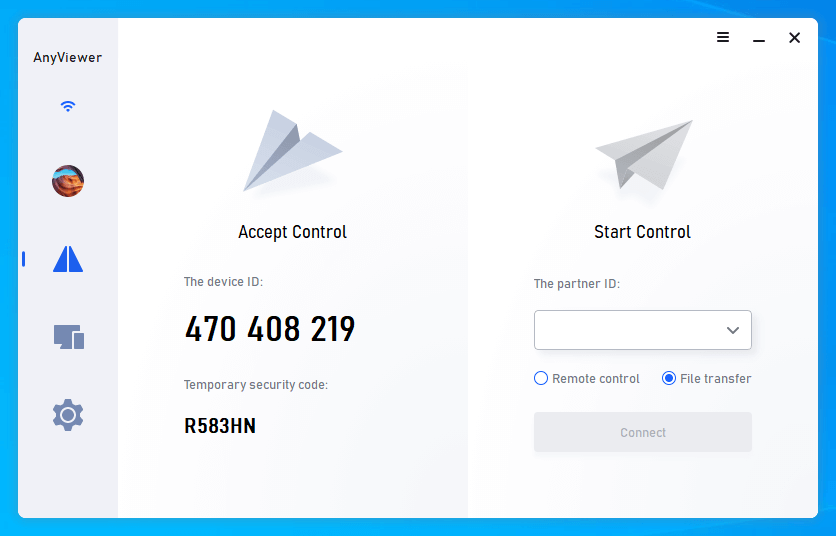
Passaggio 2. Quindi viene visualizzata una Richiesta di connessione che ti chiede se inviare una richiesta al partner o inserire il codice di sicurezza.
Dopo aver scelto il modo di controllare l'altro PC, puoi trasferire file tra i due dispositivi.

Opzione 2. Trasferire file con lo stesso account
Ti consigliamo di utilizzare questo metodo, più comodo ed efficiente, quando devi trasferire file frequentemente sui tuoi computer. Prima di iniziare il trasferimento di file, assicurati che i tuoi dispositivi abbiano effettuato l'accesso allo stesso account.
Passaggio 1. Sul computer client, vai su Dispositivo per scegliere il dispositivo di destinazione a cui vuoi connetterti, quindi fai clic su Trasferimento file.

Indipendentemente dall'opzione scelta, verrà visualizzata una finestra di dialogo File Transfer. Il PC host viene visualizzato a sinistra della finestra, mentre il PC client a destra. Per inviare i file selezionati al PC client, fare clic sulla freccia destra dopo aver selezionato i file che si desidera inviare. Per trasferire i file al PC host, selezionare i file e fare clic sulla freccia sinistra sul lato opposto.

Lo stato del trasferimento si trova nella parte inferiore della finestra. Fare clic con il pulsante destro del mouse per mettere in pausa o rimuovere le attività.

- ✍ Note: il supporto al trasferimento file di AnyViewer prevede un singolo file inferiore a 100 MB per l'account gratuito e puoi trasferire non più di 100 file alla volta. Passa a un piano Professional o Enterprise per trasferire file più grandi. Avrai quindi i seguenti diritti:
- Trasferisci più file contemporaneamente per risparmiare tempo.
- Connettiti a un altro computer in modalità privacy, il che significa che puoi oscurare lo schermo e bloccare mouse e tastiera del computer remoto.
- Velocità di trasferimento file più elevata. La velocità di trasferimento per un account gratuito è di 500 KB/s, mentre per un account a pagamento arriva fino a 10 MB/s.
Conclusione
Questo post è una guida dettagliata al trasferimento di file con Microsoft Remote Desktop. Tuttavia, presenta molte limitazioni relative alla dimensione dei file e alle condizioni di rete; inoltre, è piuttosto lento trasferire file tramite Connessione desktop remoto. Pertanto, AnyViewer è un'opzione migliore per un trasferimento di file più comodo e senza limitazioni.

