

Proteggi i tuoi dati: RDP è crittografato? Trova le risposte qui
RDP è crittografato? Questo articolo svela la verità sulle misure di sicurezza di RDP, esplorando i protocolli di crittografia e il loro impatto sulla protezione dei dati. Scopri se le tue connessioni remote sono realmente sicure.

Da Tyler / Pubblicato il 07.09.2026


RDP è crittografato o no?
Salve a tutti! Ho iniziato di recente a esplorare RDP per accedere al mio computer dell'ufficio da remoto. Vorrei sapere se Windows RDP fornisce crittografia nativa. Voglio assicurarmi che i miei dati e le mie sessioni siano protetti durante l'accesso remoto. RDP è crittografato o sono necessari passaggi aggiuntivi per garantire una connessione sicura? Grazie!"
- Domanda da un utente
Windows RDP è crittografato per impostazione predefinita?
RDP è crittografato per impostazione predefinita? Sì, RDP include una crittografia predefinita, ma è essenziale tenere a mente alcune considerazioni importanti. Le versioni meno recenti del software RDP potrebbero non supportare appieno il massimo livello di crittografia disponibile oggi. Ciò diventa particolarmente problematico negli ambienti desktop remoti in cui sono presenti client legacy, poiché potrebbero non essere compatibili con gli standard di crittografia avanzati.
Per garantire una sicurezza ottimale nella configurazione del desktop remoto, è fondamentale valutare accuratamente tutti i client all'interno della rete e implementare la crittografia più solida disponibile. Hai la flessibilità di personalizzare i livelli di sicurezza configurando le impostazioni di crittografia.
Quanto è sicuro Windows Remote Desktop?
Quale crittografia utilizza RDP? RDP utilizza la crittografia RD4 di RSA per proteggere i dati scambiati tra il desktop locale e quello remoto. Gli amministratori possono scegliere tra una chiave di crittografia a 56 bit o una più sicura a 128 bit per la crittografia dei dati.
Stabilendo un canale crittografato, le sessioni di Desktop remoto impediscono efficacemente a soggetti non autorizzati di intercettare il traffico di rete e accedere alla sessione. Tuttavia, le versioni meno recenti di RDP presentano una vulnerabilità nel metodo di crittografia della sessione, che può potenzialmente consentire accessi non autorizzati tramite un attacco man-in-the-middle.
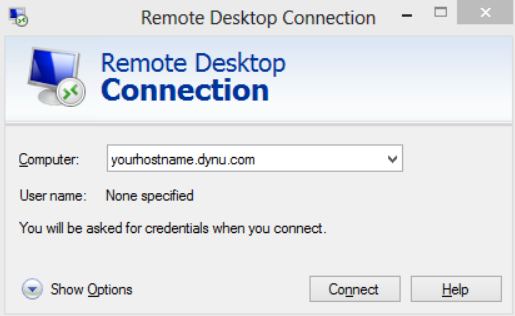
Per migliorare la protezione delle connessioni Desktop remoto, è possibile utilizzare SSL/TLS in vari sistemi operativi Windows. È importante notare che Microsoft non supporta più tutti i sistemi, rendendoli non conformi agli standard di sicurezza del Campus. Di conseguenza, per i sistemi non supportati sono necessarie eccezioni di sicurezza.
Come proteggere meglio le connessioni Desktop remoto
Quando si concede l'accesso remoto come amministratore, è essenziale riconoscere il rischio potenziale di accesso non autorizzato al sistema RDP. Ecco alcuni suggerimenti per proteggere le connessioni Desktop remoto.
►Rafforza la rete Desktop remoto con password robuste: Indipendentemente dalla crittografia utilizzata dal software, un hacker può sfruttare password deboli associate ad account autorizzati. Modificare una password complessa in tutta la rete è la difesa iniziale contro l'accesso non autorizzato tramite desktop remoto.
►Mantieni aggiornato il programma RDP: Se ti stai chiedendo "RDP è crittografato?", è altrettanto importante considerare l'aggiornamento della versione RDP. Le versioni software obsolete rappresentano un rischio significativo per la sicurezza. Assicurati che gli aggiornamenti automatici Microsoft siano abilitati e verificati per garantire l'aggiornamento regolare del software client e server.
►Implementa l'autenticazione a livello di rete: La maggior parte delle risorse di sicurezza consiglia vivamente di utilizzare l'autenticazione a livello di rete (NLA) quando si utilizza RDP. NLA aggiunge un livello di autenticazione, garantendo che una connessione remota venga stabilita solo dopo un'autenticazione riuscita.
►Limita l'accesso al login per il desktop remoto: Una vulnerabilità di sicurezza intrinseca in RDP è la concessione predefinita a tutti gli account amministratore di effettuare l'accesso. Per creare un ambiente completamente sicuro, è imperativo limitare l'accesso esclusivamente agli account amministratore necessari. Sebbene RDP offra praticità poiché è prontamente disponibile sui PC Microsoft, trascurare l'impostazione predefinita di accesso amministratore può rendere il tuo ambiente desktop remoto suscettibile ad attacchi.
Dì addio alle preoccupazioni per RDP: prova la soluzione di accesso remoto più sicura
Sebbene RDP goda di ampia diffusione e disponibilità, potrebbero esserci scelte migliori.
All'interno di un ecosistema RDP, i client legacy possono limitare i livelli di crittografia complessivi, il software obsoleto può creare punti di ingresso vulnerabili e requisiti di autenticazione inadeguati e l'accesso amministratore predefinito possono causare incertezza su chi abbia accesso al tuo ambiente desktop remoto. Queste vulnerabilità di sicurezza intrinseche in RDP aumentano significativamente la tua suscettibilità agli attacchi.
Per un'alternativa a Desktop remoto che offra crittografia completa e sicurezza avanzata, prendi in considerazione il passaggio ad AnyViewer.
Il potente software di accesso remoto AnyViewer è progettato con un protocollo di crittografia all'avanguardia che supera gli standard del settore per garantire che le tue informazioni riservate rimangano inaccessibili a occhi indiscreti. AnyViewer utilizza la crittografia end-to-end, rendendo le informazioni intercettate indecifrabili per persone non autorizzate.
Inoltre, AnyViewer offre diversi vantaggi chiave rispetto a RDP:
♦ Facilità d'uso. AnyViewer semplifica il processo di accesso remoto fornendo l'accesso non presidiato con un clic tramite Internet, senza bisogno di configurazioni di indirizzi IP o port forwarding.
♦ Supporto per Windows Home/Standard. La funzionalità lato server di AnyViewer è compatibile con Windows 11, 10, 8.1, 8, 7 (tutte le edizioni), nonché con Windows Server 2019, 2016, 2012 R2 e 2022. Lato client, AnyViewer supporta dispositivi Windows, iOS e Android.
♦ Funzionalità avanzate. AnyViewer offre una gamma di funzionalità aggiuntive non disponibili in RDP. Queste includono il trasferimento file tramite desktop remoto, il supporto per sessioni multiple, la funzionalità di chat istantanea e altro ancora.
Scarica AnyViewer sui tuoi computer per sbloccare una produttività a cui non vorrai rinunciare!
Passaggio 1. Avvia AnyViewer sul computer host. Crea un nuovo account e accedi.

Passaggio 2. Sul computer client, apri AnyViewer e accedi utilizzando l'account creato nel passaggio precedente. Il computer client si assegnerà automaticamente al tuo account dopo aver effettuato l'accesso correttamente.

Passaggio 3. Passare alla sezione Dispositivo, che contiene un elenco dei dispositivi disponibili. Individuare il dispositivo specifico a cui si desidera connettersi e selezionare l'opzione Controllo con un clic per stabilire una connessione.

- Note:✎...Se si dispone di più di due PC remoti, AnyViewer offre opzioni di licenza flessibili ed economiche su misura per diverse esigenze. Queste licenze offrono una serie di vantaggi, tra cui:
- Accesso semplice a un massimo di 100 dispositivi con un solo clic.
- Connessione simultanea a 10 dispositivi per un multitasking efficiente.
- Trasferimento fluido di file di grandi dimensioni senza limitazioni, con supporto per dimensioni fino a 1TB per file.
- Sicurezza avanzata tramite la funzione modalità privacy, che nasconde lo schermo del PC host e disattiva tastiera e mouse.
Conclusione
RDP è crittografato? Dopo un'attenta analisi, è evidente che RDP fornisce crittografia per un accesso sicuro. Tuttavia, per un'esperienza desktop remoto migliorata con funzionalità aggiuntive, consiglio vivamente di prendere in considerazione AnyViewer. La sua interfaccia intuitiva e i protocolli di crittografia avanzati garantiscono una connessione fluida e sicura, rendendolo la scelta ottimale per un accesso remoto senza sforzo. Prova AnyViewer e migliora oggi stesso le tue interazioni desktop remoto!

