

Come usare Chrome Remote Desktop su iPhone per connettersi al PC?
Devi accedere ai file su un computer remoto ma hai solo un iPhone? Puoi usare Chrome Remote Desktop per l'accesso e il controllo da iPhone a PC.

Da Tyler / Pubblicato il 19.08.2026


Perché usare Chrome Remote Desktop per l'accesso da iPhone a PC?
Chrome Remote Desktop è un popolare strumento di accesso remoto, sviluppato da Google. Vediamo cosa lo rende eccezionale.
- È completamente gratuito, sia che tu lo utilizzi su un computer, un tablet o un telefono cellulare.
- È molto facile da usare, non è necessario dedicare tempo all'apprendimento.
- La sua applicazione per telefoni mobili ha molti gesti, che ti consentono di eseguire la maggior parte delle funzioni del computer utilizzando il tuo iPhone.

Passaggi dettagliati per l'accesso da iPhone a PC con Chrome Remote Desktop
Successivamente, prenderemo come esempio Chrome Remote Desktop di Windows (il metodo di configurazione di Chrome Remote Desktop in Windows e Mac OS è sostanzialmente lo stesso).
Preparazione:
- Sul tuo PC, scarica il browser Chrome e accedi all'account Google nel browser Chrome.
- Sul tuo iPhone, scarica la versione iOS dell'applicazione Chrome Remote Desktop.
PARTE 1: CONFIGURAZIONE DI CHROME REMOTE DESKTOP SUL PC
Passaggio 1. Sul tuo PC, apri la pagina web di Chrome Remote Desktop e fai clic su Accesso remoto e poi fai clic sul pulsante blu per scaricare CRD.

Passaggio 2. Nel Chrome Web Store, fai clic su Aggiungi a Chrome per aggiungere Chrome Remote Desktop al tuo browser Chrome.

Passaggio 3. Fai clic su Aggiungi estensione per confermare l'installazione.

Passaggio 4. Fai clic su Accetta e installa per installarlo.

Passaggio 5. Inserisci un nome per il tuo computer e poi fai clic su Avanti.

Passaggio 6. Scegli un PIN con almeno 6 numeri e inseriscilo due volte per avviare il programma.

✍Nota: se dimentichi accidentalmente il codice PIN di Chrome Remote Desktop, non preoccuparti, puoi ritrovarlo.
PARTE 2: AVVIA L'ACCESSO DA IPHONE AL PC CON CHROME REMOTE DESKTOP
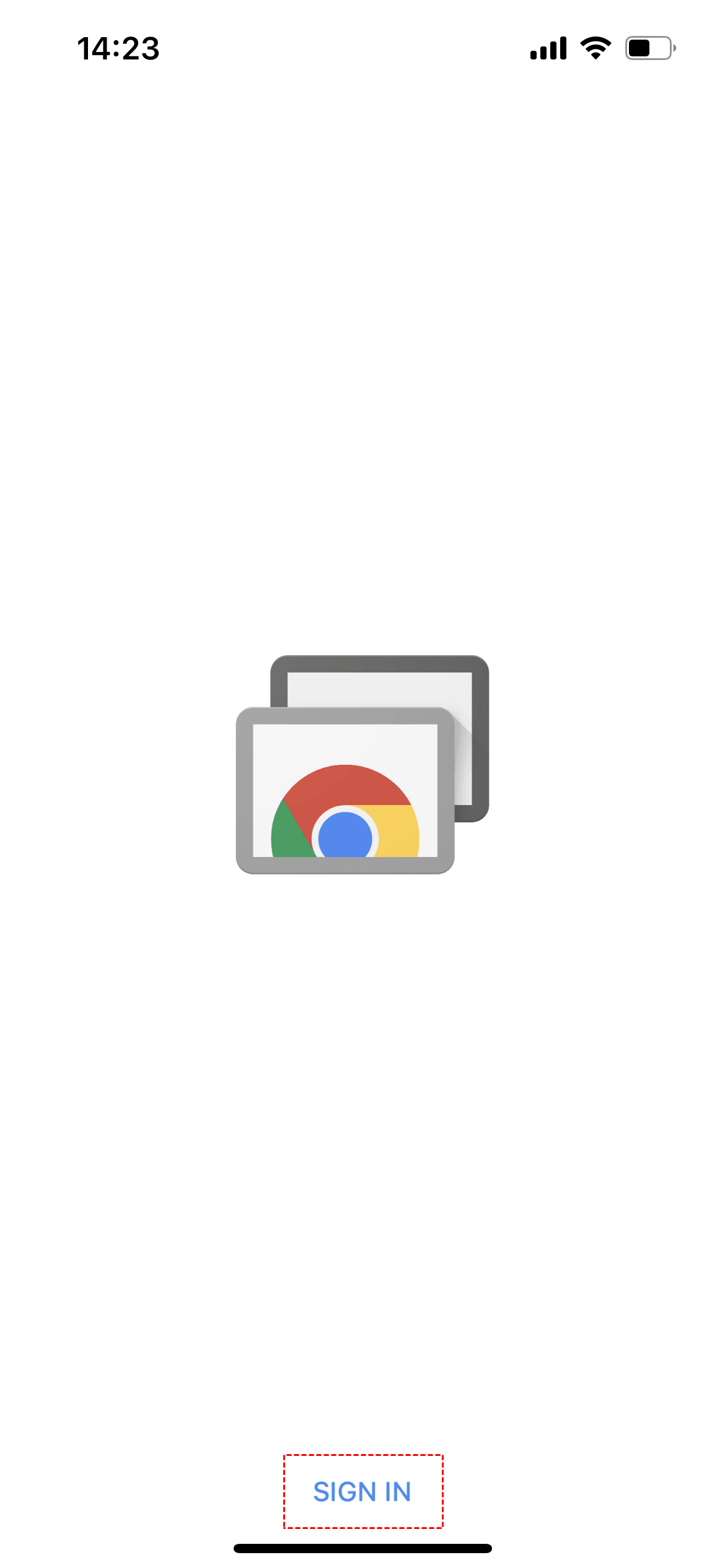
Passaggio 1. Sull'iPhone, apri l'app Chrome Remote Desktop e tocca ACCEDI; poi accedi all'account Google (assicurati che l'account sia lo stesso utilizzato per l'accesso al PC).
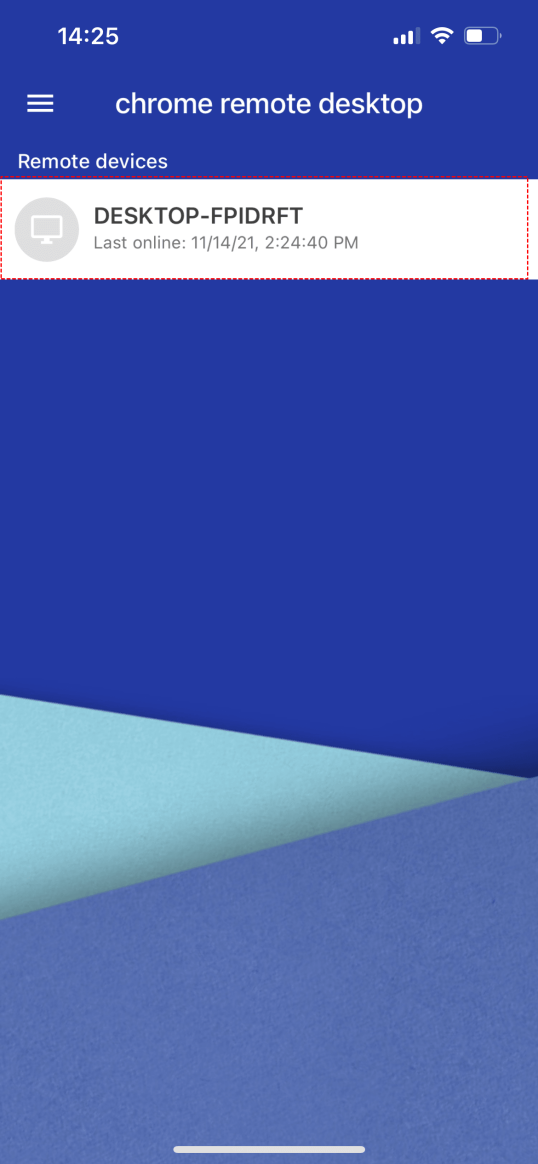
Passaggio 2. A questo punto puoi vedere il dispositivo remoto impostato in precedenza sul PC remoto; tocca questo dispositivo remoto.
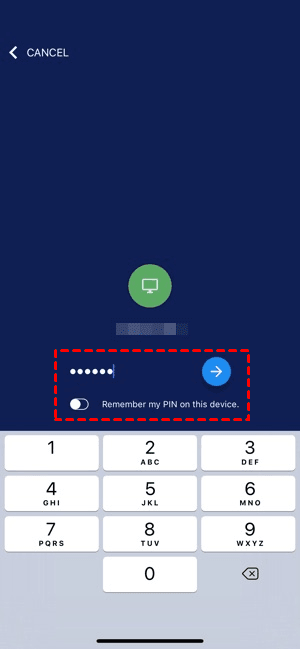
Passaggio 3. Inserisci il codice PIN impostato in precedenza e tocca il pulsante freccia blu accanto ad esso. Se hai bisogno di usare Chrome Remote Desktop molto spesso, puoi attivare l'opzione Ricorda il mio PIN su questo dispositivo qui sotto.
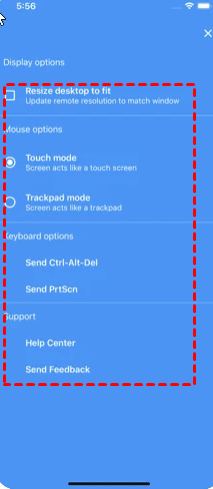
Passaggio 4. Dopo aver stabilito correttamente la connessione, puoi controllare il PC remoto dall'iPhone. Inoltre, puoi anche fare clic sul pulsante blu nell'angolo in basso a destra dello schermo per aprire le opzioni di visualizzazione.
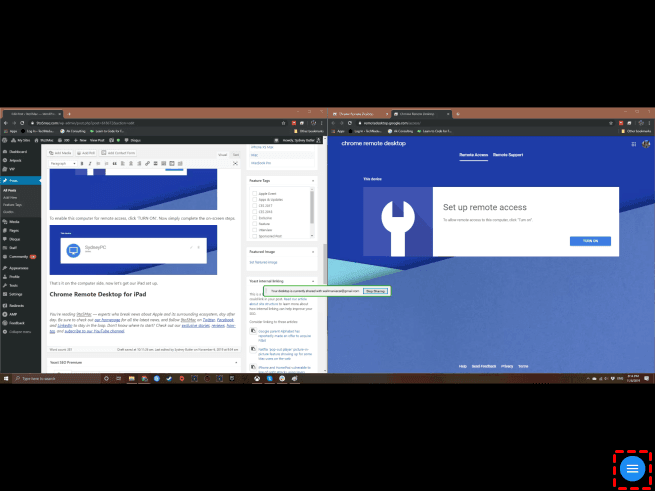
Passaggio 5. Nella finestra delle opzioni di visualizzazione, puoi anche regolare le dimensioni del desktop, cambiare l'opzione del mouse o utilizzare l'opzione della tastiera.
Gesti dopo l'accesso al PC tramite Chrome Remote Desktop da iPhone
▶ Trascina il cursore del mouse con un dito.
▶ Tocca con due dita per fare clic destro.
▶ Fai clic con tre dita per attivare il pulsante centrale del mouse.
▶ Pizzica o allarga con due dita per ingrandire e ridurre.
▶ Scorri verso l'alto o verso il basso con due dita per scorrere verticalmente.
▶ Tocca lo schermo con quattro dita per visualizzare il menu.
Nota: A volte, l'aggiornamento iOS può causare il malfunzionamento di Chrome Remote Desktop su iOS e puoi riavviare l'iPhone per vedere se funziona.
Alternativa consigliata a Chrome Remote Desktop per l'accesso da iPhone al PC
Se desideri un modo più semplice e stabile per l'accesso remoto e il controllo da iPhone a PC, AnyViewer è un'ottima scelta. Vediamo i motivi per scegliere il software per desktop remoto.
- Download e configurazione rapidi. In pochi secondi puoi completare download, installazione e configurazione.
- Modalità di connessione flessibili. Offre tre modi per connettersi al PC: accesso con un clic, codice di sicurezza e richiesta di controllo remoto.
- Crittografia end-to-end. Utilizza un forte algoritmo ECC per crittografare le sessioni remote.
- Possibilità di riconnessione dopo il riavvio. Puoi riconnetterti al PC dal tuo iPhone dopo aver riavviato il PC remoto.
Ora vediamo come utilizzare l'alternativa gratuita a Chrome Remote Desktop per accedere e controllare un computer Windows da iPhone con un clic.
PARTE 1. ABILITARE L'ACCESSO REMOTO CON UN CLIC AL PC
Passaggio 1. Scarica, installa e avvia AnyViewer sul tuo computer Windows.

Passaggio 2. Vai su Accedi, fai clic su Registrati e inserisci le informazioni di registrazione.

Passaggio 3. Quindi puoi vedere che hai effettuato l'accesso con successo ad AnyViewer. Il tuo dispositivo verrà automaticamente assegnato all'account a cui hai effettuato l'accesso.

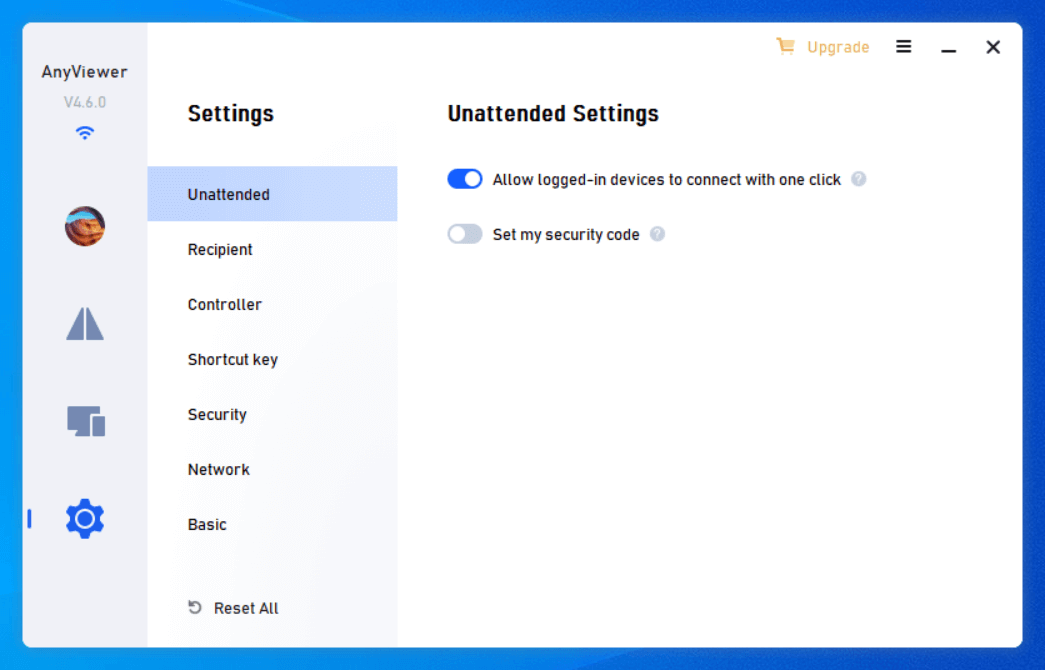
Passaggio 4. Vai su Impostazioni > Non presidiato e assicurati che Connessione con un clic al dispositivo associato sia abilitata.
Parte 2. AVVIARE L'ACCESSO REMOTO DA IPHONE
Passaggio 1. Sul tuo iPhone, vai su App Store o scansiona il codice QR per scaricare e installare AnyViewer per iOS.

Passo 2. Accedi allo stesso account e vai su Dispositivo > I miei dispositivi.

Passo 3. Puoi vedere tutti i computer assegnati. Tocca quello a cui vuoi accedere e tocca Controllo con un clic.

Poi puoi vedere il tuo PC dal tuo iPhone e usare il computer come se fossi seduto davanti ad esso. Supporta sia lo schermo verticale che quello orizzontale.

Domande frequenti
Continua a leggere se vuoi saperne di più dopo aver imparato come eseguire l'accesso da iPhone a PC con Chrome Remote Desktop.
D. Posso usare Chrome Remote Desktop per controllare l'iPhone dal PC?
R. Spiacente, non puoi usare Chrome Remote Desktop per controllare l'iPhone a causa dell'ecosistema chiuso di iPhone.
D. Posso usare Chrome Remote Desktop su iPad?
R. Sì, puoi usare Chrome Remote Desktop su iPad per controllare il PC. I passaggi sono sostanzialmente gli stessi.
D. È possibile fare clic con il tasto destro quando si usa Chrome Remote Desktop per controllare il PC da iPhone/iPad?
R. Sì. Sul tuo iPhone o iPad, puoi toccare con due dita per fare clic con il tasto destro.

