

Risolto: Estensione Chrome Remote Desktop non è installata
Quando incontri l'errore "Estensione Chrome Remote Desktop non è installata." Non preoccuparti, leggi l'intero post e troverai le soluzioni.

Da Tyler L'ultimo Aggiornamento 15.01.2025


Il problema: l"estensione Chrome Remote Desktop non è installata
Su uno dei miei computer non riesco ad installare Chrome Remote Desktop. L"installatore semplicemente apre una finestra di dialogo e Chrome si limita a rimanere in attesa dell"installazione del programma."
- Domanda dal forum di Windows

Come risolvere il problema "L"estensione Chrome Remote Desktop non è installata"
Molti utenti scelgono Chrome Remote Desktop per avere accesso remoto ad un altro computer. Ma alcuni di loro si sono imbattuti nel problema "L"estensione Chrome Remote Desktop non è installata". Come risolvere? Non preoccuparti, ti offriremo le soluzioni in questa sezione. Oppure puoi saltare questa parte e utilizzare un"altra applicazione gratuita e sicura per il desktop remoto.
Metodo 1. Disinstalla e reinstalla Google Chrome
Se non riesci ad installare Chrome Remote Desktop, potrebbe essere che l"installazione del tuo browser sia corrotta. Puoi provare a disinstallare e reinstallare Google Chrome per risolvere questo problema.
Questo metodo cancellerà tutti i tuoi dati di navigazione; ti consigliamo di fare un backup delle tue impostazioni e dei tuoi dati di Chrome prima di procedere.
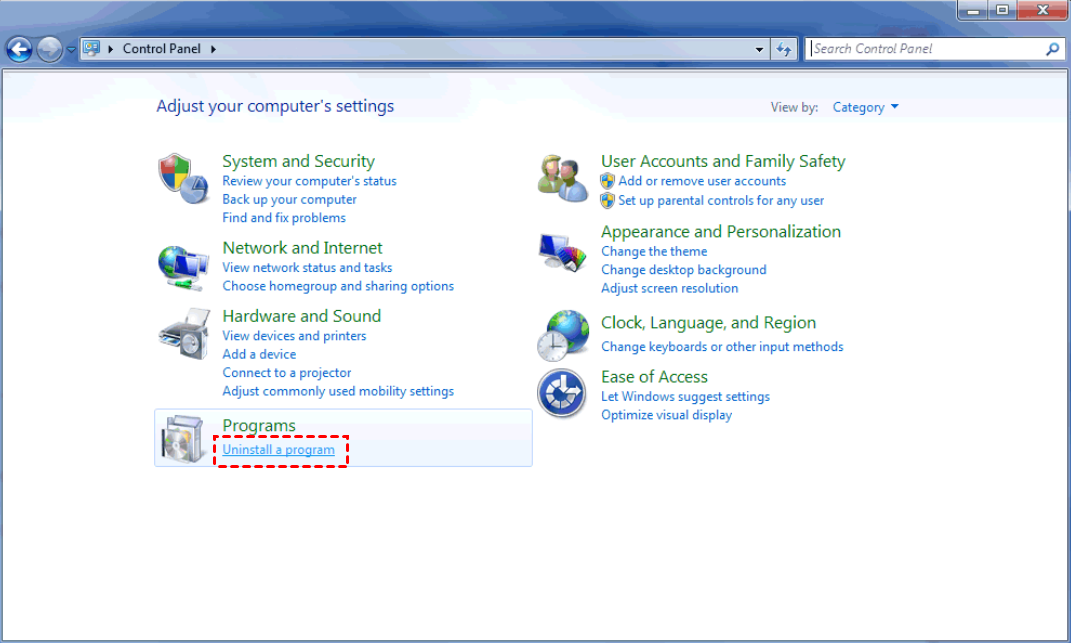
Passo 1. Apri il Pannello di controllo e clicca su Disinstalla un programma sotto Programmi.
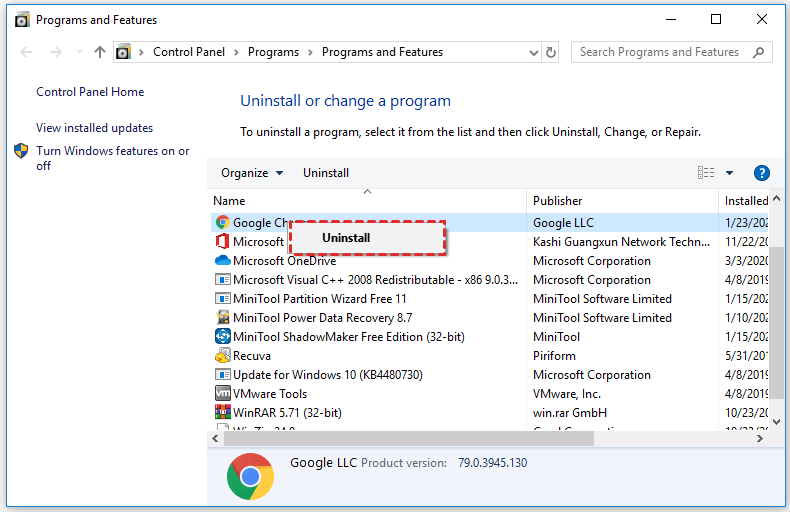
Passo 2. Scorri verso il basso, fai clic destro su Google Chrome e seleziona Disinstalla.
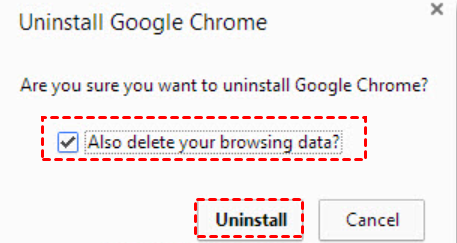
Passo 3. Se compare una finestra di pop-up, seleziona la voce Cancella anche i dati di navigazione e clicca su Disinstalla.
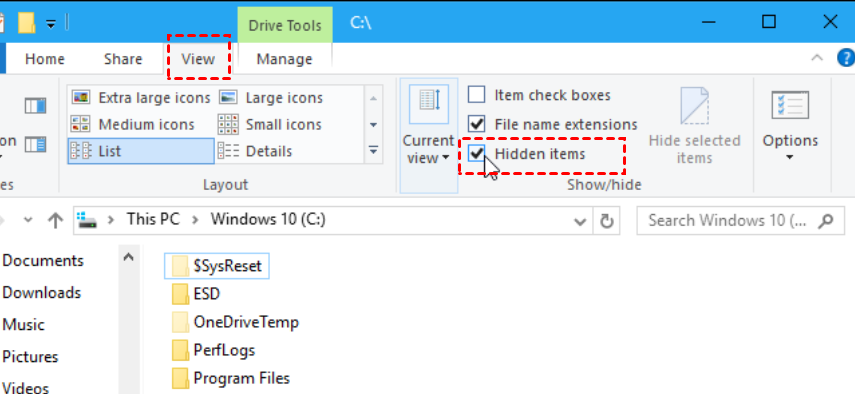
Passaggio 4. Devi prima abilitare Esplora file per visualizzare i file nascosti al fine di cancellare completamente i dati di Chrome. Avvia Esplora file sul tuo computer, clicca sulla scheda Visualizza e spunta la casella Elementi nascosti.
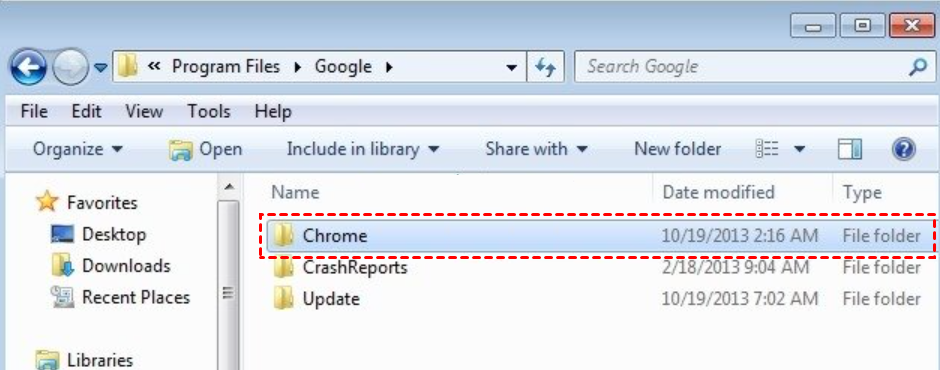
Passaggio 5. Trova le seguenti cartelle e cancella i file rimanenti di Chrome.
- C:\Users\\AppData\Local\Google\Chrome
- C:\Program Files\Google\Chrome
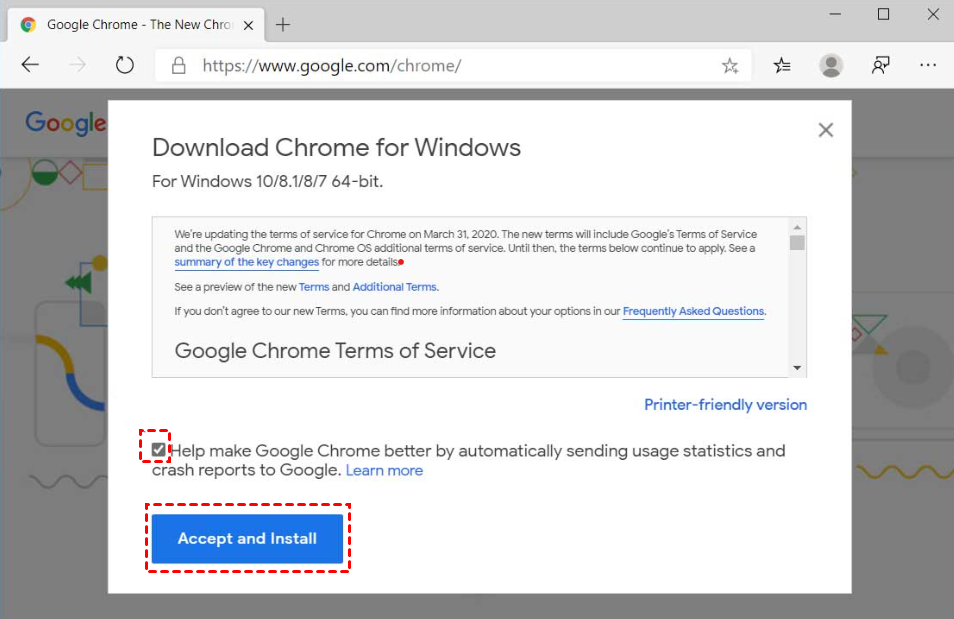
Passaggio 6. Usa un altro browser per visitare il sito web di Google Chrome e clicca su Scarica Chrome > Accetta e Installa.
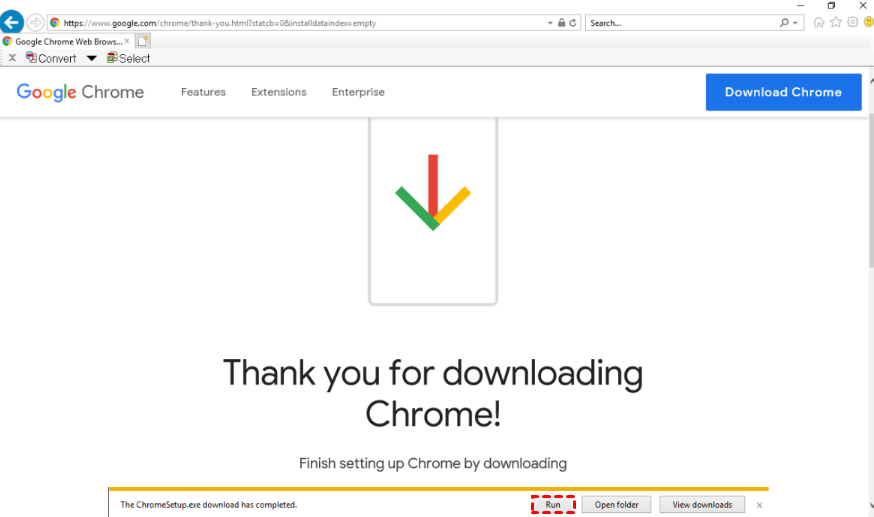
Passaggio 7. Esegui ChromeSetup.exe e attendi mentre Chrome si installa.
Ora puoi avviare Chrome sul tuo computer e installare l"estensione Chrome Remote Desktop.
Modo 2. Modifica le proprietà della sicurezza
Se il problema "L"estensione Chrome Remote Desktop non è installata" non si risolve ancora, puoi provare a modificare le proprietà del file di sicurezza sul tuo computer.
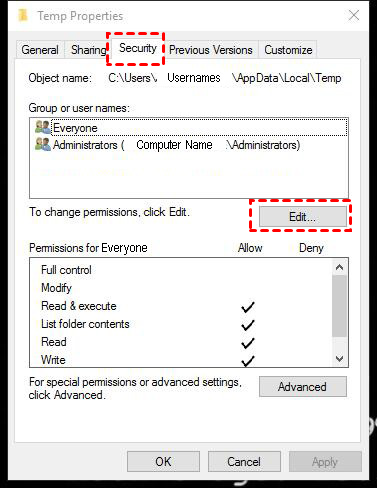
Passaggio 1. Trova c:\users\"nome utente"\AppData\Local\, poi clicca con il pulsante destro del mouse su temp > proprietà.
Passaggio 2. Nella sezione Sicurezza, clicca su modifica > aggiungi e inserisci il nome utente che stai usando.
Consiglio bonus: Soluzioni per il malfunzionamento di Chrome Remote Desktop
Se hai installato il programma correttamente ma riscontri problemi con Chrome Remote Desktop non funzionante, ti forniamo anche soluzioni appropriate per risolvere questo problema.
Modo 1. Verifica la connessione di rete
Una connessione di rete stabile potrebbe essere il fattore critico nella configurazione di accesso non assistito a CRD. Pertanto, la prima cosa da fare è verificare la connessione di rete di entrambi i computer.
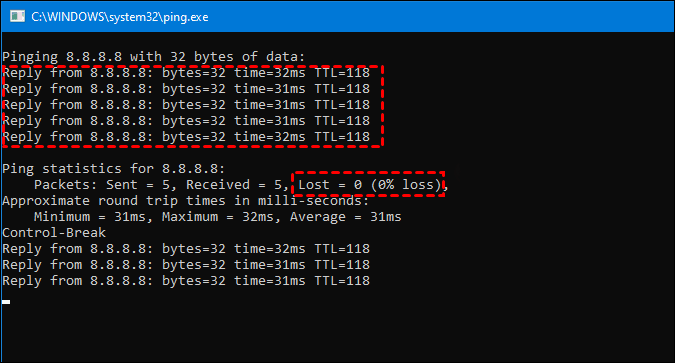
Passo 1. Premi Win R per richiamare la casella di dialogo Esegui e digita "ping 8.8.8.8 -t".
Passo 2. Otterrai quindi il risultato del ping. Se la differenza di numeri dopo il tempo è piccola, la connessione di rete è buona, mentre se il numero cambia bruscamente, la rete non è stabile.
Modo 2. Disabilita la funzione di PIN dall"Editor del Registro o GPO
In base ai numerosi feedback degli utenti, è possibile risolvere il problema di Chrome Remote Desktop che non funziona dopo aver disabilitato la funzionalità del PIN.
Passo 1. Premi Win R, digita "regedit" e clicca su OK.

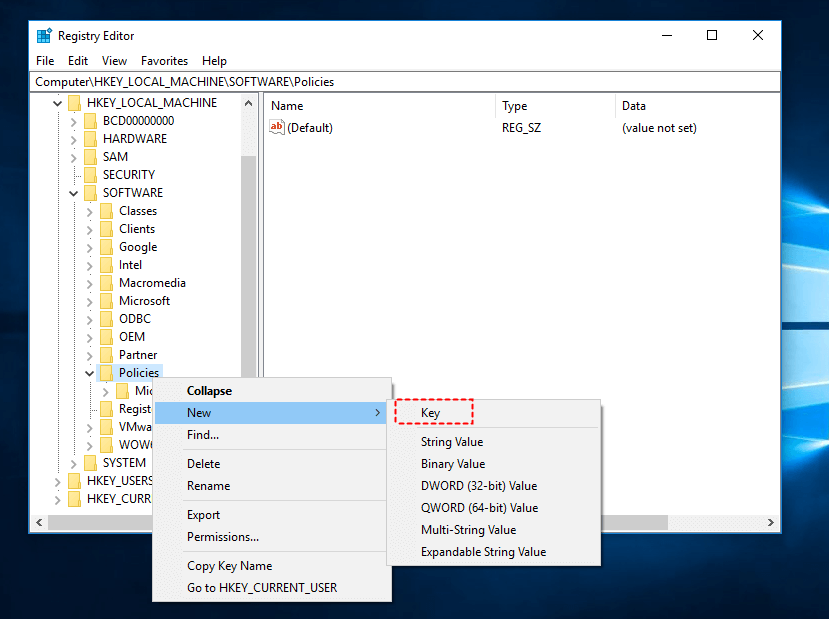
Passo 2. Vai su HKEY_LOCAL_MACHINE > SOFTWARE > Policies e quindi fai clic destro su Policies > Nuovo > Chiave, dandole il nome di Chrome.
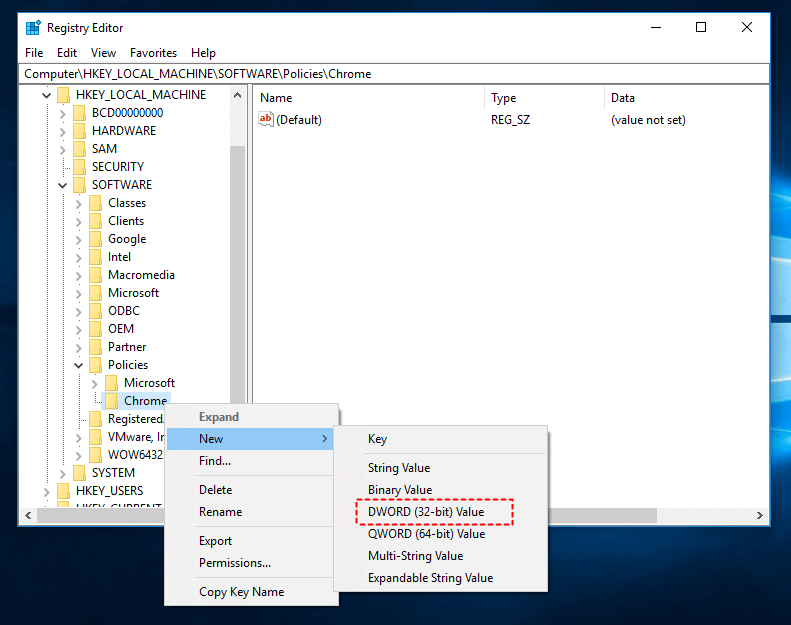
Passo 3. Fai clic destro su Chrome e vai su Nuovo > Valore DWORD (32 bit), chiamandolo RemoteAccessHostAllowClientPairing.
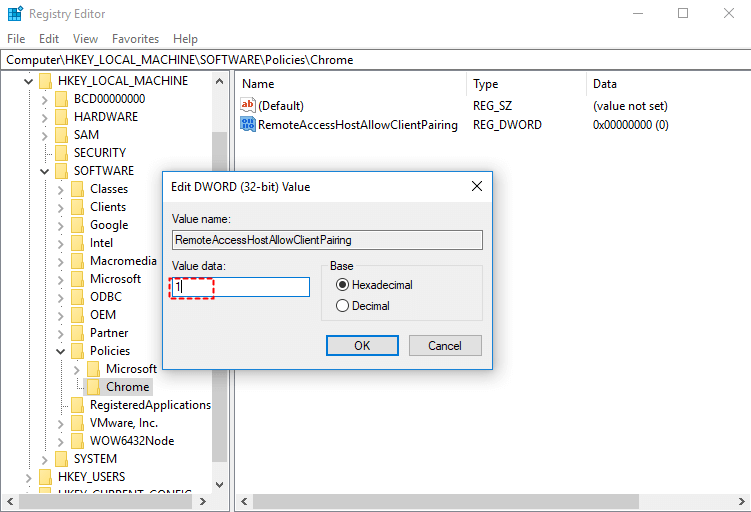
Passo 4. Fai doppio clic su RemoteAccessHostAllowClientPairing e cambia il suo valore in 1.
Modo 3. Utilizzare un"alternativa stabile e veloce a Chrome Remote Desktop
Se sei stanco di risolvere gli errori di CRD, puoi cercare un"alternativa stabile a Chrome Remote Desktop. Ti consigliamo di utilizzare il software gratuito di desktop remoto, AnyViewer, per i seguenti vantaggi:
- User-friendly. Ha operazioni semplici che sono adatte anche per i principianti. Inoltre, offre una chat di testo e scorciatoie per le operazioni essenziali durante una connessione remota.
- Sicuro. È protetto da crittografia Elliptic Curve Cryptography (ECC), che protegge i tuoi dati durante l"intera connessione.
- Multi-funzione. Oltre a stabilire connessioni remote, puoi anche utilizzare AnyViewer per condividere lo schermo e trasferire file direttamente con un solo clic. Inoltre, sono disponibili anche sessioni remote multiple in AnyViewer.
- Supporto mobile. Supporta anche dispositivi mobili; puoi accedere in remoto a un PC Windows da iPhone/iPad o dispositivi Android.
Passaggio 1. Sul computer host, vai su Accedi nel riquadro di sinistra e clicca su Iscriviti per registrare un nuovo account (puoi accedere direttamente se hai già effettuato l"accesso).

Passaggio 2. Compila le informazioni per l"iscrizione e clicca su Iscriviti.

Passo 3. Quando effettui l"accesso con successo a AnyViewer, i tuoi dispositivi saranno automaticamente assegnati allo stesso account con cui hai effettuato l"accesso.

Passo 4. Effettua l"accesso allo stesso account sui due dispositivi e clicca su Controllo con un clic per ottenere l"accesso remoto non assistito.

Ora puoi gestire il tuo dispositivo in remoto come se fossi seduto di fronte ad esso. Inoltre, ci sono diverse funzionalità che puoi scegliere dalla barra degli strumenti superiore, ad esempio, ridimensionare la risoluzione, trasferire file, aprire il Task Manager, ecc.

✍ Suggerimenti: Puoi anche fare l"upgrade a un piano Professionale o Enterprise e avrai i seguenti diritti:
► Assegnare più dispositivi per ottenere connessioni remote.
► Godere di più connessioni simultanee. Solo 2 canali sono consentiti per l"uso gratuito e professionale. Pertanto, ti consigliamo di fare l"upgrade alla versione Enterprise per godere di 10 connessioni simultanee.
► Connettersi ad altri dispositivi in modalità privacy per proteggere i tuoi dati e la tua privacy durante la connessione.
► Trasferire file illimitati contemporaneamente ad una velocità più elevata fino a 10 MB/s.
Conclusione
Questo post illustra come correggere l"errore "L"estensione Chrome Remote Desktop non è installata". Puoi provare a reinstallare Google Chrome, ma i dati del browser verranno cancellati immediatamente. Se desideri mantenerli, adotta il secondo metodo. Oppure, se non desideri modificare alcuna impostazione complicata, ti consigliamo di utilizzare il software di accesso remoto stabile e veloce AnyViewer.

