

Come accedere al server remoto da Windows 10/11 [4 modi]
Quali modalità possono essere utilizzate per connettersi a un server remoto da Windows 11/10/8/7, qui introduciamo principalmente le migliori 4 soluzioni di connessione al server remoto con passaggi dettagliati per guidarti a connetterti al server in remoto. Leggi attentamente e metti in pratica.

Da Tyler / Aggiornato il 13.01.2025


Come posso connettermi a un server remoto in Windows?
Ciao colleghi appassionati di informatica, perdonatemi se sono nuovo nel campo dell"IT. Sto per lasciare la mia casa per diverse settimane ma ho bisogno di utilizzare il mio PC di casa durante quel periodo. Ciò significa che forse devo accedere in remoto al mio server domestico. Ma non ho idea di come fare. Come posso connettermi a un server remoto da Windows?
- Domanda da Quora

Accedere a server remoti da una macchina Windows è fondamentale per vari scopi, permettendo una gestione e un monitoraggio efficienti senza la presenza fisica. Attività come il testing, la risoluzione dei problemi del computer e il trasferimento dati diventano più gestibili.
Come accedere a un server remoto da Windows [4 modi semplici]
Accedere in remoto a un altro server da Windows non è un processo complesso. Quanto segue illustra quattro metodi con guide passo-passo su come connettersi a un server remoto su Windows 10 e 11.
Modo 1. Come accedere al server in remoto tramite AnyViewer [Il più semplice]
Trovare un software semplice per l"accesso remoto è il modo più efficiente per aiutarti ad accedere al tuo server remoto da Windows. Tra tutti i software, AnyViewer sembra essere una scelta eccellente. È un software gratuito per l"accesso remoto attentamente progettato appositamente per Windows. Prevalentemente raccomandato per individui e aziende che desiderano un accesso semplice al server remoto da Windows.
- Alta compatibilità: AnyViewer funziona senza problemi su varie piattaforme come Windows, iOS e Android, con continui aggiornamenti multifunzionali.
- Funzionalità complete: AnyViewer è dotato di funzioni essenziali come trasferimento di file, modalità privacy, modalità CMD, voce remota, sincronizzazione degli appunti e supporto a sessioni multiple. Consente l"accesso remoto non assistito ai computer, consentendo connessioni anche in assenza dell"utente.
- Misure di sicurezza robuste: AnyViewer dà priorità alla sicurezza con la crittografia end-to-end, garantendo la privacy e l"integrità delle connessioni remote. L"inclusione dell"autenticazione a due fattori aggiunge un ulteriore livello di protezione per una sicurezza dei dati migliorata.
- Elevata efficienza: Progettato per velocità e affidabilità, AnyViewer funziona bene anche con connessioni a bassa larghezza di banda. Gli utenti apprezzano la sua reattività, contribuendo ad un"esperienza complessiva positiva.
Nota: Se hai bisogno di accedere a Windows Server da iPhone, iPad o Android, puoi scaricare AnyViewer per dispositivi mobili dall"App Store o da Google Play.
Passo 1. Scarica e installa AnyViewer su entrambi i computer. Quindi registrati per un account AnyViewer e effettua l"accesso a questo account su entrambi i computer.

Passo 2. Successivamente, puoi vedere 2 dispositivi assegnati automaticamente all"account a cui hai effettuato l"accesso.

Passaggio 3. Quindi, clicca su "Dispositivo", scegli il PC a cui si desidera accedere e seleziona "Controllo con un solo clic". A questo punto, potrai avere pieno controllo del PC remoto con un solo clic.

- Controllo del Dispositivo ad Alta Definizione: Controllo remoto di altri dispositivi con la migliore esperienza visiva.
- Gestione Multi-Tasking Semplificata: Gestisci contemporaneamente più sessioni remote, semplificando il multitasking.
- Trasferimento File più Veloce: Accelerazione dello spostamento di file di grandi dimensioni tra dispositivi, migliorando l"efficienza complessiva.
- Modalità Privacy: Garantisci l"accesso discreto ai dispositivi remoti oscurando lo schermo e disabilitando la tastiera, aggiungendo un ulteriore livello di privacy.
Metodo 2. Come connettersi in remoto a un server tramite Remote Desktop di Windows
L"accesso a un server remoto da Windows è facilitato dalla funzionalità integrata di Remote Desktop (RDP). Stabilire una connessione tra due server nella stessa rete o WLAN è un processo semplice. Tuttavia, quando i due PC sono situati su reti LAN separate, il passo fondamentale prevede l"esecuzione dell"inoltro porta. I passaggi successivi spiegano questo processo:
Parte 1. Configura la connessione Remote Desktop sul computer host
Passaggio 1. Consenti le connessioni remote a questo computer nel Pannello di Controllo
1. Seleziona Pannello di Controllo > Sistema e sicurezza > Sistema, nella sezione Sistema, clicca su Impostazioni Remote.

Passaggio 2. Segna la casella accanto a Abilita connessioni remote a questo computer e poi clicca su OK.

Passaggio 2. Modifica le impostazioni del firewall di Windows
1. Sul computer host, seleziona Pannello di controllo > Sistema e sicurezza > Firewall di Windows Defender.

2. Clicca su Consenti un"app o una funzionalità tramite il firewall di Windows Defender nella navigazione a sinistra.

3. Seleziona la casella di spunta su Desktop remoto e clicca su OK.

Passaggio 3. Ottieni l"indirizzo IP e il nome del computer
1. Premi Win R sul computer host per aprire la finestra di dialogo Esegui. Digita "cmd" e poi premi OK.

2. Recupera l"indirizzo IP per il Desktop remoto inserendo il comando "ipconfig" e prendi nota dell"indirizzo IPv4.

3. Trova il nome del tuo PC per il Desktop remoto scrivendo "query user." Verrà visualizzato il nome del tuo PC.

Passaggio 4. Ottenere le credenziali di accesso valide
Prima di tentare l"accesso remoto, assicurati di avere le credenziali di accesso necessarie, inclusi il nome utente e la password del computer Windows a cui intendi accedere in remoto. Avere questi dettagli essenziali a portata di mano è fondamentale per una connessione remota riuscita.
Passaggio 5. Inoltro delle porte (Non necessario se i due dispositivi si trovano nella stessa rete o WLAN)
1. Digita "ipconfig" in CMD (come amministratore) e individua quindi il Gateway predefinito.

2. Trova il nome utente e la password di accesso dietro il router.
3. Apri un browser web. Digita l"indirizzo IP del tuo router nella barra degli indirizzi. Quando compare un avviso di privacy, fai clic su Avanzate > Prosegui per continuare.
4. Successivamente, inserisci il nome utente e la password del tuo router.
5. Fai clic su Inoltro porte / Trigger porte nel riquadro di sinistra. Scegli Aggiungi servizio personalizzato.
6. Quindi inserisci l"indirizzo IP Internet del dispositivo a cui desideri inoltrare le porte, quindi fai clic su Applica per salvare le modifiche.
7. Infine, applica le tue impostazioni.
Parte 2. Connettersi al computer host dal computer client tramite RDP
Passaggio 1. Sul computer client, premi Win R, e digita "mstsc" nella casella di dialogo Esegui per aprire la connessione Desktop remoto.

Passaggio 2. Fare clic su Mostra opzioni, quindi inserire l"indirizzo IP e il nome host del computer remoto. Successivamente, fare clic su Connetti.

Passaggio 3. Nella finestra di pop-up, inserire la password per il computer client e quindi fare clic su OK.

Metodo 3. Come connettersi a un server remoto tramite VPN
Mentre ti trovi lontano dal PC remoto, nella maggior parte dei casi, puoi anche configurare la VPN se i 2 server non sono sulla stessa rete. È importante menzionare che l" Internet del PC remoto deve essere cambiato in privato affinché il PC remoto sia visibile agli altri PC.
Passaggio 1. Premere Win I per aprire Impostazioni. Selezionare Internet e rete. Quindi individuare la VPN. Fare clic su Aggiungi una connessione VPN.
Passaggio 2. Digitare il nome che si desidera utilizzare per la connessione e gli altri dettagli richiesti (come nome o indirizzo del server, tipo di VPN, nome utente e password). Una volta terminato, fare clic su Salva.
Passaggio 3. Fare clic sulla connessione VPN che si desidera utilizzare. Quindi fare clic su Connetti.
Passaggio 4. Una volta stabilita la connessione, si riceverà una conferma dal proprio PC. Chiudere la finestra di Impostazioni. Ora è possibile utilizzare la connessione VPN per accedere a un server remoto da Windows.
Metodo 4. Come accedere a un server in remoto tramite SSH
SSH, o Secure Shell, è un protocollo crittografico di rete che fornisce un mezzo sicuro e criptato per collegarsi e gestire server remoti. PuTTY è un popolare client SSH per Windows. Di seguito è riportato il tutorial passo-passo su come connettersi al server su Windows tramite SSH tramite PuTTY.
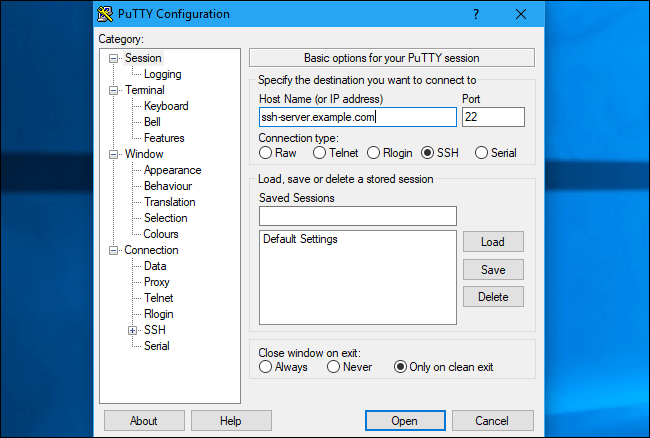
Passo 1. Scarica PuTTY e avvialo per iniziare.
Passo 2. Inserisci il nome host o l"indirizzo IP del server SSH nella casella Nome host (o indirizzo IP). Verifica che il numero di porta nella casella Porta corrisponda al numero di porta richiesto dal server SSH. Per connetterti, fai clic su Apri.
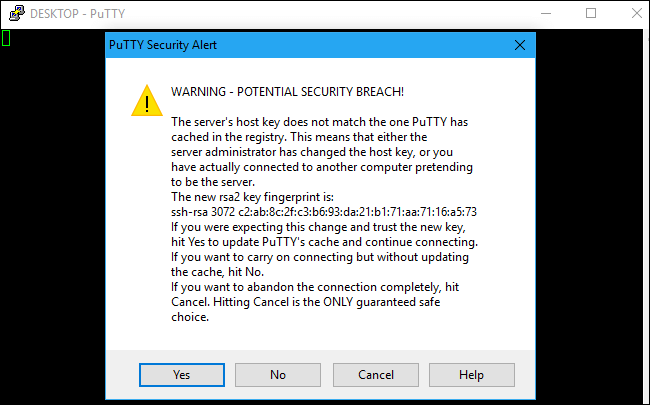
Passo 3. Vedrai un avviso di sicurezza la prima volta che cerchi di connetterti a un server. Questo indica che non ti sei mai connesso a questo server in precedenza. È normale, quindi fai clic su Sì per continuare.
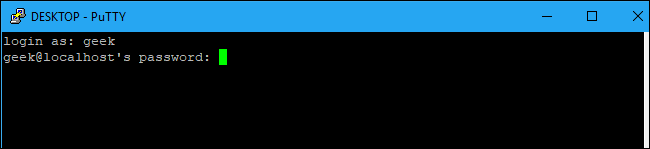
Passo 4. Ti verrà richiesto di inserire il nome utente e la password del tuo account sul server SSH. Dopo averlo fatto, sarai connesso.
Passo 5. Per terminare la connessione SSH, basta chiudere la finestra.
Conclusioni
I 4 principali modi per accedere a un server remoto da Windows 11, 10, 8 e 7 sono mostrati sopra. Dopo la lettura o l"esercitazione dettagliata, devi padroneggiarli. Tuttavia, se l"inoltro di porta è troppo complicato per te e la tua connessione VPN non funziona, prova AnyViewer. AnyViewer può compensare queste difficoltà e portarti ancora più comodità.

