

Come accedere all'unità locale da un Desktop remoto su Windows 10, 11
Questo post illustra principalmente come accedere all'unità locale da un Desktop remoto su Windows 10, 11. Segui i passaggi qui per reindirizzare le unità disco locali e quindi trasferire i file tra l'host locale e il computer remoto.

Da Tyler L'ultimo Aggiornamento 15.01.2025


Come accedo a un"unità locale in una sessione RDP?
"Come posso accedere alle mie unità disco sul computer locale durante una sessione Desktop Remoto? Il mio obiettivo finale è trasferire file tra l"host locale e il computer remoto. Qualche suggerimento?"
Come accedere a un"unità locale da Desktop Remoto su Windows 10, 11
Accedere a un"unità locale da Desktop Remoto su Windows 10, 11, è semplice. Puoi anche redirigere le unità disco locali, come unità disco rigide, unità floppy e unità di rete mappate, per consentire il trasferimento di file tra l"host locale e il computer remoto. Vediamo come accedere e mappare unità locali da Desktop Remoto.
Step 1. Sul laptop dell"ufficio, cerca Connessione Desktop Remoto nella casella di ricerca. E aprilo.

Step 2. Sull"interfaccia principale di Connessione Desktop Remoto, passa dalla scheda Generale alla scheda Risorse locali e nella colonna Dispositivi e risorse locali, clicca su Altro.

Step 3. Sull"interfaccia Dispositivi e risorse locali, seleziona la casella Unità e clicca OK. Puoi anche espandere l"albero Unità e selezionare specifiche unità locali a cui desideri accedere, ad esempio, accesso remoto al disco C.

Step 4. Torna alla scheda Generale. Inserisci l"indirizzo IP e il nome utente nell"interfaccia Connessione Desktop Remoto per raggiungere la connessione.

Passaggio 5. È possibile visualizzare le unità disco e i file per le unità disco reindirizzate in Microsoft Windows Explorer. È inoltre possibile visualizzare i file per ciascuna unità disco reindirizzata in Risorse del computer. Sia in Windows Explorer che in Risorse del computer, le unità sono etichettate come "lettera_unità su nome_client_terminal_server".
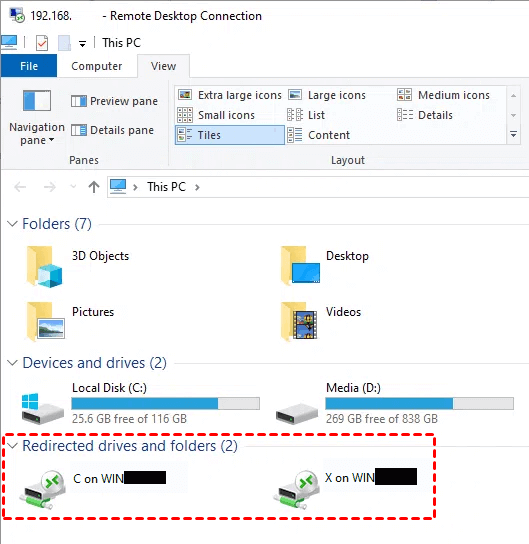

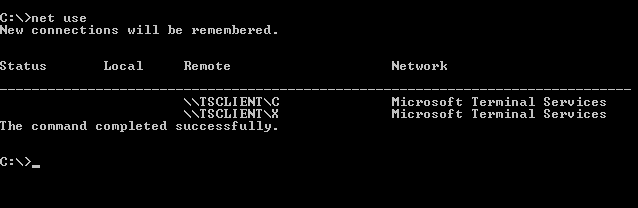
Passaggio 6. Esegui PowerShell all"interno della tua sessione RDP e esegui un semplice comando net use. Le unità reindirizzate verranno visualizzate.
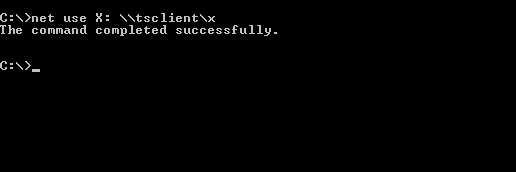
Passaggio 7. Esegui un semplice comando net use \tsclient per mappare queste unità in senso stretto a una lettera di unità di rete.
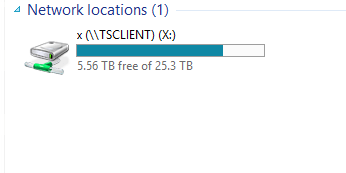
Passaggio 8. Ora, se guardi in Windows Explorer, vedrai una vera unità di rete mappata nella sezione Posizioni di rete. Se copi file nell"unità mappata sul computer remoto, troverai i file nella stessa unità sul tuo computer locale.
Suggerimenti bonus: Modo più semplice per accedere alle unità locali e trasferire file tra computer remoti
Vogliamo mostrarti un modo più semplice per accedere alle unità locali da un desktop remoto su Windows 10, 11 e trasferire file tra due computer. AnyViewer, un tool gratuito e veloce per il trasferimento di file, può essere utilizzato. Ha una velocità di trasferimento molto più veloce rispetto alla lenta velocità di trasferimento del Desktop remoto. Ad esempio, trasferire un file zip di 2 GB dal computer locale a quello remoto richiede solo circa 20 secondi.
Passaggio 1. Scarica, installa e avvia AnyViewer 3.0 su entrambi i computer Windows. Se la tua versione è inferiore, esegui un aggiornamento prima.
Passaggio 2. Sul computer locale, vai a Esegui l"accesso e poi fai clic su Iscriviti. (Se hai già effettuato la registrazione sul sito ufficiale, puoi accedere direttamente.)

Passaggio 3. Compila le informazioni di registrazione.

Passaggio 4. Ora puoi vedere di essere entrato correttamente in AnyViewer. Il tuo dispositivo verrà automaticamente assegnato all"account a cui hai effettuato l"accesso. Non dimenticare di accedere con lo stesso account AnyViewer sul computer remoto.

Passaggio 5. Scegli il computer remoto e fai clic su Trasferimento file per accedere a tutti i file sui dischi locali.


Passo 6. Verrà quindi visualizzata una finestra di dialogo Trasferimento File. Qui saranno visualizzati tutti i file sul dispositivo locale e sul dispositivo remoto.

Passo 7. Fai clic sui pulsanti blu con una freccia per trasferire i file tra il dispositivo locale e il dispositivo remoto. Puoi vedere lo stato di avanzamento del trasferimento in fondo alla finestra di dialogo Trasferimento File. Fai clic con il tasto destro per mettere in pausa o rimuovere il compito di trasferimento. La finestra di dialogo può essere chiusa quando il trasferimento è completo.

- ★Suggerimenti:
- La dimensione massima di un singolo file che può essere trasferito per l"account gratuito è di 100 MB, e il numero massimo di file che possono essere trasferiti contemporaneamente è di 100. Puoi anche aggiornare il tuo account a un piano professionale o aziendale. Cosa può offrirti un piano professionale o aziendale:
- Velocità di trasferimento più veloce. La velocità di trasferimento per un account gratuito è di 500 KB/s e per un account a pagamento è di fino a 10 MB/s.
- Aumento del numero di file trasferiti in blocco.
- Dimensioni maggiori di un singolo file che possono essere trasferite.
- Più dispositivi possono essere assegnati allo stesso account per l"accesso remoto non presidiato.
- Vengono visualizzati più dispositivi attualmente connessi per la gestione.
- Connettiti in modalità privacy per proteggere la privacy.
Conclusioni
Questo post presenta principalmente come accedere all"unità locale da Desktop remoto su Windows 10, 11. Sono forniti passaggi dettagliati su come reindirizzare le unità disco locali e quindi trasferire file tra l"host locale e il computer remoto. Oltre a RDP, ci sono altri strumenti di trasferimento file. Ad esempio, AnyViewer, un perfetto strumento di trasferimento file che potrebbe aiutarti a trasferire file a una velocità più veloce.

