

Il modo più semplice per controllare un PC in remoto
Scopriamo il modo più semplice per controllare un PC in remoto e garantire al contempo stabilità e sicurezza del controllo remoto.

Da Tyler / Aggiornato il 13.01.2025


Quali sono i vantaggi del controllo remoto di un PC?
È solo quando il lavoro da remoto è tornato alla ribalta che molte persone hanno capito quanto fosse fantastico!
- Cosa fare quando ricevi un avviso improvviso di straordinario? Basta controllare in remoto il PC dell"azienda!
- Come aiutare le ragazze a riparare i loro PC se non ti è permesso entrare nel dormitorio femminile? Basta usare un software di controllo remoto per il supporto tecnico!
- Cosa fare se vuoi aggiornare il tuo PC quando sei lontano da casa? Basta usare il controllo remoto per far rimanere il tuo PC online e aggiornarlo!
- Cosa fare se ti preoccupi per la sicurezza dei tuoi figli online? Basta usare un software di controllo remoto per guidarli correttamente!
La sostanza del controllo remoto è che risparmia denaro, lavoro e tempo. Ma non tutti possono essere maestri di controllo remoto, specialmente le persone che hanno poca conoscenza dei computer. Pertanto, è fondamentale trovare il modo più semplice per controllare un PC da remoto.
In questo tutorial verrà illustrato il modo più semplice (AnyViewer) per controllare un PC da remoto. Consente anche di ottenere l"accesso remoto non assistito.
Il modo più semplice per controllare un PC da remoto: AnyViewer
AnyViewer è una soluzione completa per l"accesso remoto, il controllo remoto e il supporto remoto che consente di visualizzare e operare in remoto PC situati ovunque. È compatibile con Windows 11/10/8.1/8/7 e Windows Server 2022/2019/2016/2012 R2. Ti preghiamo di scaricare e installare AnyViewer:
Dopo aver confermato che AnyViewer è installato sia sul computer client che sul computer host, è necessario configurare entrambi i computer per il controllo remoto.
Passo 1. Avvia AnyViewer su entrambi i computer.
Passo 2. Vai a Accedi e successivamente clicca su Registrati. (Se hai già effettuato l"iscrizione sul sito ufficiale, puoi accedere direttamente.)

Passo 3. Compila le informazioni per la registrazione.

Passaggio 4. Ora puoi vedere che hai effettuato correttamente l"accesso a AnyViewer. Il tuo dispositivo verrà automaticamente assegnato all"account a cui hai effettuato l"accesso.

Passaggio 5. Accedi allo stesso account AnyViewer sui due dispositivi, quindi clicca su Controllo con un clic per ottenere l"accesso remoto non assistito.

Suggerimenti:Passa a un piano Professionale o Enterprise per godere di più diritti!
- Velocità di trasferimento più veloce. La velocità di trasferimento per un account gratuito è di 500 KB/s, mentre per un account a pagamento arriva fino a 10 MB/s.
- Aumento del numero di file trasferiti contemporaneamente. Il numero massimo di file che possono essere trasferiti contemporaneamente per un account gratuito è di 100.
- Dimensione maggiore di un singolo file che può essere trasferito. La dimensione massima di un singolo file che può essere trasferito per un account gratuito è di 100 MB.
- Possibilità di assegnare più dispositivi allo stesso account per l"accesso remoto non assistito.
- Maggior numero di dispositivi attualmente connessi visualizzati per la gestione.
- Connessione in modalità privacy per proteggere la privacy.
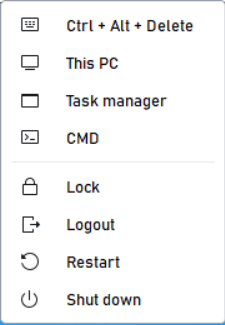
Inoltre, AnyViewer può fornire agli utenti alcune funzioni pratiche per il controllo remoto dopo una connessione riuscita. Come blocco, logout, riavvio, prompt dei comandi (cmd), ecc., che sono anche vantaggi unici di AnyViewer.
Remote Desktop di Microsoft
Microsoft Remote Desktop (RDP) è una soluzione gratuita di desktop remoto sviluppata da Microsoft. Le istruzioni per l"uso di RDP possono essere suddivise in due parti. Prima devi configurare i computer per una sessione di desktop remoto. Quindi puoi avviare il controllo remoto.
Abilita Desktop remoto sul computer host
Passaggio 1. Vai qui: Start > Impostazioni > Sistema > Desktop remoto e attiva Desktop remoto abilitato.

Passaggio 2. Trova Account utente e fai clic su Seleziona utenti che possono accedere a questo PC.

Passaggio 3. Dopo aver aperto la finestra Utenti Desktop remoto, fai clic su Aggiungi per aggiungere gli utenti autorizzati ad accedere a questo computer (devi aggiungere gli utenti già esistenti per realizzare il desktop remoto).

Avvia controllo remoto sul computer client
Passaggio 1. Il computer client non ha bisogno di alcuna configurazione. Cerca semplicemente Connessione Desktop remoto nella casella di ricerca. E poi aprilo.

Passaggio 2. Inserisci l"indirizzo IP e il nome utente nell"interfaccia Connessione Desktop remoto per stabilire la connessione (se non sai qual è l"indirizzo IP e il nome utente del tuo computer, segui il tutorial di seguito).

Come verificare l"indirizzo IP e il nome utente?
Passaggio 1. Premi il tasto Windows R per aprire la finestra Esegui. Digita "cmd" e premi OK. Quindi digita "ipconfig" al cursore lampeggiante e premi Invio. Ora puoi visualizzare un gruppo di indirizzi IP, di cui l"indirizzo IPv4 è quello necessario.

Passaggio 2. Successivamente, digita "query user" per vedere il nome utente.

Nota: Se il computer client e il computer host non si trovano sulla stessa rete e c"è un firewall nell"intranet del computer host, è necessario contattare il personale competente per configurare l"attrezzatura di rete inizialmente e utilizzare il metodo di inoltro della porta (il desktop remoto predefinito utilizza la porta 3389) per inoltrare la connessione del computer client alla porta designata. Solo in questo modo è possibile connettersi al computer host normalmente.
Inoltre, la tua versione di Windows è anche importante. Le edizioni Windows 7 Starter, Windows 7 Home, Windows 8 Home, Windows 8.1 Home e Windows 10 Home non supportano la Connessione Desktop Remoto (RDP). Se desideri usarla, è necessario effettuare l"aggiornamento alla versione Professionale o Enterprise.
Sebbene questo metodo non richieda l"installazione di software aggiuntivo, la sfida tecnica sta aumentando poiché il computer host è in un ambiente più complesso e richiede l"inoltro della porta attraverso varie reti. Inoltre, le fluttuazioni di rete hanno un impatto significativo su questo metodo, il che potrebbe comportare ritardi significativi quando la connessione di rete è scarsa. Potrebbero verificarsi problemi come le tue credenziali non funzionano quando effettui l"accesso. Pertanto, non è consigliato per gli utenti alle prime armi.
Estensione Chrome Desktop Remoto
Chrome Desktop Remoto, sviluppato da Google, è un programma gratuito di accesso remoto. È disponibile come semplice estensione di Chrome, offrendo agli utenti un modo comodo per avviare il controllo remoto. Vediamo come configurare Chrome Desktop Remoto sia sul computer client che sul computer host.
Controllo remoto sul computer host
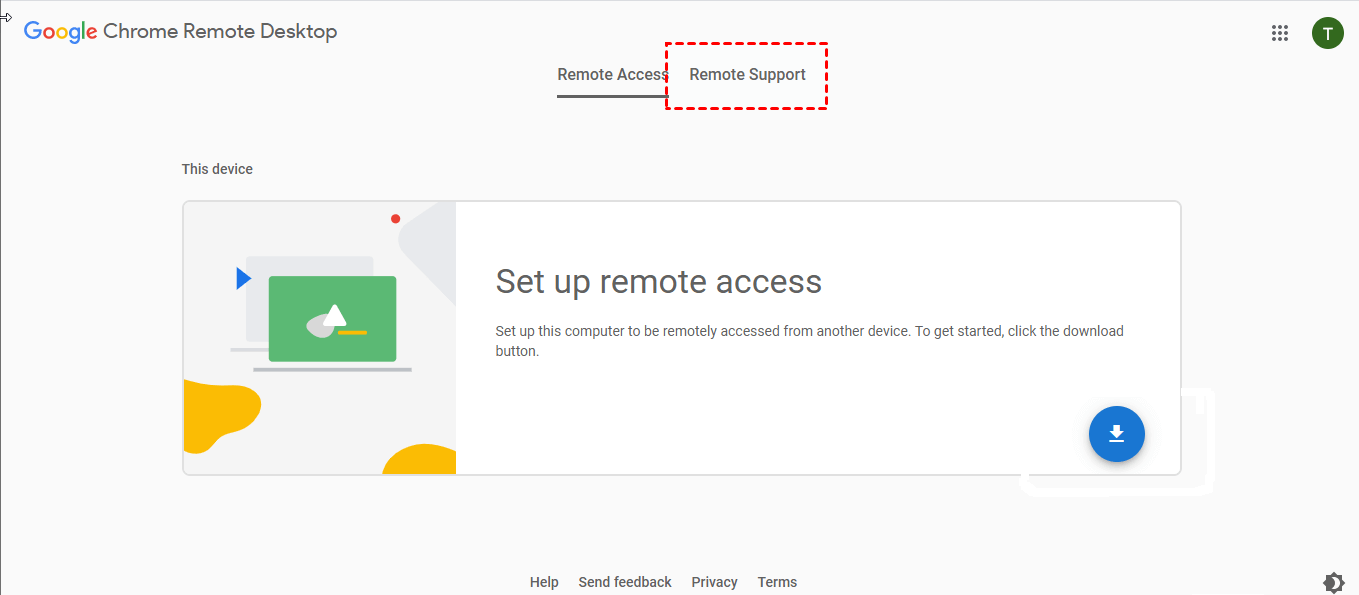
Passaggio 1. Scarica Chrome e accedi al tuo account Google dopo l"installazione. Digita "remotedesktop.google.com/support" nella barra degli indirizzi nella parte superiore dello schermo per accedere al sito web di Chrome Desktop Remoto e passare all"interfaccia di Supporto Remoto sopra.
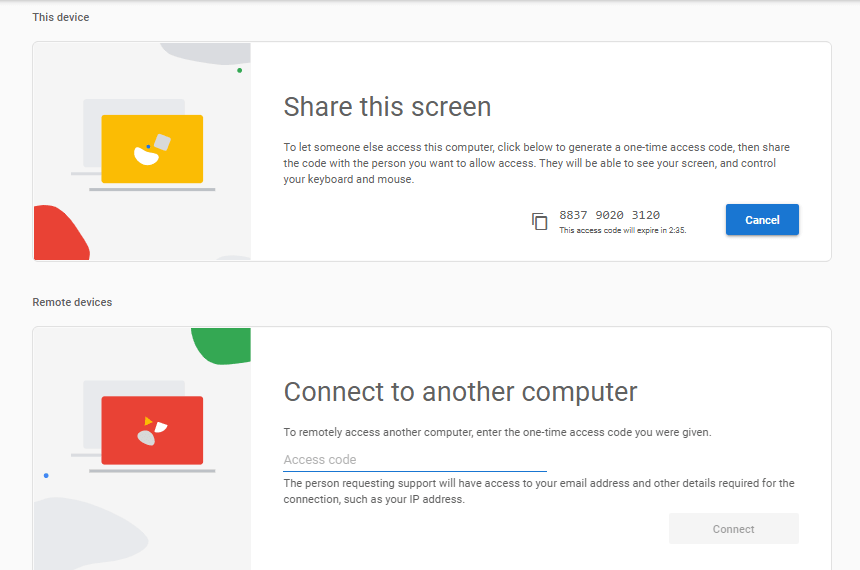
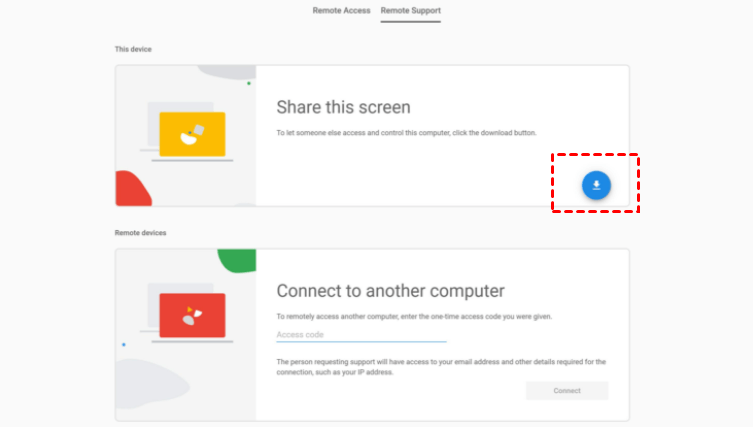
Passaggio 2. Fare clic sul pulsante blu Download nell"angolo in basso a destra di Condividi questo schermo.
Passaggio 3. Fare clic su Aggiungi a Chrome per aggiungere Chrome Remote Desktop nel tuo browser Chrome.

Passaggio 4. Fare clic su Aggiungi estensione nella finestra popup.

Passaggio 5. Attendere il ritorno automatico all"interfaccia del Supporto Remoto, quindi fare clic sul pulsante blu Genera Codice nella finestra popup di Condividi questo schermo.

Passaggio 6. Un codice di 12 lettere verrà generato automaticamente. Puoi scegliere di copiarlo o ricordarlo (il codice di accesso scadrà in 5 minuti).

Controllo remoto sul computer client
Passaggio 1. Scarica Chrome e accedi allo stesso account Google come quello sul computer host dopo l"installazione. Ripeti i passaggi di download e installazione di Chrome Remote Desktop menzionati sopra.
Step 2. Dopo essere automaticamente ritornati all"interfaccia del supporto remoto, trova il dispositivo remoto sottostante. Inserisci il codice generato automaticamente sul computer host nel campo del codice di accesso.

Step 3. Ora puoi vedere il pulsante Connetti diventare blu, cliccaci sopra.
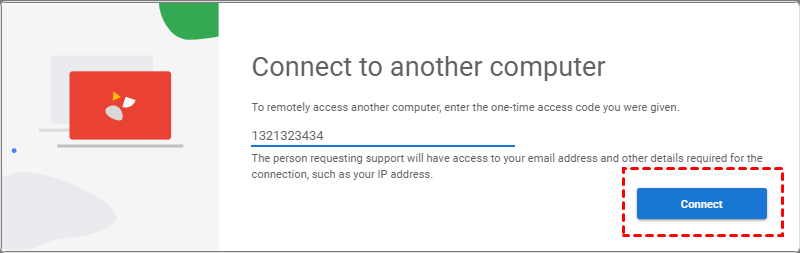
Step 4. La finestra di Chrome Remote Desktop si aprirà automaticamente sul computer host, clicca semplicemente su Condividi.

Questo metodo non è molto complicato da utilizzare e può adattarsi bene a diversi ambienti di rete, ma anche le sue carenze sono evidenti. In primo luogo, è necessario scaricare il browser Chrome su entrambi i computer. In secondo luogo, è necessario effettuare l"accesso allo stesso account. In terzo luogo, il codice di accesso generato automaticamente scadrà solo dopo 5 minuti. Se non si è familiari con l"operazione, potrebbe essere difficile completarla entro il limite di tempo. Non è molto amichevole per gli utenti principianti.
Conclusioni
Rispetto a Chrome Remote Desktop e Microsoft Remote Desktop, AnyViewer può adattarsi a una maggiore varietà di versioni di sistemi Windows, non è necessario registrare un account e il processo di installazione è molto semplice. Inoltre, non c"è limite di tempo per il codice di accesso generato da AnyViewer. Finché entrambi i computer eseguono il software, può essere utilizzato con una migliore stabilità e sicurezza. Se la velocità di connessione di rete è migliore, può fornire una migliore qualità dell"immagine. La funzione predefinita di nascondere la carta da parati rende la connessione remota più fluida!
Nel complesso, AnyViewer è il modo più semplice per controllare un PC in remoto. Anche gli utenti principianti possono facilmente padroneggiarlo, rendendo il loro lavoro e studio più efficienti da quel momento in poi. Per ottenerlo gratuitamente, basta cliccare sul link!

