

Tutorial: Set TeamViewer Don’t Lock on Disconnect
Apakah Anda ingin mencegah TeamViewer mengunci komputer ketika koneksi ditutup? Posting ini memberikan tutorial langkah demi langkah tentang cara mengatur TeamViewer agar tidak terkunci saat terputus di Windows dan Mac.

Oleh Tyler / Diperbarui pada January 14, 2025


Bagaimana cara mencegah TeamViewer mengunci komputer saat koneksi terputus?
Saya adalah pengguna berlisensi versi 11. Saya mengelola beberapa komputer. Beberapa komputer terkunci saat koneksi terputus. Saya membutuhkan bantuan untuk menemukan opsi ini. Bagaimana cara mencegah TeamViewer mengunci komputer saat koneksi terputus?"
- Pertanyaan dari Komunitas TeamViewer

Ketika komputer dikunci, Anda tidak dapat terhubung ke komputer tersebut. Oleh karena itu, sebaiknya Anda mengatur TeamViewer agar tidak mengunci saat koneksi terputus untuk memastikan bahwa Anda masih dapat mengakses komputer yang sama.
Cara mengatur TeamViewer agar tidak mengunci saat koneksi terputus
Kami akan menjelaskan cara menghentikan TeamViewer agar tidak mengunci komputer jarak jauh saat koneksi terputus di Windows dan Mac.
Bagian 1. Menonaktifkan penguncian otomatis TeamViewer saat koneksi terputus di Windows
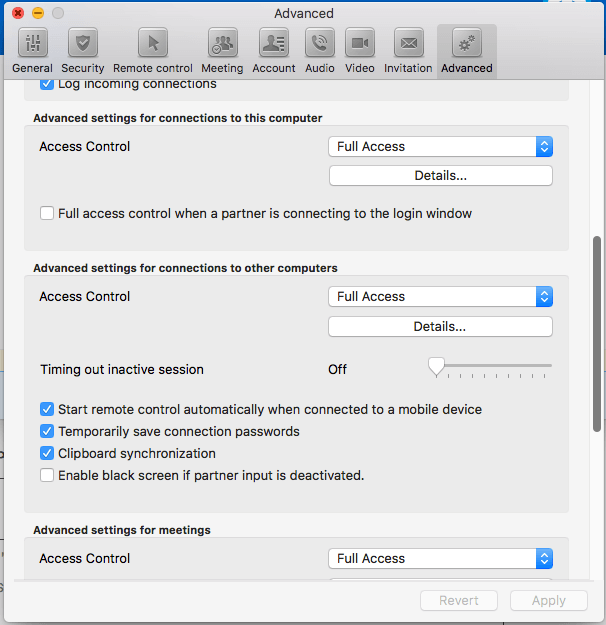
Mari kita lihat bagaimana mengatur TeamViewer agar tidak mengunci otomatis saat koneksi terputus di Windows. Buka Opsi di pojok kanan atas. Klik Lanjutan di sebelah kiri dan gulir ke Pengaturan lanjutan untuk koneksi ke komputer lain. Pada menu drop-down Kunci komputer jarak jauh, pilih Tidak pernah.

Apa arti dari Selalu, Tidak Pernah, dan Otomatis, secara berturut-turut?
- Selalu: Akan selalu mengunci komputer jarak jauh setelah sesi kontrol jarak jauh TeamViewer selesai, tanpa memperhatikan apakah komputer terkunci atau tidak pada awal sesi.
- Tidak Pernah: Tidak akan pernah mengunci komputer jarak jauh setelah sesi kontrol jarak jauh TeamViewer selesai, apakah komputer terkunci atau tidak pada awal sesi.
- Otomatis:
Jika komputer jarak jauh terkunci pada awal sesi, TeamViewer akan menguncinya setelah sesi selesai.
Jika komputer jarak jauh tidak terkunci pada awal sesi, TeamViewer tidak akan menguncinya setelah sesi selesai.
Bagian 2. Menonaktifkan penguncian otomatis TeamViewer saat koneksi terputus di Mac
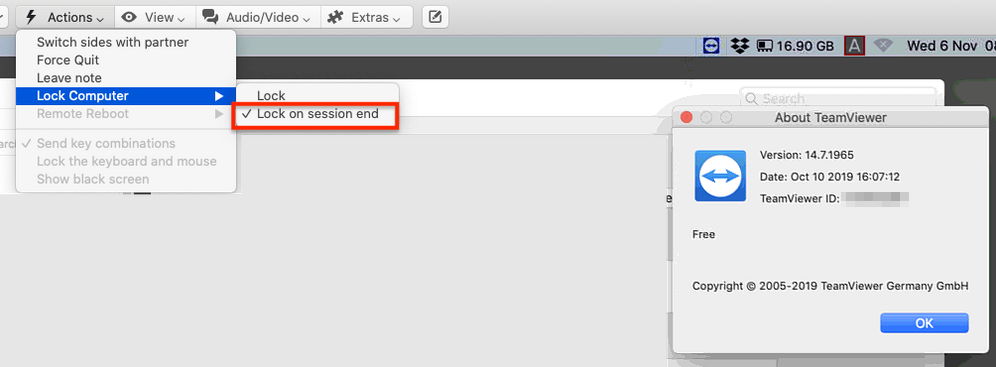
Mari kita lihat bagaimana mengatur TeamViewer agar tidak mengunci otomatis saat koneksi terputus di Mac. Langkah-langkah untuk menonaktifkan penguncian otomatis di Mac berbeda dengan langkah-langkah di Windows. Jika Anda mengikuti langkah-langkah yang sama di atas, Anda tidak akan menemukan opsi Kunci komputer jarak jauh.
Pada Mac, Anda perlu mengonfigurasinya selama sesi remote. Selama sesi remote, pergi ke Tindakan > Kunci Komputer > kemudian hilangkan tanda centang pada Kunci pada akhir sesi.
Tips Bonus: Dapatkan alternatif TeamViewer
Seperti TeamViewer, AnyViewer adalah perangkat lunak desktop jarak jauh gratis. Bedanya, AnyViewer gratis untuk penggunaan pribadi dan komersial, sedangkan TeamViewer hanya gratis untuk penggunaan pribadi. Jika Anda mencari alternatif TeamViewer gratis, cobalah AnyViewer.
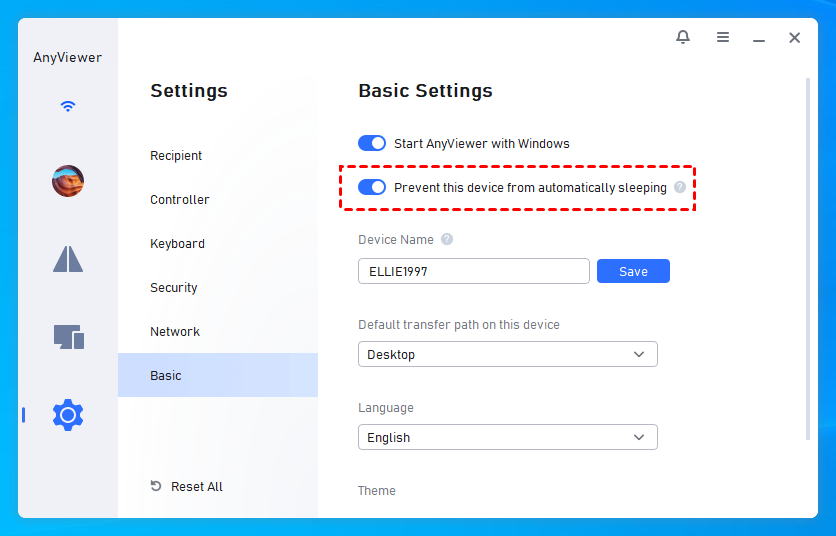
AnyViewer tidak akan mengunci komputer pada akhir koneksi secara default. Anda juga dapat mengatur komputer agar tidak pernah tidur saat AnyViewer sedang berjalan. Pergi ke Pengaturan > Dasar > aktifkan Mencegah perangkat ini tidur secara otomatis.
Mari lihat cara menggunakan AnyViewer.
Langkah 1. Instal dan jalankan AnyViewer pada kedua komputer Anda. Buka Masuk dan kemudian Daftar di komputer Pengendali (jika Anda sudah terdaftar di situs web resmi, Anda dapat langsung masuk).

Langkah 2. Isi formulir pendaftaran.

Langkah 3. Sekarang Anda akan melihat bahwa Anda telah berhasil masuk ke AnyViewer. Perangkat Anda akan ditugaskan ke akun yang Anda masuki secara otomatis.

Langkah 4. Masuklah ke akun AnyViewer yang sama pada kedua perangkat, kemudian Anda dapat mengklik Kontrol dengan sekali klik untuk terhubung secara langsung, klik Lihat layar untuk melihat layar yang lain, atau klik Transfer file untuk membagikan file antara komputer.

- Catatan:✎...
- Anda juga dapat meningkatkan akun Anda menjadi Paket Professional atau Enterprise untuk menikmati lebih banyak hak, seperti kecepatan transfer file yang lebih cepat, lebih banyak perangkat yang ditugaskan untuk mencapai akses jarak jauh tanpa pengawasan, terhubung dalam mode privasi untuk melindungi privasi, dll.
Kata Penutup
Tulisan ini terutama mengenalkan cara menghentikan TeamViewer agar tidak mengunci komputer jarak jauh saat koneksi berakhir di Windows dan Mac. Selain itu, kami juga menawarkan alternatif gratis TeamViewer kepada Anda. Jika Anda pernah terblokir oleh TeamViewer, Anda dapat mencoba AnyViewer. Ini akan memberi Anda pengalaman remote yang baru.

