

Tersolusi: TeamViewer Tidak Bisa Mengontrol Mouse [4 Opsi]
Jika Anda mengalami masalah TeamViewer tidak dapat mengontrol mouse pada komputer jarak jauh, jangan khawatir. Posting ini secara utama memperkenalkan 4 opsi untuk memecahkan masalah ini. Teruskan membaca jika Anda tertarik.

Oleh Tyler / Diperbarui pada January 20, 2025


Mouse tidak berfungsi pada mesin remote
Menggunakan TeamViewer 12. Setelah terhubung ke sistem remote (di jaringan lokal atau di luar), saya tidak bisa melakukan klik kiri/kanan dengan mouse saya (walaupun saya dapat menggerakkan kursor). Koneksi saya juga mencegah pengguna remote untuk melakukan klik (mereka dapat menggerakkan kursor, namun). Bagaimana cara memperbaiki masalah mouse TeamViewer yang tidak berfungsi di Windows 10?”
- Pertanyaan dari Komunitas TeamViewer

4 opsi untuk memperbaiki TeamViewer tidak bisa mengontrol mouse
Mari kita lihat empat opsi untuk memperbaiki TeamViewer tidak bisa mengontrol mouse.
Opsi 1. Nonaktifkan masukan jarak jauh pada komputer lokal
Nonaktifkan masukan jarak jauh tersedia selama sesi kontrol jarak jauh TeamViewer. Jika opsi ini diaktifkan, masukan jarak jauh akan dinonaktifkan. Beberapa pengguna telah melaporkan bahwa masalah mereka telah teratasi dengan mengaktifkan fitur ini.
Pada sesi jarak jauh, pergi ke bilah menu "Tindakan" dan pastikan kotak Nonaktifkan masukan jarak jauh tidak dicentang.

Catatan: Solusi ini mungkin tidak berhasil untuk semua orang. Akan lebih baik jika solusi ini berhasil untuk Anda. Jika tidak, silakan lanjut ke opsi berikutnya.
Opsi 2. Izinkan akses penuh pada komputer remote
Ketika mouse tidak berfungsi di TeamViewer, hal kedua yang perlu Anda periksa adalah apakah akses penuh telah diaktifkan pada komputer remote. Hal ini mungkin berhubungan dengan kontrol mouse.
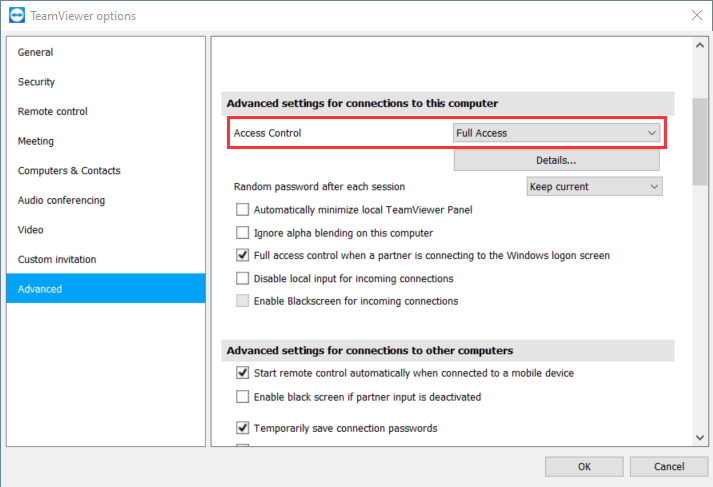
Pergi ke Opsi (di pojok kanan atas) > Lanjutan. Di bawah Pengaturan lanjutan untuk koneksi ke komputer ini, pilih Akses Penuh. Selain itu, centang kotak Kontrol akses penuh saat mitra terhubung ke layar masuk Windows.
Opsi 3. Tambahkan akun TeamViewer ke daftar izin
Anda juga dapat memeriksa apakah menambahkan akun Anda ke daftar izin TeamViewer dapat membantu Anda memecahkan masalah ini atau tidak. Ini juga merupakan solusi yang diberikan oleh pengguna yang telah menghadapi masalah yang sama sebelumnya.
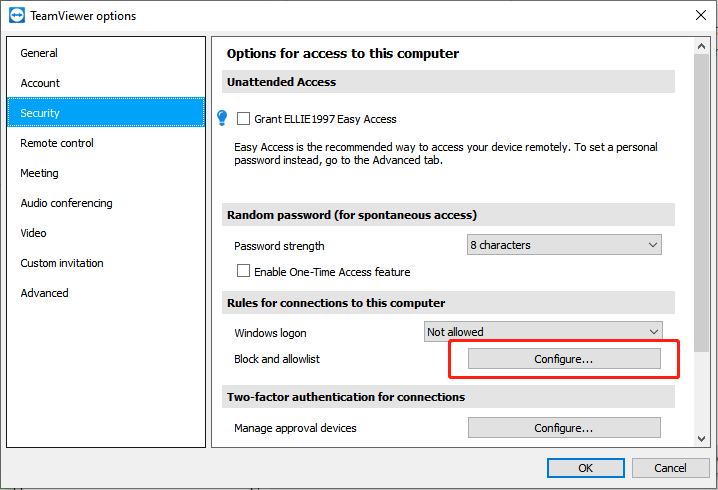
,Terjemahkan konten di atas ke Bahasa Indonesia.Konten yang akan diterjemahkan,jangan terjemahkan nilai dari atribut href tag HTML a dan nilai dari atribut src tag img.Konten dalam {{}} tidak perlu diterjemahkan.Karakter Unicode jangan diterjemahkan.Jangan menerjemahkan atau mengubah struktur HTML dan atribut-atributnya.Langkah 1. Buka Opsi kembali, di bawah Aturan untuk koneksi ke komputer ini, dan klik Konfigurasi di sebelah Daftar Blokir dan Daftar Izin.
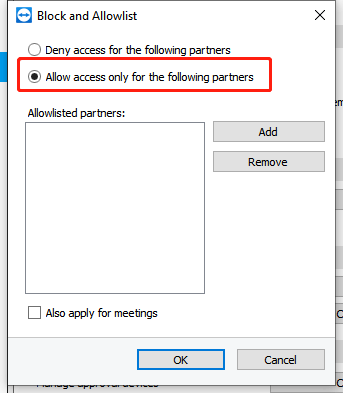
Langkah 2. Centang Izinkan akses hanya untuk mitra berikut. Kemudian klik Tambahkan.
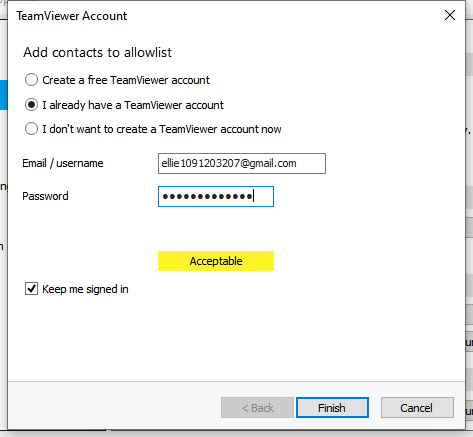
Langkah 3. Pilih Saya sudah memiliki akun TeamViewer. Masukkan nama akun dan kata sandi Anda untuk menambahkan akun Anda ke daftar izin.
Opsi 4. Temukan alternatif TeamViewer
Opsi terakhir bagi Anda adalah mencari alternatif TeamViewer. Di sini, kami sangat merekomendasikan AnyViewer. AnyViewer, seperti TeamViewer, adalah alat desktop jarak jauh gratis. Namun, AnyViewer bekerja lebih baik selama sesi remote. Pada kedua komputer lokal dan remote, mouse dan keyboard berfungsi dengan lancar. Tidak ada bug atau jeda.
Lebih dari itu, AnyViewer gratis untuk penggunaan pribadi maupun bisnis. Meskipun TeamViewer diumumkan sebagai gratis untuk penggunaan pribadi, banyak pengguna versi pribadi mengeluh bahwa mereka diblokir dari koneksi meskipun mereka tidak menggunakan TeamViewer untuk tujuan komersial. Harga tinggi versi komersial TeamViewer menjadi penghalang.
Langkah 1. Pasang dan jalankan AnyViewer pada kedua komputer Anda. Akses menu Masuk dan kemudian Daftar pada komputer Pengendali (jika Anda sudah terdaftar di situs web resmi, Anda dapat langsung masuk).

Langkah 2. Isi formulir pendaftaran.

Langkah 3. Anda sekarang akan melihat bahwa Anda berhasil masuk ke AnyViewer. Perangkat Anda akan ditugaskan ke akun yang Anda masuki secara otomatis.

Langkah 4. Masuk ke akun AnyViewer yang sama pada kedua perangkat, lalu Anda dapat mengklik Kendali satu-klik untuk mencapai koneksi langsung, klik Lihat layar untuk melihat layar lainnya, atau klik Transfer berkas untuk membagikan berkas antar komputer.

- Catatan:✎...
- Anda juga dapat meningkatkan akun Anda ke paket Profesional atau Enterprise untuk menikmati lebih banyak hak:
- Kecepatan transfer berkas yang lebih cepat.
- Lebih banyak perangkat yang ditugaskan untuk mencapai akses jarak jauh tanpa pengawasan.
- Terhubung dalam mode privasi untuk melindungi privasi.
- Menginisialisasi lebih banyak koneksi bersama ke satu komputer.
Kata-kata Penutup
Posting ini terutama memperkenalkan 4 pilihan untuk memperbaiki masalah tidak dapat mengendalikan mouse TeamViewer pada komputer remote. Jika tidak ada dari tiga solusi sebelumnya berhasil untuk Anda, Anda disarankan untuk menggunakan AnyViewer, alternatif terbaik untuk TeamViewer.

