

Mudah Diperbaiki: TeamViewer Diblokir oleh Firewall
Ketika menghubungkan komputer melalui TeamViewer, firewall dapat memblokir koneksi. Posting ini mengenalkan cara memperbaiki TeamViewer yang diblokir oleh firewall. Jika Anda menghadapi masalah ini, teruslah membaca untuk memperbaikinya.

Oleh Tyler / Diperbarui pada January 14, 2025


TeamViewer diblokir
Kami menyediakan layanan IT kepada perusahaan besar dengan menggunakan TeamViewer untuk dukungan jarak jauh. Sayangnya, firewall mereka memblokir koneksi TeamViewer kami. Mereka meminta daftar IP atau Port yang harus dimasukkan dalam daftar putih. Bisakah seseorang membantu?
- Pertanyaan dari Komunitas TeamViewer

TeamViewer dirancang untuk membangun koneksi jarak jauh ke komputer dengan mudah tanpa memerlukan penyesuaian firewall tertentu. Dalam kebanyakan kasus, selama penjelajahan internet memungkinkan, TeamViewer berfungsi dengan lancar. Ia menginisiasi koneksi keluar ke internet, biasanya menghindari pembatasan firewall. Namun, dalam beberapa kasus, terutama di lingkungan perusahaan yang diatur oleh protokol keamanan ketat, pengguna dapat mengalami TeamViewer diblokir oleh firewall. Hal ini terjadi ketika firewall dikonfigurasi untuk membatasi semua koneksi keluar yang tidak dikenali.
Apa saja alamat IP dan port yang digunakan TeamViewer?
Untuk memperbaiki TeamViewer yang diblokir oleh firewall, anda perlu menemukan alamat IP tujuan dan port yang digunakan TeamViewer.
Alamat IP tujuan
TeamViewer terhubung ke server utamanya di seluruh dunia, menggunakan rentang alamat IP yang berbeda yang sering berubah. Oleh karena itu, TeamViewer tidak dapat memberikan daftar spesifik dari alamat server. Namun, semua alamat IP TeamViewer memiliki catatan PTR yang merujuk ke "*.teamviewer.com". Informasi ini dapat digunakan untuk membatasi alamat IP tujuan yang diizinkan melalui firewall atau server proxy anda. Ini memberi anda kontrol atas koneksi yang diizinkan di jaringan anda.
Port yang digunakan oleh TeamViewer
Inilah port-port yang perlu digunakan oleh TeamViewer.
- TCP/UDP Port 5938
Untuk menjalankan TeamViewer secara optimal, ia mengandalkan koneksi TCP dan UDP keluar melalui port 5938. TeamViewer lebih memilih port ini, dan direkomendasikan agar firewall anda mengizinkan lalu lintas melalui port ini setidaknya untuk memastikan operasi yang lancar.
- TCP Port 443
Ketika TeamViewer mengalami kesulitan menghubungkan melalui port 5938, ia akan mencoba untuk membangun koneksi melalui TCP port 443 sebagai alternatif. Namun, penting untuk dicatat bahwa aplikasi mobile TeamViewer untuk iOS dan Windows Mobile tidak menggunakan port 443.
Harap diketahui bahwa port 443 juga digunakan oleh modul kustom kami yang dihasilkan di Management Console. Jika Anda sedang mendeploy modul kustom, seperti melalui Group Policy, sangat penting untuk memastikan bahwa port 443 terbuka di komputer target. Penting untuk dicatat bahwa port 443 juga digunakan untuk berbagai fungsi lain, termasuk pemeriksaan pembaruan TeamViewer (Classic).
- TCP Port 80
Pada kasus-kasus di mana koneksi melalui port 5938 atau 443 tidak memungkinkan, TeamViewer akan mencoba untuk menjalin koneksi melalui TCP port 80. Penting untuk dicatat bahwa kecepatan koneksi melalui port 80 lebih lambat dan kurang dapat diandalkan dibandingkan dengan port 5938 dan 443. Hal ini disebabkan oleh tambahan beban yang ditimbulkannya, dan tidak ada rekoneksi otomatis jika terjadi kehilangan sementara koneksi. Oleh karena itu, port 80 hanya digunakan sebagai upaya terakhir.
Perlu diketahui bahwa aplikasi TeamViewer pada Windows Mobile tidak menggunakan port 80. Namun, aplikasi TeamViewer untuk iOS dan Android dapat menggunakan port 80 jika dibutuhkan.
Cara memperbaiki TeamViewer yang diblokir oleh firewall
Mengingat implikasi keamanan, penting untuk dicatat bahwa TeamViewer hanya melakukan koneksi data keluar melalui firewall. Oleh karena itu, dari segi keamanan, biasanya cukup untuk memblokir semua koneksi masuk pada firewall dan mengizinkan koneksi keluar hanya melalui port 5938, tanpa memperdulikan alamat IP tujuan. Ketika firewall memblokir TeamViewer, biasanya sudah cukup untuk membuka port 5938 pada firewall untuk mengembalikan fungsionalitas.
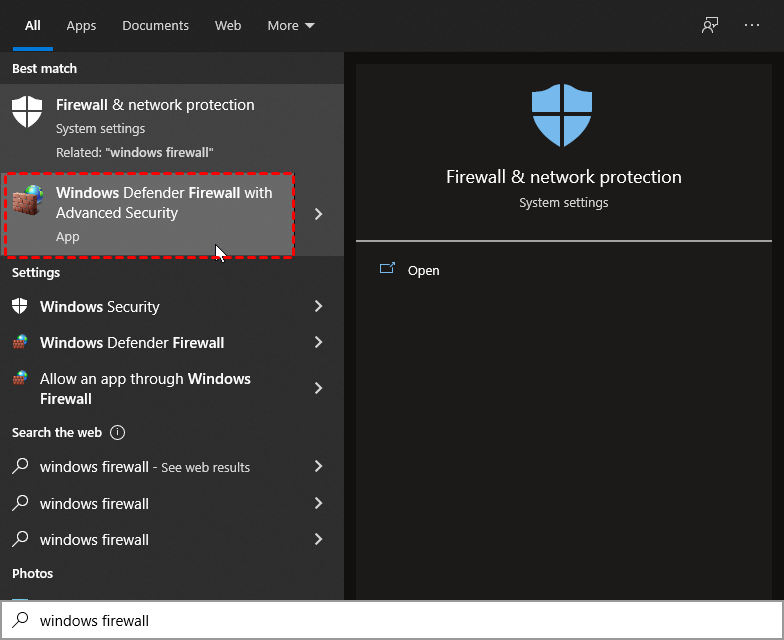
Langkah 1. Ketik "Windows firewall" dalam kotak pencarian pada komputer tuan rumah Windows dan pilih "Windows Firewall dengan Advanced Security".
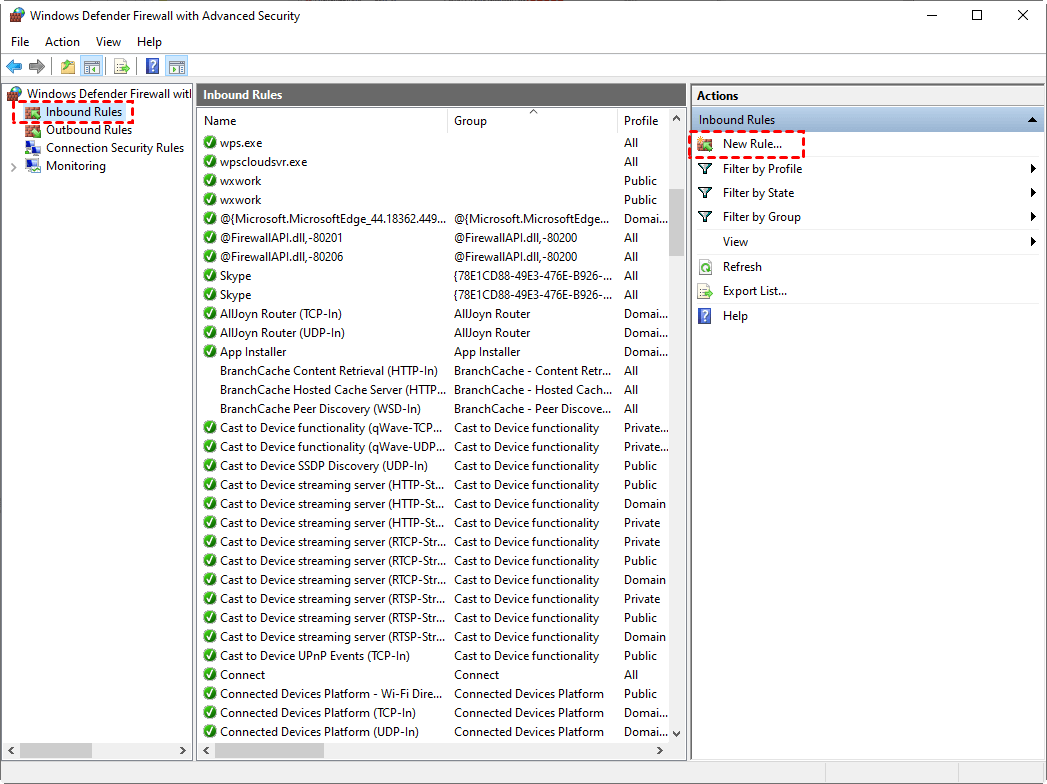
Langkah 2. Klik "Inbound Rules" dan "New Rule".
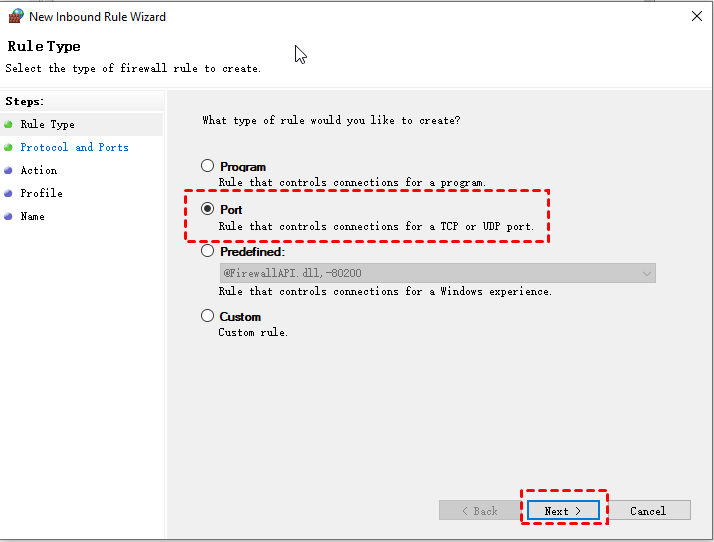
Langkah 3. Pilih "Port" dan klik "Next".
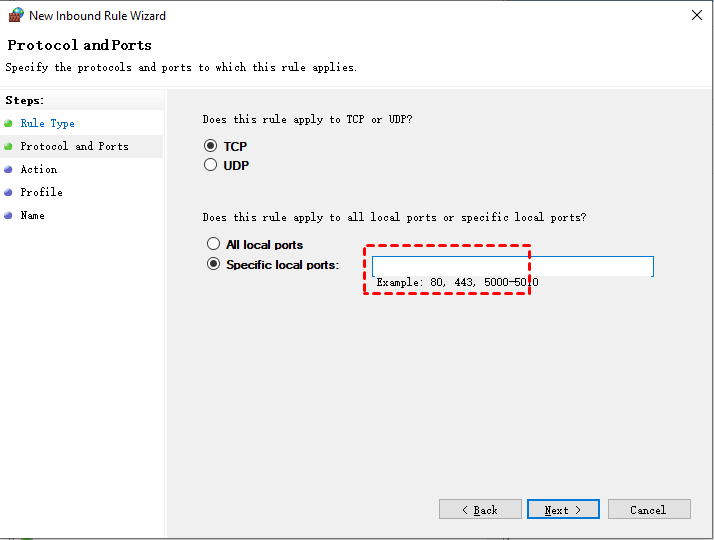
Langkah 4. Klik "Specific local ports" dan masukkan nomor port "5938" di bawah "TCP".
Langkah 5. Klik "Izinkan koneksi".
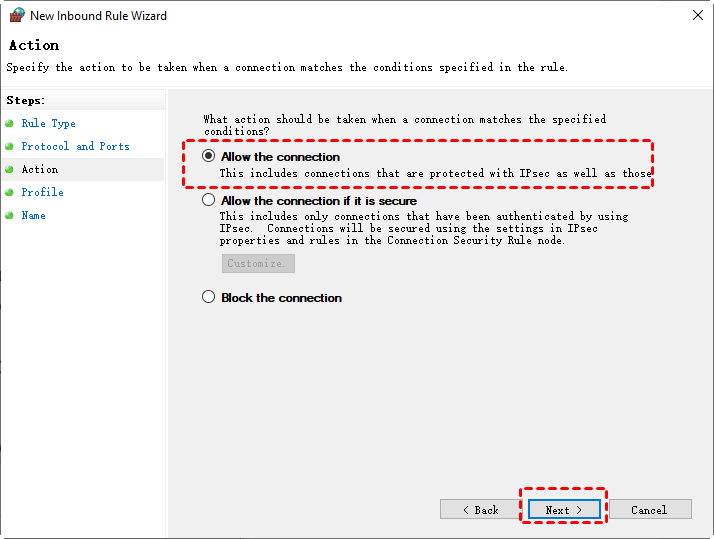
Langkah 6. Pilih jenis jaringan yang ingin Anda gunakan, beri nama aturan, dan tekan "Selesai".
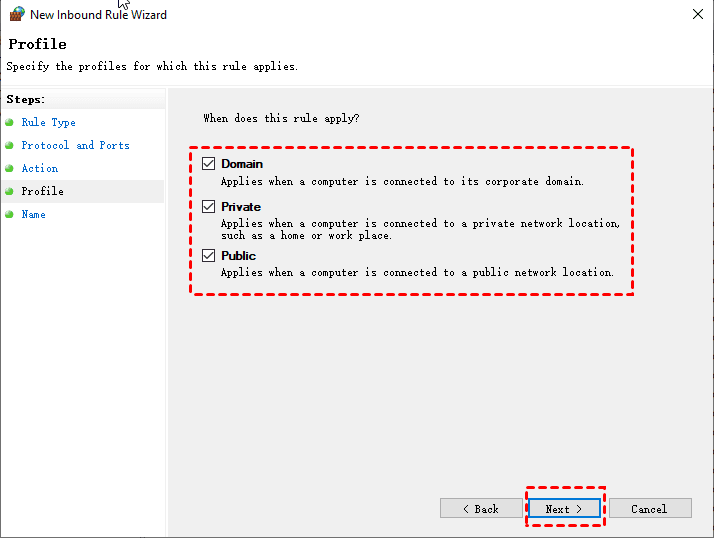
Langkah 7. Sekarang, TCP port 5938 terbuka untuk TeamViewer dalam aturan firewall. Anda tidak akan lagi mengalami TeamViewer diblokir oleh firewall.
Tips Tambahan: Alternatif gratis terbaik untuk TeamViewer tanpa pemblokiran firewall
AnyViewer adalah perangkat lunak desktop jarak jauh gratis yang dirancang khusus untuk mengakses komputer Windows dari komputer, iPhone, atau perangkat Android. Ini memberikan kemudahan mengendalikan PC jarak jauh Anda tanpa batasan akses atau dukungan.
Salah satu fitur mencolok dari AnyViewer adalah mode beralih cerdas antara protokol UDP dan TCP. Dalam kebanyakan kasus, saat menggunakan AnyViewer untuk akses jarak jauh, tidak diperlukan konfigurasi izin port pada firewall. Namun, jika komputer host memiliki aturan penyaringan yang ketat, mungkin perlu membuka port UDP 30196 dan port TCP 30192 dan 30193.
Selain itu, AnyViewer menawarkan penggunaan gratis untuk tujuan pribadi maupun bisnis. Sementara TeamViewer umumnya dikenal sebagai opsi gratis untuk penggunaan pribadi, beberapa pengguna versi pribadi melaporkan diblokir saat menghubungkan meskipun tidak menggunakan TeamViewer untuk tujuan komersial. Harga tinggi dari versi komersial TeamViewer seringkali menjadi penghalang. Inilah sebabnya mengapa AnyViewer dianggap sebagai alternatif terbaik untuk TeamViewer.
Langkah 1. Pada kedua komputer, unduh, instal, dan jalankan AnyViewer. Pergi ke Masuk pada komputer Pengendali, lalu klik Daftar (jika Anda sudah mendaftar di situs resminya, Anda dapat langsung masuk).

Langkah 2. Isi formulir pendaftaran.

Langkah 3. Sekarang Anda seharusnya melihat bahwa Anda berhasil masuk ke AnyViewer. Perangkat Anda akan ditugaskan ke akun yang Anda masuk dengan otomatis.

Langkah 4. Masuk dengan akun AnyViewer yang sama pada kedua komputer, lalu klik Kontrol satu-klik untuk akses jarak jauh tanpa awak.

- Catatan:✎...
- Disarankan untuk mengupgrade akun Anda ke rencana Profesional atau Enterprise. Apa yang bisa ditawarkan oleh rencana profesional atau enterprise:
- Lebih banyak perangkat yang diizinkan ditugaskan ke akun yang sama untuk akses tanpa awak.
- Lebih banyak saluran koneksi untuk lebih banyak perangkat yang dapat memulai koneksi jarak jauh secara bersamaan.
- Satu perangkat dapat terhubung ke lebih banyak perangkat secara bersamaan.
- Melakukan penutupan layar PC jarak jauh dan menonaktifkan klik tombol dan mouse jarak jauh untuk melindungi privasi.
- Transfer file 1TB dengan kecepatan 10 MB/s.
Intinya
, Terjemahkan konten di atas ke bahasa Indonesia. Konten yang harus diterjemahkan, jangan menerjemahkan nilai atribut href dari tag HTML a dan nilai atribut src dari tag img. Konten dalam {{}} tidak perlu diterjemahkan. Tanda Unicode tidak diterjemahkan. Jangan menerjemahkan atau mengubah struktur HTML dan atribut-atributnya.Pos ini memperkenalkan cara memperbaiki TeamViewer yang diblokir oleh firewall. Selain itu, AnyViewer muncul sebagai perangkat lunak desktop jarak jauh yang dapat diandalkan dan gratis, menawarkan akses yang mulus ke komputer Windows dari berbagai perangkat. Dengan mode pengalihan cerdas dan persyaratan konfigurasi firewall minimal, AnyViewer mempersembahkan dirinya sebagai alternatif yang layak untuk TeamViewer, memenuhi kebutuhan pribadi dan bisnis.

