

2026 RemotePC vs. GoToMyPC: Perbandingan Perangkat Lunak Remote Desktop
Ketika Anda ingin memilih antara RemotePC vs. GoToMyPC, baca konten berikut untuk membantu Anda memahaminya dengan lebih baik dan membuat pilihan yang benar.

Oleh Tyler / Diperbarui pada January 13, 2025


Ikhtisar: RemotePC vs. GoToMyPC
Saat ini, sebagian besar bisnis bergantung pada perangkat lunak remote desktop yang dapat diandalkan untuk mendukung organisasi mereka. Memilih solusi remote desktop terbaik mungkin menjadi tantangan karena ada begitu banyak pilihan yang fantastis di pasar.
Apa itu RemotePC?
Perangkat lunak akses remote RemotePC adalah alternatif yang terjangkau untuk mengelola PC dan Mac dari jarak jauh. Perangkat lunak ini juga dilengkapi dengan berbagai fitur yang mendukung fungsionalitas yang diharapkan. Fungsi utamanya adalah akses tanpa pengawasan, pencetakan jarak jauh, transfer file, perekaman sesi, dan wake on LAN. Perangkat lunak ini kompatibel dengan berbagai platform. Kemampuan kontrol jarak jauh memungkinkan Anda mengelola sistem dan mengakses data saat sedang bepergian. RemotePC menyediakan akses jarak jauh 24 jam sehari, tujuh hari seminggu.

Apa itu GoToMyPC?
Perangkat lunak akses remote GoToMyPC menjamin koneksi berkecepatan tinggi dan kontrol akses pengguna. Ini menawarkan dukungan remote multi-platform di berbagai perangkat. Pengguna dapat mencetak dokumen yang disimpan di komputer jarak jauh menggunakan printer terhubung di dekatnya. Anda dapat me-reboot sistem yang tidak dijaga setiap saat dan memastikan koneksi kembali secara instan dari lokasi jarak jauh. Perangkat lunak ini dirancang dengan berbagai fitur yang memadai seperti kontrol jarak jauh, sinkronisasi clipboard, dan papan tulis.
RemotePC vs. GoToMyPC: Perbandingan rinci
RemotePC dan GoToMyPC adalah solusi perangkat lunak akses jarak jauh yang memungkinkan pengguna untuk terhubung dan mengontrol komputer mereka secara remote. Namun, ada beberapa perbedaan antara keduanya. Berikut adalah perbandingannya.
Dukungan platform
Sangat penting untuk memeriksa persyaratan sistem dan kompatibilitas perangkat yang tepat dari setiap perangkat lunak karena dapat berubah seiring waktu. Untuk informasi terkini tentang kompatibilitas platform, kunjungi situs web resmi RemotePC dan GoToMyPC.
RemotePC
- Windows: RemotePC mendukung sistem operasi Windows, termasuk Windows 11, Windows 10, Windows 8.1, Windows 8, Windows 7, dan edisi Windows Server.
- Mac: RemotePC kompatibel dengan macOS, termasuk versi terbaru.
- iOS: RemotePC menyediakan aplikasi iOS yang memungkinkan akses jarak jauh dari iPhone dan iPad yang menjalankan iOS 12 atau yang lebih baru.
- Android: RemotePC menawarkan aplikasi Android untuk akses jarak jauh dari perangkat Android yang menjalankan Android 5.0 atau yang lebih baru.
- Linux: RemotePC kompatibel dengan berbagai distribusi Linux, termasuk Ubuntu, Fedora, CentOS, dan Debian.
GoToMyPC
- Windows: GoToMyPC mendukung sistem operasi Windows, termasuk Windows 10, Windows 8, Windows 7, Windows Vista, dan Windows XP.
- Mac: GoToMyPC kompatibel dengan macOS, termasuk versi terbaru.
- iOS: GoToMyPC menyediakan aplikasi iOS untuk akses jarak jauh dari iPhone dan iPad yang menjalankan iOS 11 atau yang lebih baru.
- Android: GoToMyPC menyediakan aplikasi Android untuk akses jarak jauh dari perangkat Android yang menjalankan Android 5.0 atau yang lebih baru.
Harga dan paket
RemotePC dan GoToMyPC menawarkan paket harga yang berbeda untuk memenuhi kebutuhan individu maupun bisnis.
RemotePC
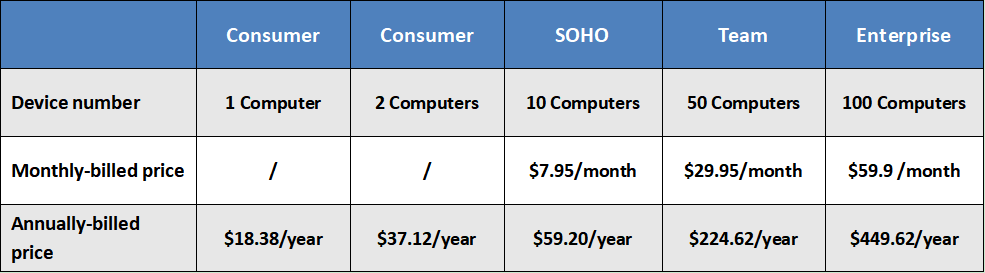
RemotePC tidak menawarkan paket gratis. RemotePC memiliki empat paket harga:
- Consumer: RemotePC Consumer dirancang untuk pengguna individu dan menawarkan akses jarak jauh hanya untuk 1 atau 2 komputer. Harga untuk paket Consumer adalah $18,38 per tahun untuk satu komputer atau $37,12 per tahun untuk dua komputer.
- SOHO: RemotePC SOHO memungkinkan akses jarak jauh hingga 10 komputer, sehingga cocok untuk keluarga atau tim kecil. Harga untuk paket Family dimulai dari $7,95 per bulan atau $59,20 per tahun.
- Team: RemotePC Team cocok untuk bisnis kecil dan tim, menyediakan akses jarak jauh untuk hingga 50 komputer. Harga untuk paket Team dimulai dari $29,95 per bulan atau $224,62 per tahun.
- Enterprise: RemotePC Enterprise dirancang untuk organisasi yang lebih besar, menawarkan akses jarak jauh untuk hingga 100 komputer. Harga untuk paket Enterprise dimulai dari $59,95 per bulan atau $449,62 per tahun.
GoToMyPC
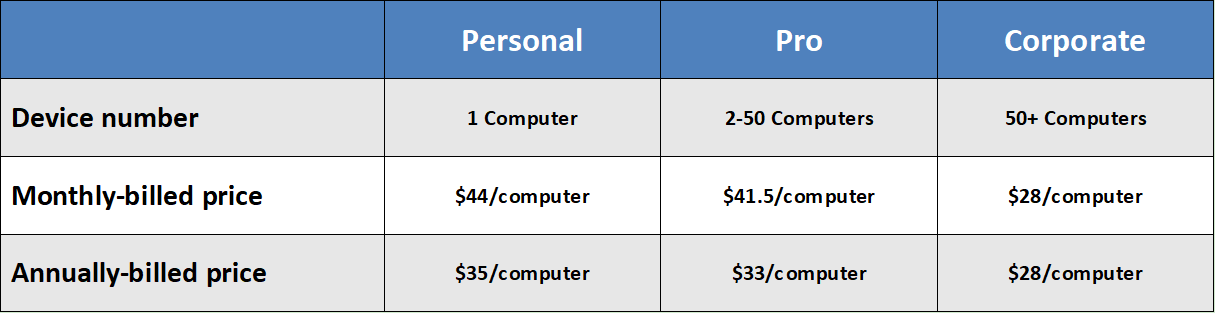
GoToMyPC juga tidak menawarkan paket gratis. GoToMyPC memiliki tiga paket harga:
- Pribadi: Rencana Personal GoToMyPC biayanya $44 per komputer per bulan (harga yang dibayarkan setiap bulan), cocok untuk satu pengguna dengan hingga 20 komputer untuk diakses. Biaya tahunan adalah $35 per komputer per bulan.
- Pro: Rencana Pro GoToMyPC biayanya $41,50 per komputer per bulan (harga yang dibayarkan setiap bulan), memungkinkan akses hingga 50 komputer. Biaya tahunan adalah $33 per komputer per bulan.
- Korporat: Rencana Korporat GoToMyPC biayanya $28 (harga yang dibayarkan setiap bulan dan setahunan) per komputer per bulan. Dibutuhkan minimal 5 komputer untuk membeli Rencana Korporat. Jika Anda membutuhkan lebih dari 500 komputer, Anda dapat menghubungi penjualan.
Fitur
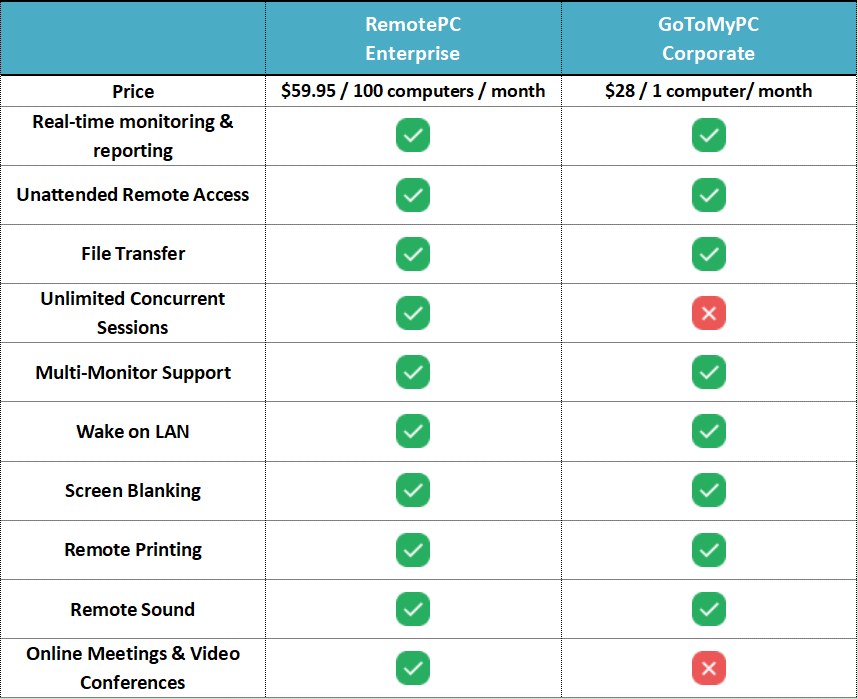
Baik RemotePC maupun GoToMyPC menawarkan solusi perangkat lunak desktop jarak jauh dengan berbagai fitur untuk memudahkan akses jarak jauh dan kolaborasi. Ada persamaan dan perbedaan. Mari kita bandingkan RemotePC Enterprise dan GoToMyPC Korporat.
Keamanan
Baik RemotePC maupun GoToMyPC mengutamakan keamanan untuk melindungi koneksi jarak jauh dan data pengguna. Berikut adalah perbandingan fitur keamanan yang ditawarkan oleh kedua solusi perangkat lunak ini.
RemotePC
Apakah RemotePC aman? Mari kita cek.
- Enkripsi: RemotePC menggunakan enkripsi AES-256, standar yang diakui dan aman secara luas. Enkripsi ini membantu mengamankan data yang dikirimkan antara perangkat lokal dan perangkat jarak jauh, memastikan kerahasiaannya.
- Otentikasi dua faktor (2FA): RemotePC mendukung 2FA, yang meningkatkan tingkat keamanan selama prosedur login. Pengguna dapat mengaktifkan 2FA, yang membutuhkan pengguna untuk memberikan bentuk otentikasi kedua selain login dan kata sandi mereka, seperti kode unik yang dikirimkan ke perangkat seluler mereka.
- Kompatibilitas dengan firewall: RemotePC dirancang untuk bekerja dengan firewall, memungkinkan koneksi aman terjalin bahkan ketika firewall jaringan diterapkan. Hal ini memastikan bahwa akses jarak jauh dapat dicapai dalam berbagai lingkungan jaringan tanpa mengorbankan keamanan.
- Kata sandi sesi: RemotePC menawarkan opsi untuk mengatur kata sandi sesi dan kata sandi tambahan yang diperlukan untuk bergabung dengan sesi jarak jauh. Fitur ini membantu memastikan bahwa hanya pengguna dengan kata sandi sesi yang dapat mengakses komputer jarak jauh tersebut.
- Kunci layar: RemotePC dapat mengunci layar komputer jarak jauh selama sesi jarak jauh. Hal ini mencegah siapapun yang secara fisik berada di komputer jarak jauh untuk melihat atau berinteraksi dengan isinya saat sesi jarak jauh sedang berlangsung.
- Fitur privasi: RemotePC dapat memunculkan layar komputer jarak jauh, yang menyembunyikan tampilan komputer jarak jauh selama sesi. RemotePC juga menyediakan opsi untuk menonaktifkan masukan jarak jauh, mencegah masukan dari komputer jarak jauh ketika diinginkan.
- Audit dan log aktivitas: RemotePC menyimpan log aktivitas pengguna dan sesi jarak jauh, memberikan administrator dengan jejak audit. Log ini dapat membantu memonitor dan melacak aktivitas akses jarak jauh, memastikan akuntabilitas dan kepatuhan.
GoToMyPC
Apakah GoToMyPC aman? Mari kita periksa.
- Enkripsi: GoToMyPC menggunakan enkripsi yang kuat untuk melindungi data yang dikirim antara perangkat lokal dan perangkat remote. Ini menggunakan enkripsi AES 128-bit untuk enkripsi data selama sesi remote, memastikan kerahasiaan dan integritas data.
- Otentikasi dua faktor (2FA): GoToMyPC mendukung otentikasi dua faktor, memberikan lapisan keamanan tambahan saat login. Pengguna dapat mengaktifkan 2FA, yang membutuhkan mereka untuk memberikan bentuk otentikasi kedua, seperti kode unik yang dikirim ke perangkat seluler mereka, bersama dengan nama pengguna dan kata sandi.
- Kompatibilitas firewall: GoToMyPC dirancang untuk bekerja dengan firewall, memungkinkan terhubungnya koneksi yang aman bahkan di lingkungan jaringan dengan konfigurasi firewall yang ketat. Ini memastikan bahwa akses jarak jauh dapat dicapai tanpa mengorbankan keamanan.
- Kontrol akses: GoToMyPC menawarkan kontrol akses yang lebih rinci, memungkinkan administrator untuk mendefinisikan dan mengelola izin pengguna. Administrator dapat mengendalikan siapa yang dapat mengakses komputer atau fungsionalitas tertentu, memastikan hanya individu yang diotorisasi memiliki akses jarak jauh.
- Privasi sesi: GoToMyPC menyediakan fitur privasi untuk melindungi sesi jarak jauh. Ini menawarkan mode privasi yang memungkinkan pengguna untuk mematikan layar komputer remote selama sesi, mencegah orang lain dari melihat aktivitas jarak jauh.
- Audit dan laporan: GoToMyPC menyediakan log aktivitas dan laporan untuk melacak dan memantau sesi akses jarak jauh. Log ini dapat membantu untuk audit, persyaratan kepatuhan, dan mengidentifikasi upaya akses yang tidak sah.
- Sertifikasi kepatuhan: GoToMyPC telah memperoleh berbagai sertifikasi industri dan standar kepatuhan, menunjukkan komitmennya terhadap keamanan. Sertifikasi ini termasuk SOC 2 Type II, kepatuhan HIPAA, dan GDPR, menunjukkan bahwa GoToMyPC mematuhi standar keamanan dan privasi yang ketat.
Kemudahan penggunaan
GoToMyPC vs RemotePC, yang lebih mudah digunakan?
RemotePC
Langkah 1. Unduh, instal, dan jalankan RemotePC dan klik Daftar Sekarang di bagian bawah antarmuka utama.
[Gambar: Daftar Akun]
Langkah 2. Buat akun email baru; disarankan untuk membuat akun Google.
[Gambar: Buat Akun Google]
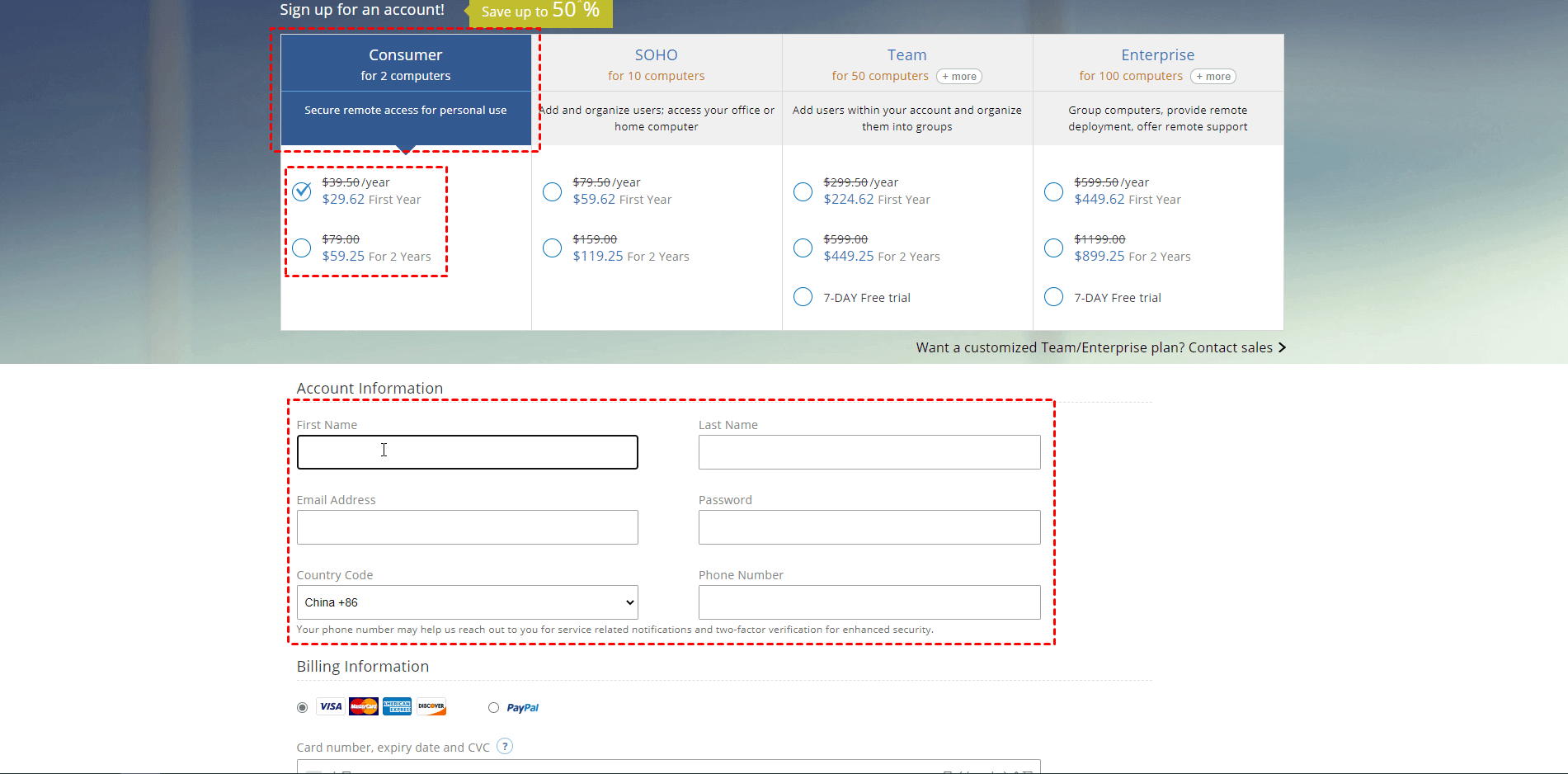
Langkah 3. Pergi ke antarmuka pendaftaran, pilih item yang ingin Anda beli, isi informasi yang sesuai, dan klik Buat Akun Saya di bagian bawah.
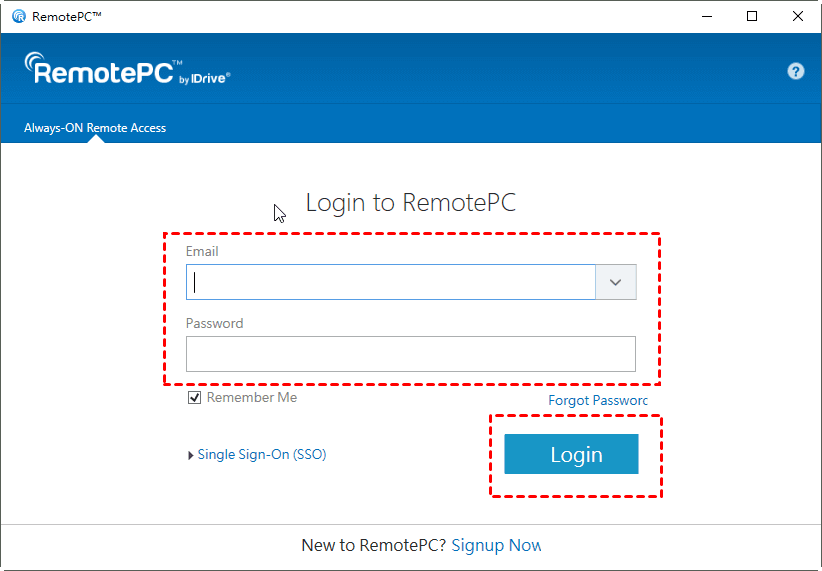
Langkah 4. Jalankan kembali RemotePC, masukkan Email dan Password di antarmuka utama, dan klik Login.
Langkah 5. Masukkan nama komputer dan kunci untuk komputer tersebut dan konfirmasi; klik "Aktifkan Sekarang!" di bawah ini untuk mengaktifkan komputer tuan rumah.

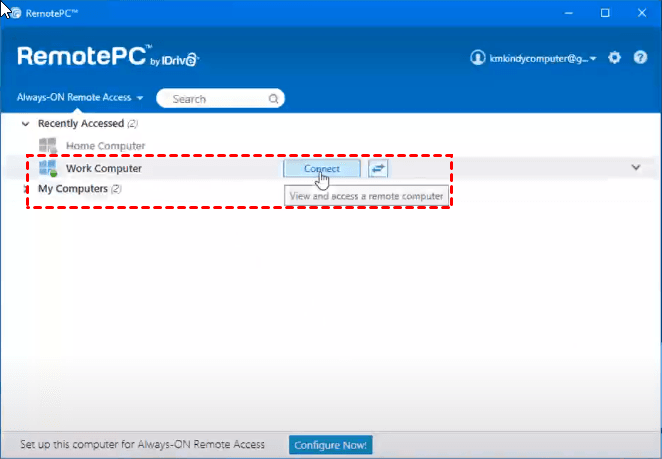
Langkah 6. Masuk ke akun di komputer klien, temukan komputer tuan rumah yang diaktifkan, klik Hubungkan, dan masukkan kunci untuk komputer tuan rumah dalam jendela pop-up berikutnya untuk mencapai koneksi jarak jauh.
GoToMyPC
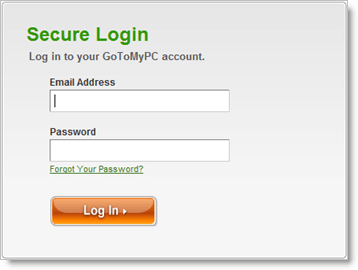
Langkah 1. Buka www.GoToMyPC.com dan masuk dengan alamat email dan password Anda.
Langkah 2. Jika Anda memiliki beberapa akun GoToMyPC yang terhubung dengan alamat email yang sama, pilih yang ingin Anda gunakan dan klik Go.
Langkah 3. Pilih komputer yang ingin Anda hubungkan dari halaman My Computers dan klik Hubungkan. Jika status komputer adalah Offline, Anda tidak dapat terhubung ke komputer tersebut.
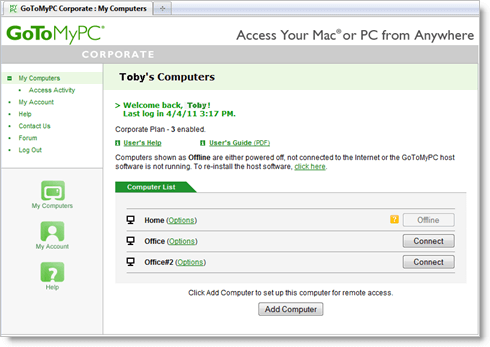
Langkah 4. Untuk mengunduh GoToMyPC Viewer, tergantung pada browser Anda, klik Jalankan, Selalu, Izinkan, atau Percaya.
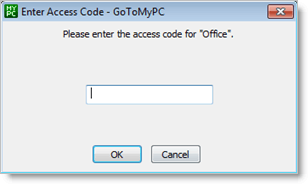
Langkah 5. Ketika diminta, masukkan kode akses komputer host Anda dan klik OK. Ingatlah bahwa kode akses ini unik untuk setiap komputer host dan bukan sama dengan kata sandi akun.
Alternatif Gratis RemotePC & GoToMyPC: AnyViewer
Seperti yang disebutkan sebelumnya, baik RemotePC maupun GoToMyPC tidak menawarkan rencana gratis untuk pengguna. Jika Anda sedang mencari solusi desktop jarak jauh gratis, disarankan untuk menggunakan AnyViewer. Ini adalah alternatif terbaik gratis untuk RemotePC dan GoToMyPC. Mari kita lihat fitur-fitur AnyViewer:
- Kompatibilitas tinggi. AnyViewer berlaku untuk Windows dan Windows Server. Selain itu, juga mendukung iOS dan Android.
- Transfer file. Anda dapat mentransfer berkas antar komputer. Ada dua metode transfer. Anda dapat menggunakan pengelola transfer berkas di bawah atau seret dan lepas berkas secara langsung.
- Pindah antar layar monitor. Anda dapat terhubung ke komputer dengan beberapa monitor. Anda juga dapat beralih antara tampilan semua monitor dan tampilan satu monitor.
- Sesi ganda. Anda dapat terhubung ke beberapa komputer secara bersamaan.
- Obrolan teks. AnyViewer memungkinkan Anda mengobrol dengan orang di sisi jarak jauh melalui kotak obrolan selama sesi.
- Berdasar layar. Anda dapat melihat layar laptop jarak jauh atau membiarkan laptop jarak jauh melihat layar Anda.
- Remote restart/shutdown. Anda dapat me-restart, mematikan, atau mengunci laptop jarak jauh secara remote.
Catatan: AnyViewer menawarkan paket profesional dan enterprise dengan fitur tambahan untuk perusahaan kecil dan besar. Keduanya memiliki harga yang lebih terjangkau.
Langkah 1. Pasang dan jalankan AnyViewer pada kedua komputer. Buka halaman Masuk dan kemudian Daftar pada komputer Pengontrol (jika Anda sudah terdaftar di situs web resmi, Anda dapat langsung masuk).

Langkah 2. Isi formulir pendaftaran.

Langkah 3. Sekarang Anda akan melihat bahwa Anda berhasil masuk ke AnyViewer. Perangkat Anda akan secara otomatis terhubung dengan akun yang Anda masuki.

Langkah 4. Pada kedua perangkat, masuk ke akun AnyViewer yang sama, lalu klik Kontrol Satu-Klik untuk mengatur koneksi langsung akses jarak jauh.

Langkah 5. Setelah berhasil terhubung, Anda akan melihat desktop jarak jauh dan dapat mengontrolnya sepenuhnya.
Kesimpulan
Posting ini membandingkan RemotePC vs. GoToMyPC. Evaluasi persyaratan dan preferensi Anda sangat penting saat memilih antara RemotePC dan GoToMyPC. Pertimbangkan faktor-faktor seperti kompatibilitas platform, fitur yang diinginkan, harga, dan keamanan untuk menentukan solusi mana yang lebih cocok dengan kebutuhan Anda.
Jika Anda membutuhkan solusi desktop jarak jauh gratis, Anda dapat menggunakan AnyViewer. AnyViewer gratis namun profesional, menawarkan banyak fitur impresif. Coba sekarang juga.

