

Diperbaiki: Koneksi Remote Desktop Terganggu [5 Solusi]
Menyelesaikan masalah kesalahan Remote Desktop 'Koneksi telah terganggu' dapat menjadi tugas yang membingungkan. Namun, jangan takut, karena artikel ini menyajikan lima metode teruji untuk memperbaiki masalah ini secara komprehensif.

Oleh Tyler / Diperbarui pada January 14, 2025


Pengguna jarak jauh terus mendapatkan pesan "Koneksi telah terputus"
Saya telah menginstal Windows 10 di dua komputer saya, dan saya menemukan bahwa koneksi RDP antara keduanya terputus setelah sekitar 10 detik dan menampilkan pesan di bawah ini: "Remote Desktop Koneksi telah terputus. Mencoba untuk menghubungkan kembali ke sesi Anda... Percobaan koneksi: 1 dari 20." Saya tidak pernah mengalami masalah ini sebelum pembaruan Windows 10. Mengapa Desktop Jarak Jauh saya terus kehilangan koneksi? Apakah ada ide untuk memperbaiki masalah ini?"
- Pertanyaan dari Komunitas Spicework
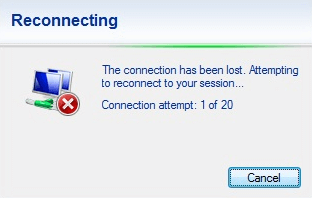
5 cara memperbaiki "Koneksi Telah Terputus" pada Desktop Jarak Jauh
Ketika Anda mengendalikan PC secara jarak jauh, Anda mungkin mengalami galat "Koneksi Telah Terputus" pada Desktop Jarak Jauh. Berikut adalah lima solusi untuk membantu Anda memperbaiki masalah ini.
Solusi 1. Nonaktifkan WiFi pada router Anda
Menurut beberapa pengguna, mereka menemukan bahwa yang menyebabkan terputusnya koneksi adalah masalah pada router. Ketika mereka benar-benar mematikan WiFi pada router, koneksi terputus berhenti. Jadi, Anda bisa mencoba menonaktifkan WiFi pada router Anda terlebih dahulu dan periksa apakah hal itu memperbaiki galat "Koneksi Telah Terputus" pada Desktop Jarak Jauh.
Solusi 2. Ping Alamat IP melalui CMD
Jika sesi jarak jauh melalui RDP digunakan secara sering, masalah ini tidak terjadi. Ketika sesi jarak jauh ditutup ke taskbar dan program lain menjadi aplikasi utama yang digunakan saat RDP berjalan di latar belakang, selalu terjadi pembekuan. Oleh karena itu, Anda dapat melakukan ping ke Alamat IP Anda melalui CMD untuk menjaga koneksi tetap aktif meskipun dalam kondisi terkecilkan.
Langkah 1. Jalankan Command Prompt sebagai administrator.
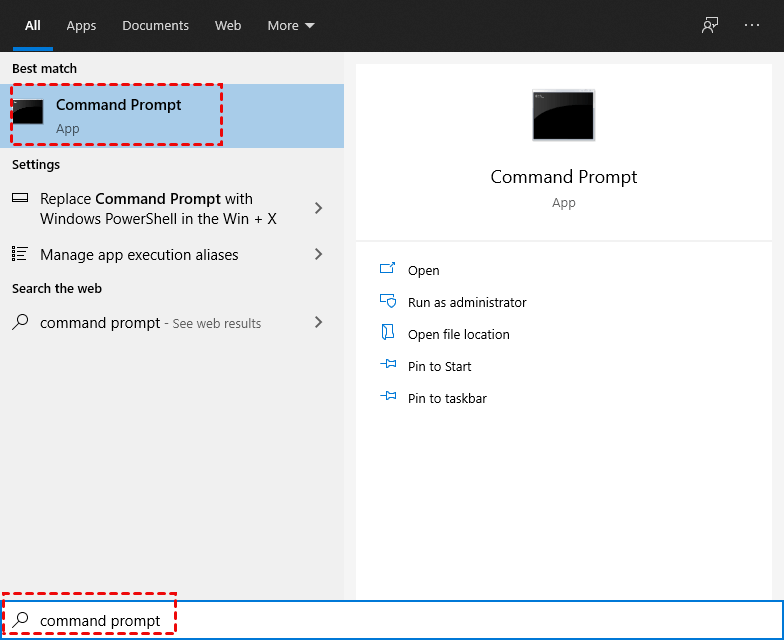
Langkah 2. Masukkan perintah “ping -t ALAMAT_IP_SERVER”. (Ganti ALAMAT_IP_SERVER dengan Alamat IP Anda)

Catatan: Jika Anda tidak tahu cara mencari Alamat IP, berikut adalah langkah-langkahnya. Tekan Win R untuk membuka kotak dialog Run. Ketik "cmd" dan tekan OK. Kemudian ketik "ipconfig" dan tekan Enter. Sekarang Anda dapat melihat sekelompok alamat IP, di antaranya alamat IPv4 adalah yang Anda butuhkan.

Solusi 3. Sesuaikan pengaturan Auto-Tuning Anda
Masalah ini sering muncul karena sebuah fungsi yang disebut Auto-Tuning. Tujuannya adalah untuk secara dinamis mengubah ukuran jendela penerima TCP/IP, menyesuaikan dengan kondisi jaringan saat ini. Namun, pada jaringan yang tidak sempurna, ini dapat menyebabkan masalah timeout.
Untuk menyesuaikan pengaturan auto-tune, ikuti langkah-langkah berikut:
Langkah 1. Buka Command Prompt sebagai administrator.
Langkah 2. Masukkan perintah berikut:
netsh interface tcp set global autotuninglevel=restricted
Jika Anda ingin mengembalikan pengaturan ini nanti, jalankan perintah:
netsh interface tcp set global autotuninglevel=normal
Solusi 4. Ubah pengaturan perangkat yang digunakan untuk sesi jarak jauh
Beberapa pengguna telah menguji bahwa tidak memilih opsi Smart cards or Windows Hello for Business memiliki dampak positif dalam menyelesaikan masalah koneksi yang terputus di Remote Desktop. Ikuti langkah di bawah ini untuk membuat RDP tetap terhubung.
Langkah 1. Cari Remote Desktop Connection di kotak pencarian dan buka RDP. Pilih More Options.

Langkah 2. Beralih ke Local Resources dan klik More.

Langkah 3. Temukan opsi Smart cards or Windows Hello for Business dan kemudian batalkan pilihannya.

Solusi 5. Periksa Kebijakan Grup
Masalah ini mungkin disebabkan oleh pengaturan batas waktu sesi. Pengaturan kebijakan pada simpul ini mengontrol batas waktu sesi Remote Desktop Services pada server Remote Desktop Session Host. Untuk menghentikan koneksi Remote Desktop agar tidak terputus, Anda dapat mengubah pengaturan Kebijakan.
Langkah 1. Tekan Win R untuk memunculkan kotak dialog Run. Ketikkan gpedit.msc dan tekan OK untuk membuka Editor Registri.

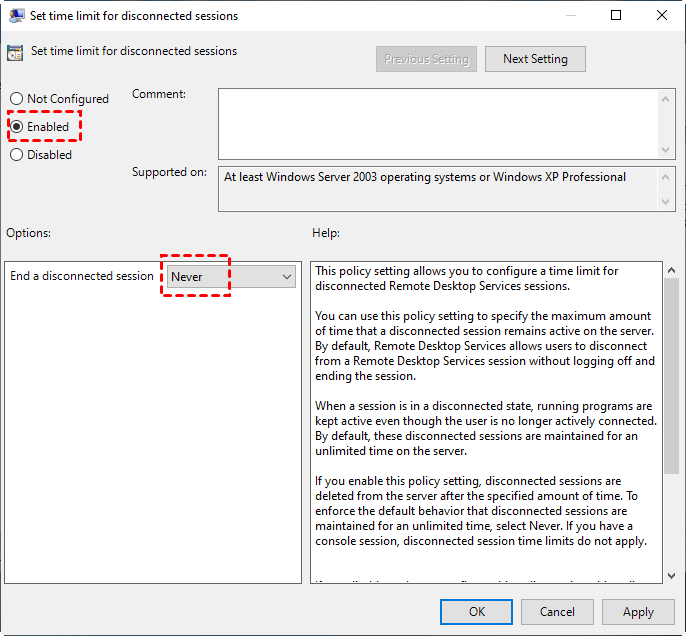
Langkah 2. Navigasi ke sini: Computer Configuration > Administrative Templates > Windows Components > Remote Desktop Services > Remote Desktop Session Host > Session Time Limits. Temukan Set time limit for disconnected session dan Set a time limit for active but idle Terminal Services sessions di panel kanan.

Langkah 3. Aktifkan Set time limit for disconnected session ke Never, dan kemudian aktifkan Set time limit for active but idle Terminal Services sessions ke Never.

AnyViewer: Alternatif Remote Desktop terbaik dan gratis
Apakah ada cara yang dapat membantu Anda menghindari sepenuhnya kesalahan "Koneksi telah terputus" pada Remote Desktop? Jawabannya adalah YA! Anda dapat mencoba perangkat lunak remote desktop gratis dan stabil pihak ketiga, AnyViewer. Selain koneksi yang stabil, AnyViewer juga dipilih karena fitur-fitur berikut:
- Kompatibel: Ini dapat digunakan pada semua versi Windows, mulai dari Windows 7 hingga Windows 11 terbaru, baik edisi Home maupun Professional. Oleh karena itu, Anda tidak perlu mengeluarkan uang untuk mengupgrade Windows Home menjadi Professional untuk mengakses secara remote.
- Aman: Enkripsi ECC end-to-end mencegah kebocoran data di kedua ujung; fitur Antarmuka Kunci mencegah pengaturan AnyViewer diubah saat Anda membiarkan orang lain menggunakan komputer Anda dalam jangka waktu tertentu.
- Kaya Fitur: Ini juga dilengkapi dengan fitur yang mudah digunakan, misalnya, fungsi obrolan membuat komunikasi lebih mudah bagi kedua belah pihak, sementara fitur Transfer Berkas memungkinkan Anda menukar file antara dua komputer tanpa masalah.
- Mudah: Baik akses jarak jauh tanpa pengawasan maupun akses yang diawasi melalui LAN atau dari jaringan yang berbeda didukung.
Sekarang, unduh dan baca berikut ini untuk belajar cara menggunakannya untuk mengakses PC yang tidak diawasi dengan satu klik.
Langkah 1. Pasang dan jalankan AnyViewer di kedua komputer. Pergi ke Masuk > Daftar untuk membuat akun AnyViewer. (Jika Anda sudah terdaftar di situs web resmi, Anda dapat langsung masuk.)

Langkah 2. Selanjutnya, Anda dapat melihat bahwa Anda berhasil masuk ke AnyViewer. Perangkat Anda akan secara otomatis ditetapkan ke akun yang Anda masuki.

Langkah 3. Masuk ke akun AnyViewer yang sama pada kedua perangkat; Pada perangkat lokal Anda, pergi ke Device, dan kemudian Anda dapat mencapai koneksi langsung dengan mengklik Kontrol satu klik.

- ★Tips
- AnyViewer juga menawarkan rencana tingkat lanjut di mana Anda dapat:
- Menetapkan lebih banyak perangkat untuk akses jarak jauh dengan satu klik.
- Menikmati gambar berkualitas tinggi.
- Menghubungkan ke komputer jarak jauh dalam mode privasi.
- Transfer file yang lebih cepat.
- ...
Kesimpulan
Ketika Anda mendapatkan pesan kesalahan Remote Desktop "Koneksi telah terputus. Mencoba untuk menghubungkan kembali dengan sesi Anda", Anda dapat memperbaikinya dengan solusi yang tercantum di atas atau menggunakan perangkat lunak akses jarak jauh yang profesional dan dapat diandalkan untuk menghubungkan satu komputer dari komputer lainnya tanpa hambatan.

