

4 Cara untuk Memperbaiki Layar Asisten Cepat Windows yang Terlalu Kecil
Windows Quick Assist adalah alat dukungan jarak jauh bawaan. Beberapa pengguna mengalami masalah layar Asisten Cepat Windows yang terlalu kecil. Jangan khawatir. Postingan ini memberikan Anda 4 cara untuk memperbaikinya.

Oleh Tyler / Diperbarui pada January 13, 2025


Apakah ada yang mengalami bug Quick Assist dengan jendela kecil dan tidak bisa diubah ukurannya?
Saya menggunakan Quick Assist 2-15 kali seminggu di kantor. Dalam tujuh hari terakhir, setiap sesi kedua, terhubung dalam jendela yang SANGAT kecil, dengan resolusi sekitar 320x240, dan saya tidak dapat memaksimalkan sesi remote untuk melihat layar dengan baik. Apakah ada cara untuk memperbaikinya?"
- Pertanyaan dari Reddit
Typically, Windows Quick Assist tidak menawarkan opsi untuk masuk ke mode layar penuh seperti RDP, misalnya. Jadi layar penuh Quick Assist tidak mungkin. Tetapi jika resolusi layar Anda lebih besar (dalam kedua dimensi) daripada layar yang terhubung ke mesin yang Anda dukung, maka Anda bisa mengubah ukuran layar menjadi ukuran yang tepat.
Cara memperbaiki layar Quick Assist Windows terlalu kecil [4 cara]
Ada yang salah jika layar Quick Assist Windows terlalu kecil. Berikut adalah empat cara untuk memperbaiki masalah ini.
Langkah 1. Restart layanan Quick Assist
Sometimes, restarting the Quick Assist service helps fix everything. Jika Anda menghadapi masalah layar Quick Assist Windows terlalu kecil, coba restart layanan tersebut dan lihat apakah masalahnya teratasi. Ini bukan solusi permanen, tetapi dapat membantu memperbaiki masalah dengan cepat dan mengembalikan semuanya normal jika Anda perlu menggunakan Quick Assist dengan mendesak.
Langkah 2. Jalankan Quick Assist sebagai Administrator
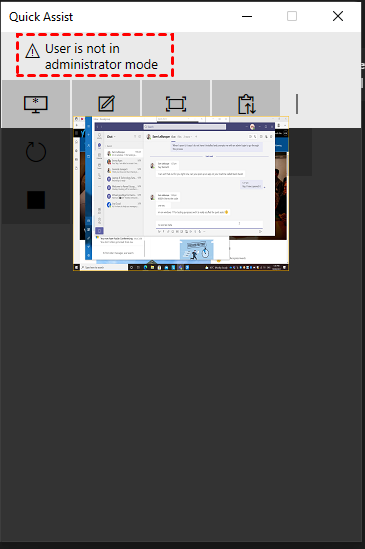
Terkadang, masalah ini muncul karena bantuan perlu menjalankan Quick Assist dalam mode administrator. Berikut cara menjalankan Quick Assist sebagai administrator.
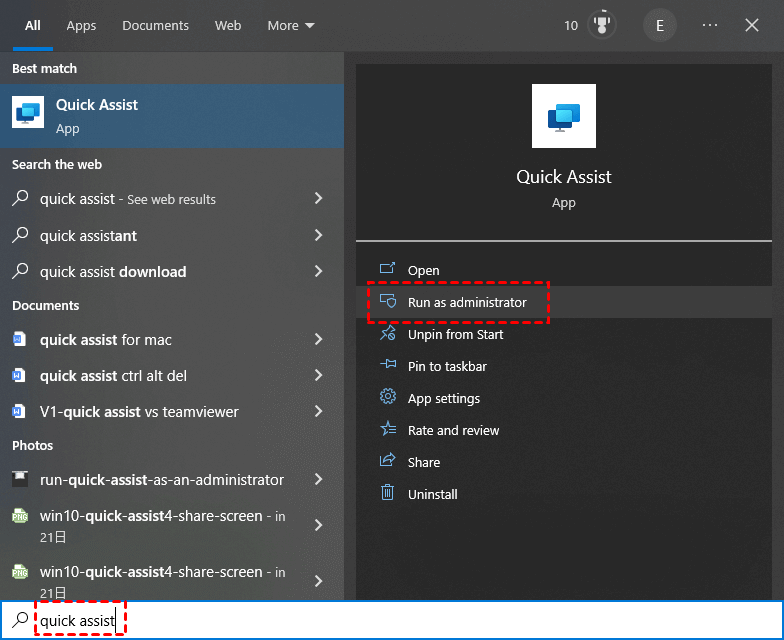
Tekan Win S, dan ketik "Quick Assist" dalam kotak pencarian. Pilih Jalankan sebagai administrator di panel sebelah kanan untuk membuka Quick Assist dalam mode administrator. Anda juga dapat mengklik kanan pintasan Quick Assist dan mengaktifkan mode administrator di Properties.
Cara 3. Menginstal Ulang Quick Assist
Anda juga dapat menguninstal dan menginstal ulang Quick Assist untuk melihat apakah ini dapat mengatasi masalahnya.
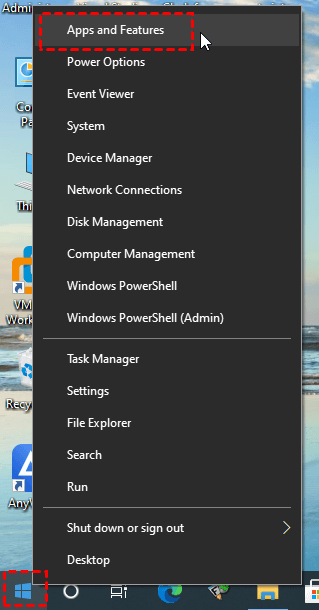
Langkah 1. Klik kanan ikon menu Mulai Windows kemudian klik Aplikasi dan Fitur.
Langkah 2. Klik Fitur opsional.
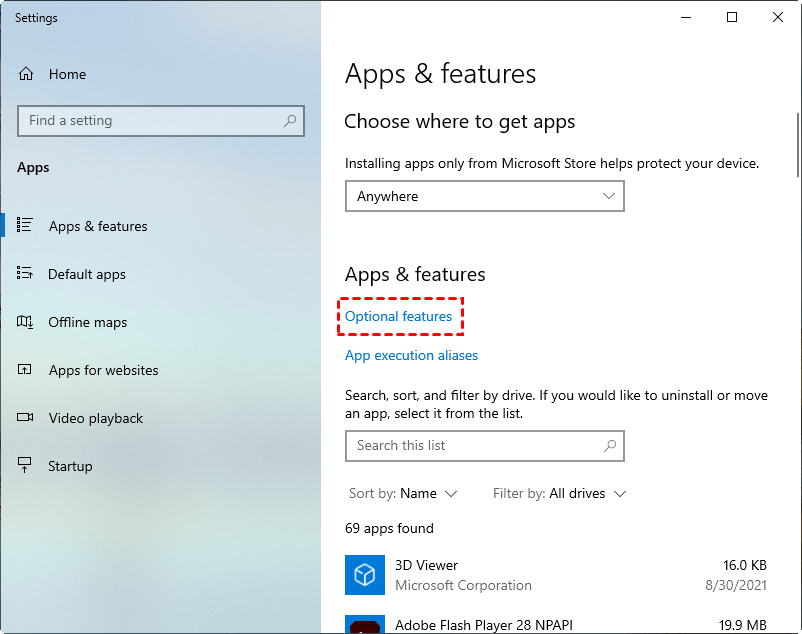
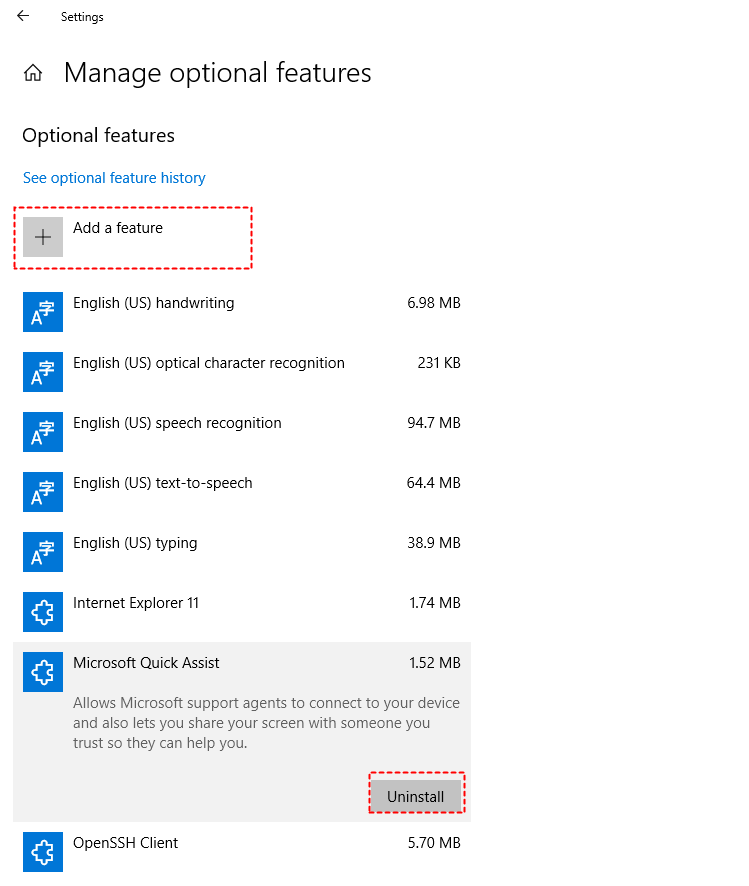
Langkah 3. Klik fitur Microsoft Quick Assist, kemudian klik Uninstall. Setelah itu, klik Tambahkan sebuah fitur.
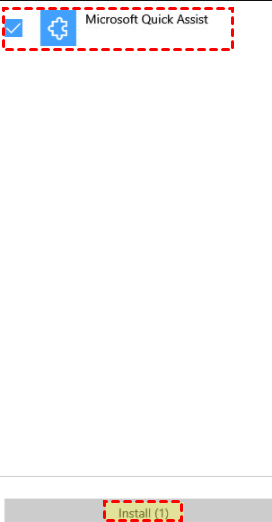
Langkah 4. Cari Microsoft Quick Assist, centang, lalu klik Instal. Setelah itu, Anda sekarang harus memiliki Quick Assist kembali di menu mulai dan periksa apakah masalahnya telah teratasi.
Cara 4. Gunakan alternatif Quick Assist
Cara lain untuk memperbaiki layar Quick Assist Windows terlalu kecil adalah dengan menggunakan alternatif Quick Assist, misalnya AnyViewer. AnyViewer adalah alat bantuan jarak jauh gratis terbaik. Ini memiliki keunggulan-keunggulan berikut dibandingkan Quick Assist:
- Kompatibilitas yang lebih luas. Quick Assist hanya tersedia pada Windows 10 dan 11. AnyViewer mendukung Windows 7/8/8.1/10/11 dan Windows Server 2012 R2/2016/2019/2022.
- Transfer file. AnyViewer memungkinkan pengguna untuk mentransfer file antara komputer, sementara transfer file tidak tersedia di Quick Assist.
- Dukungan satu-ke-banyak. AnyViewer mendukung dukungan jarak jauh banyak komputer secara bersamaan, sangat menghemat waktu dan energi.
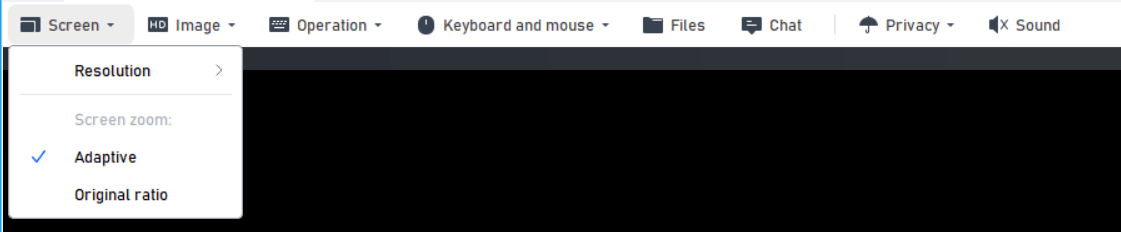
- Resolusi yang dapat diubah. AnyViewer memungkinkan Anda untuk mengubah resolusi layar dengan mudah. Anda juga dapat masuk ke mode layar penuh.
Langkah 1. Unduh, instal, dan jalankan AnyViewer di kedua komputer. Arahkan ke Masuk dan kemudian Daftar pada salah satu komputer (jika Anda telah terdaftar di situs web resmi, Anda dapat langsung masuk).

Langkah 2. Isi formulir pendaftaran.

Langkah 3. Sekarang Anda akan melihat bahwa Anda telah berhasil masuk ke AnyViewer. Perangkat Anda akan ditugaskan ke akun yang Anda masuk secara otomatis.

Langkah 4. Pada kedua perangkat, masuk ke akun AnyViewer yang sama, lalu klik Kontrol satu-klik untuk akses jarak jauh tanpa pengawasan.

Langkah 5. Setelah terhubung dengan berhasil, Anda akan melihat desktop remote. Kemudian Anda dapat mengontrolnya sepenuhnya dan memberikan dukungan jarak jauh seolah-olah Anda duduk di depannya. Anda dapat mengubah resolusinya sesuai kebutuhan dengan mengklik Layar. Jika Anda tidak tahu resolusi layar yang tepat, Anda juga dapat mengklik Adaptif untuk menyesuaikan secara otomatis.
Juga disarankan untuk meningkatkan akun Anda menjadi rencana profesional atau enterprise. Hak dan fitur lebih lengkap menunggu Anda. Misalnya, kecepatan transfer file yang lebih tinggi, kualitas gambar tinggi, mode privasi, dll.
Ringkasan
Pos ini secara utama memperkenalkan empat cara untuk memperbaiki layar Windows Quick Assist yang terlalu kecil. Jika Anda tidak dapat membuat layar Quick Assist lebih besar dengan tiga solusi pertama, kami sangat menyarankan Anda memilih alternatif Quick Assist terbaik, AnyViewer.

