

Gagal mendaftar langganan karena tidak ada ruang kerja [Diperbaiki]
Bagaimana jika mengalami kesalahan RDP "Kami gagal mendaftar langganan karena tidak ada ruang kerja" saat mengakses server secara remote? Ikuti saya untuk mengetahui solusinya.

Oleh Tyler / Diperbarui pada January 14, 2025


Bug Klien Remote Desktop "Kami gagal berlangganan karena tidak ada ruang kerja"
"Halo, teman-teman!". Saya mengalami masalah dengan Klien Remote Desktop di WVD yang mengatakan "Ada masalah. Kami gagal berlangganan karena tidak ada ruang kerja". Masalah ini muncul setelah saya memperbarui versi Windows dan versi RD Client saya. Apakah ada yang mengalami masalah yang sama atau punya saran untuk memperbaikinya?

2 solusi terbaik untuk memperbaiki "Gagal berlangganan karena tidak ada ruang kerja"
Klien Remote Desktop, yang dapat diinstal dari Web Store, memungkinkan orang terhubung ke server tanpa persyaratan hak admin. Namun, beberapa pengguna melaporkan bahwa mereka mengalami masalah "Kami gagal berlangganan karena tidak ada ruang kerja". Di bagian ini, kami akan berusaha memperbaiki masalah tersebut. Terus membaca.
Solusi 1. Atur ulang pengaturan Internet Explorer
Diklaim bahwa masalah ini mungkin disebabkan oleh perubahan pengaturan Internet Explorer setelah instalasi. Oleh karena itu, Klien Remote Desktop dapat mengalami masalah saat mengunduh. Untuk alasan ini, kita dapat mengatur ulang ke pengaturan default dan kemudian menginstal ulang Klien Remote Desktop.
Langkah 1. Tutup semua jendela dan program yang terbuka.
Langkah 2. Buka Internet Explorer, pilih Alat dan kemudian pilih "Opsi Internet".
Langkah 3. Pilih tab Lanjutan. Pada kotak dialog Atur Ulang Pengaturan Internet Explorer, pilih Atur Ulang. Lalu klik "OK".
Langkah 4. Dalam kotak, untuk jendela pop-up dengan teks "Apakah Anda yakin ingin mengatur ulang semua pengaturan Internet Explorer?", pilih "Atur Ulang".
Langkah 5. Setelah Internet Explorer selesai menerapkan pengaturan default, pilih Tutup, kemudian pilih OK. Restart PC Anda untuk menerapkan perubahan. Pasang ulang Klien Remote Desktop untuk menggantikan yang lama.
Catatan: Perlu disebutkan bahwa riwayat di Internet Explorer akan dihapus. Jika Anda ingin menyimpannya, lihat solusi berikutnya.
Solusi 2. Uninstal dan pasang ulang Klien Remote Desktop
Beberapa pengguna melaporkan bahwa masalah ini telah teratasi setelah mereka menguninstal dan memasang ulang Klien Remote Desktop. Alasannya mungkin karena proses pembaruan mengganggu perangkat lunak.
Langkah 1. Cari Aplikasi & Fitur di kotak pencarian, lalu buka.
,Terjemahkan konten di atas ke dalam bahasa Indonesia. Jangan menerjemahkan nilai atribut href tag HTML a dan nilai atribut src tag img. Konten dalam {{}} tidak perlu diterjemahkan. Karakter Unicode tidak perlu diterjemahkan. Jangan menerjemahkan atau mengubah struktur HTML dan atributnya.
Langkah 2. Gulir ke bawah dan temukan Microsoft Remote Desktop. Klik ganda dan pilih "Uninstall".
Langkah 3. Setelah penghapusan selesai, buka Microsoft Store lalu cari "Microsoft Remote Desktop" dan unduh serta pasang aplikasinya.
Langkah 4. Sambungkan kembali dan periksa apakah kesalahan sudah hilang.
Tips bonus: "Gagal berlangganan karena tidak ada ruang kerja" pada Mac
Jika Anda mengalami kesalahan ini di Mac, Anda dapat kembali ke versi sebelumnya dari Remote Desktop Client.
Langkah 1. Klik pada versi terbaru RD Client dan temukan versi yang Anda miliki sebelumnya.
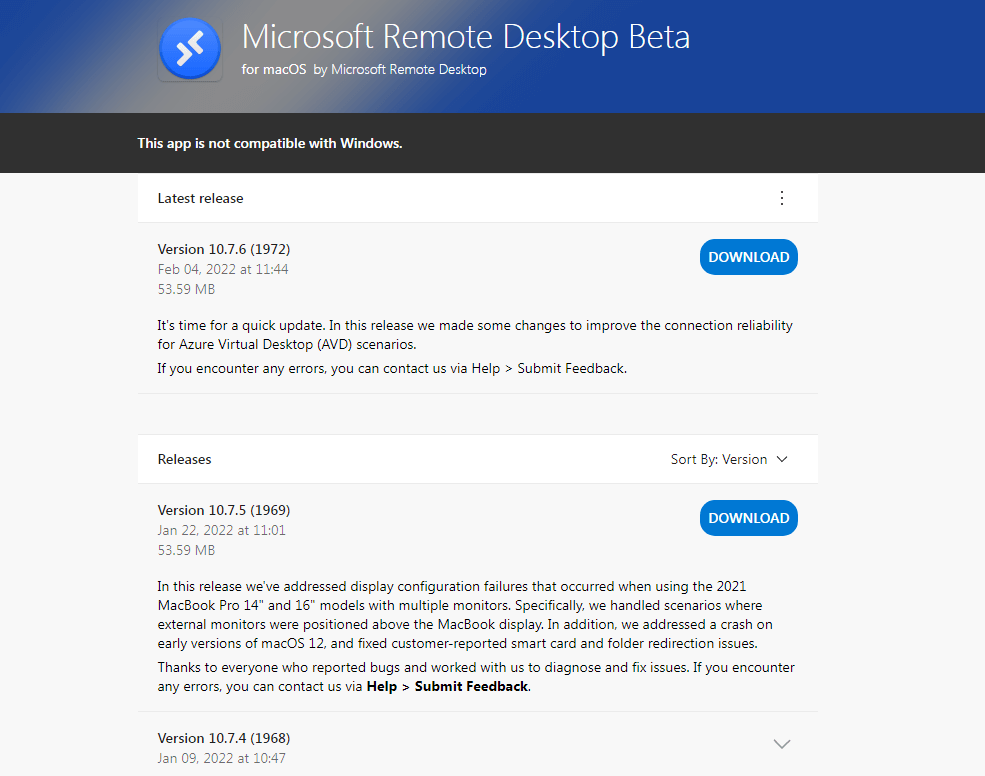
Langkah 2. Unduh versi tersebut ke perangkat Anda dan lalu sambungkan kembali ke PC jarak jauh untuk melihat apakah kesalahan sudah hilang atau belum.
Akses Jarak Jauh dengan usaha minim-- AnyViewer
Apakah masalah "Gagal berlangganan karena tidak ada ruang kerja" masih berlanjut? Sangat bagus jika cara di atas berhasil. Namun jika tidak, Anda tidak perlu cemas atau sedih. Gunakanlah utilitas yang lebih profesional dan mudah-- AnyViewer, untuk mengakses PC secara jarak jauh dengan usaha minim.
Dengan AnyViewer, Anda dapat melakukan akses jarak jauh dengan satu klik tanpa memerlukan alamat IP atau URL. Dan koneksi tidak akan terbatas pada jaringan lokal yang sama. Selain itu, Anda dapat mengunduh AnyViewer dari Apple Store untuk mengendalikan PC dengan perangkat iOS. Ikuti petunjuk berikut untuk mengetahui cara kerjanya.
Langkah 1. Daftar untuk akun AnyViewer dan masuk ke dua komputer. Perangkat akan ditugaskan ke akun setelah masuk.
Langkah 2. Pada antarmuka utama AnyViewer di komputer Anda saat ini, pergi ke "Perangkat" dan temukan PC remote. Klik dan pilih "Kontrol satu-klik" untuk mengakses komputer yang tidak terawasi dengan satu klik.
Langkah 3. Kemudian Anda dapat mengakses komputer dari jarak jauh melalui internet secara gratis dan Anda dapat melihat layar komputer remote dan menjalankan aplikasi di dalamnya.
Kami mengetahui cara-cara mengakses komputer yang tidak terawasi dengan satu klik melalui AnyViewer. Utilitas ini juga memungkinkan Anda untuk mengakses komputer teman Anda sekali saja dengan mengirim permintaan kontrol. Mengapa tidak mencoba?
Kesimpulan
Sekarang masalah "Gagal berlangganan karena tidak ada workspace" pada Windows 7 harus diperbaiki dengan mereset Pengaturan Internet Explorer, menghapus dan menginstal ulang Klien Desktop Jarak Jauh. Tetapi jika masalah masih ada dan Anda tidak ingin menghabiskan terlalu banyak waktu untuk memperbaikinya, AnyViewer adalah pilihan yang lebih baik.

