

Chrome Remote Desktop vs Microsoft Remote Desktop
Pernahkah Anda berpikir tentang perbedaan antara Google Chrome Remote Desktop vs Microsoft Remote Desktop? Baca posting ini untuk mendapatkan informasinya.

Oleh Tyler / Diperbarui pada January 13, 2025


Ikhtisar: Chrome Remote Desktop vs Microsoft Remote Desktop
Microsoft Remote Desktop (RDP) adalah fitur bawaan Windows yang dikembangkan oleh Microsoft yang memungkinkan kita untuk terhubung ke server jarak jauh tanpa instalasi tambahan. Dalam sesi RDP, pengguna dapat mengakses server jarak jauh dan mendapatkan sumber daya seperti aplikasi dan file di komputer lain dengan antarmuka pengguna grafis (GUI).
Chrome Remote Desktop adalah perangkat lunak akses jarak jauh gratis yang dikembangkan oleh Google, yang memungkinkan pengguna untuk mengakses PC apa pun dari browser Chrome. Ini menyediakan kompatibilitas lintas platform dan kadang-kadang dianggap sebagai alternatif untuk RDP.

Perbandingan detail: Chrome Remote Desktop vs Microsoft Remote Desktop
Menurut beberapa pengguna, mereka memikirkan Google Chrome Remote Desktop vs Microsoft Remote Desktop, apa perbedaannya, dan mana yang lebih baik? Bagian ini akan menampilkan perbandingan detail antara keduanya dan memandu Anda untuk membuat pilihan.
Sistem operasi
RDP adalah alat akses jarak jauh bawaan Windows. Tetapi tidak hanya berfungsi di Windows. Untuk klien RDP, mereka tersedia untuk sebagian besar versi Microsoft Windows (termasuk Windows Mobile), Linux, Unix, macOS, iOS, Android, dan sistem operasi lainnya. Sedangkan server RDP hanya ada di sistem operasi Windows, Unix, dan OS X. Selain itu, Windows 10 Home tidak mendukung Remote Desktop. Artinya, Anda tidak dapat menggunakan RDC untuk mengakses komputer jarak jauh yang menggunakan edisi Windows 10 Home.

Berbeda dengan RDP, Chrome Remote Desktop menyediakan kompatibilitas lintas platform. Misalnya, ini dapat digunakan untuk Raspberry Pi, iOS, OS X, Chrome OS, Android, Windows, dan Linux.
Keamanan
RDP menggunakan teknik enkripsi RC4, mengenkripsi data menggunakan kunci rahasia 128 bit, dan mendukung TLS (transport layer security). Setiap koneksi masuk harus diperiksa kelemahan keamanannya. Dengan menambahkan kontak ke daftar yang dipercaya, pengguna dapat mengatur siapa yang memiliki akses ke komputer mereka. Dan banyak pengguna juga cenderung menonaktifkan RDP untuk memastikan keamanannya saat tidak digunakan.
Chrome Remote Desktop cukup aman. Selama sesi remote melalui Chrome Remote Desktop, semua data akan dikirim langsung dari klien ke host, kecuali dalam beberapa keadaan khusus. Dengan kata lain, bahkan Google pun tidak dapat melihat data yang ditransfer. Dan itu menggunakan protokol kombinasi terenkripsi dan algoritma enkripsi AES untuk melindungi keamanan data.
Fitur
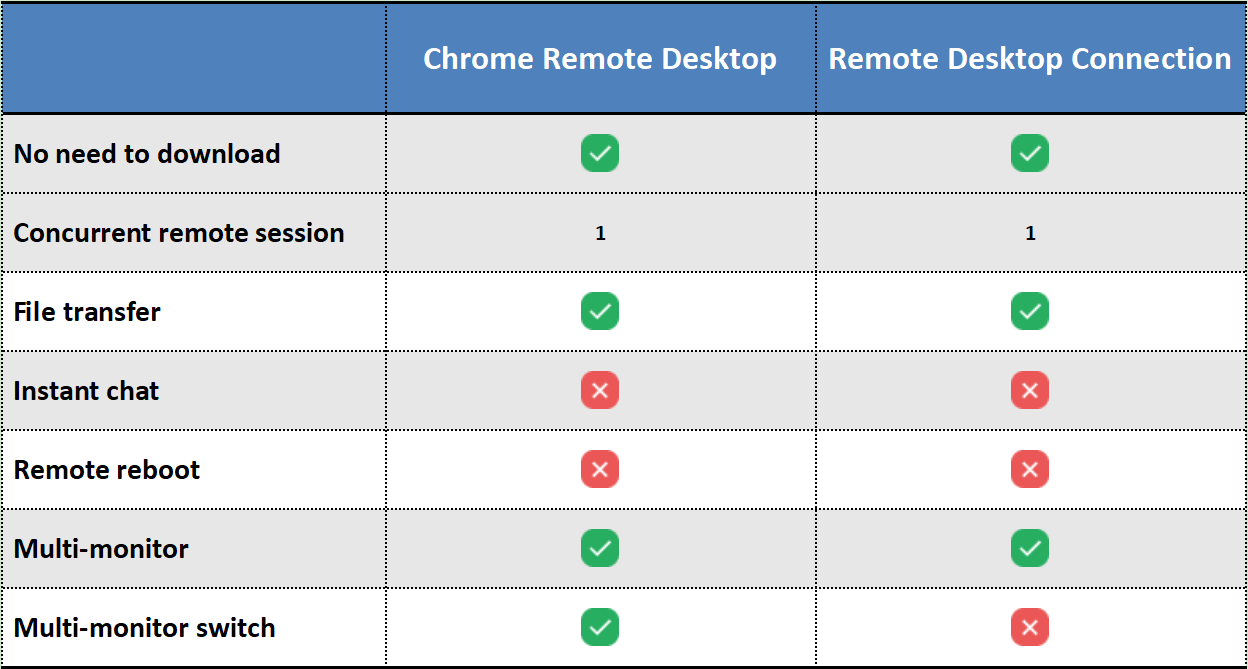
Remote Desktop menyediakan lebih banyak fitur. Microsoft RDP memungkinkan akses file remote, pencetakan dan berbagi yang mudah, tidak peduli jarak antara server dan komputer klien. Sementara CRD kekurangan banyak fitur yang ditawarkan oleh perangkat lunak kompetitif lainnya. Mari lihat tabel berikut.
Pembayaran
Pada dasarnya, RDP dan Chrome Remote Desktop keduanya gratis. Tidak perlu biaya untuk mengalami akses jarak jauh. Tetapi jika Anda perlu menghubungkan ke beberapa komputer secara bersamaan melalui Remote Desktop, Anda perlu membeli lisensi RDS Cal dari pemasok yang memenuhi syarat. Chrome Remote Desktop sama sekali tidak mendukung sesi ganda.
Persyaratan akun
Sesi RDP tidak memerlukan akun. Yang perlu Anda lakukan adalah menemukan alamat IP dan kredensial PC remote. Namun, perlu dicatat bahwa 2 perangkat harus berada dalam jaringan yang sama, jika tidak Anda perlu melakukan port forwarding.
Sebagai contoh Chrome Remote Desktop, memang membutuhkan akun Google yang sama masuk pada 2 perangkat ketika Anda perlu mengakses jarak jauh PC.
Kelebihan dan kekurangan
,Terjemahkan konten di atas ke Bahasa Indonesia. Konten yang harus diterjemahkan, jangan menerjemahkan nilai atribut href tag HTML a dan nilai atribut src tag img.Konten di dalam {{}} tidak perlu diterjemahkan.Karakter Unicode jangan diterjemahkan.Jangan menerjemahkan atau mengubah struktur HTML dan atribut mereka.Baik Chrome Remote Desktop maupun Microsoft Remote Desktop memiliki kelebihan dan kekurangan masing-masing.
Microsoft Remote Desktop
Kelebihan:
- Sepenuhnya gratis
- Tidak perlu menginstal
- Tidak perlu mendaftar
Kekurangan:
- Batasan pada versi Windows
- Tidak ada opsi pemulihan jarak jauh
- Pengguna jarak jauh tidak dapat melihat layar mereka sendiri selama sesi jarak jauh
Chrome Remote Desktop
Kelebihan:
- Sepenuhnya gratis
- Lintas platform secara penuh
- Sering diperbarui
- Bekerja bahkan ketika pengguna host tidak masuk log
- Pengguna jarak jauh dapat melihat layar mereka sendiri selama sesi jarak jauh
Kekurangan:
- Koneksi yang tidak stabil
- Tidak ada kemampuan obrolan
- Memerlukan browser web Google Chrome
- Menggunakan banyak sumber daya
Cara menggunakan Chrome Remote Desktop dan Remote Desktop
Chrome Remote Desktop vs RDP, apa perbedaannya? Setelah mengetahui analisis di antara keduanya, mari kita cari tahu bagaimana mereka bekerja masing-masing.
Cara menggunakan Chrome Remote Desktop
Langkah 1. Pada PC host, buka halaman unduhan Chrome Remote Desktop . Klik "Akses jarak jauh" dan kemudian klik tombol unduhan biru.
Langkah 2. Kemudian jendela akan melompat ke toko web chrome, klik "Tambahkan ke Chrome".
Langkah 3. Klik "Terima & Instal" untuk menginstalnya.
Langkah 5. Masukkan nama dan kemudian klik "Lanjutkan".
Langkah 6. Pilih PIN dengan setidaknya 6 angka, kemudian masukkan dua kali untuk memulai program.
Langkah 7. Pada PC lokal, buka browser Chrome dan arahkan ke sini. Kemudian masuk ke akun Google yang sama. Setelah masuk, Anda dapat melihat komputer yang tersedia.
Langkah 8. Klik pada pengaturan komputer sebelumnya, dan masukkan PIN-nya. Kemudian Anda dapat memulai kontrol jarak jauh Anda.
Langkah 9. Sekarang, koneksi berhasil terhubung.
Cara Menggunakan Microsoft Remote Desktop
Langkah 1. Pada komputer host, klik kanan "PC Ini" dan pilih "Properti". Kemudian klik "Remote Desktop" di sidebar kiri, dan ubah opsi Enable Remote Desktop menjadi On.
Langkah 2. Cari "Akun Pengguna" dan klik "Pilih pengguna" yang dapat mengakses PC ini secara jarak jauh.
Langkah 3. Setelah membuka jendela Pengguna Desktop Jarak Jauh, klik "Tambahkan untuk menambahkan" pengguna yang diizinkan mengakses komputer ini.
Langkah 4. Pada komputer klien, cari "Remote Desktop Connection" dalam kotak Pencarian. Kemudian buka aplikasi tersebut.
Langkah 5. Masukkan alamat IP dan Nama Pengguna pada antarmuka Koneksi Desktop Jarak Jauh untuk terhubung.
Langkah 6. Pada jendela Keamanan Windows yang muncul, temukan nama pengguna yang baru saja Anda masukkan dan masukkan kata sandi saat menyala. Jika tidak ada kata sandi saat menyala, klik "OK".
Langkah 7. Pada jendela pop-up otentikasi, klik "Ya" langsung untuk mengaktifkan akses jarak jauh.
AnyViewer: Dapatkan akses jarak jauh tanpa batasan
Setelah membandingkan antara Chrome Remote Desktop dan Microsoft Remote Desktop, Anda pasti sudah memiliki pemahaman yang mendalam tentang keduanya. Namun, sesi RDP akan terbatas dalam satu LAN yang sama, sementara Chrome Remote Desktop hanya dapat dioperasikan di Chrome Browser. Apakah ada cara untuk mendapatkan akses jarak jauh tanpa batasan?
Ternyata ada. Di sini kami merekomendasikan perangkat lunak akses jarak jauh gratis dan aman -- AnyViewer untuk membantu Anda mendapatkan akses jarak jauh tanpa batasan apa pun.
- ★Tips:
- AnyViewer mudah diatur dan operasinya cukup sederhana.
- Anda dapat mendapatkan akses jarak jauh dengan satu klik setelah masuk ke akun Anyviewer yang sama.
- Bekerja untuk berbagai versi seperti Windows 11/10/8.1/8/7 dan Windows Server 2022/2019/2016/2012 R2.
- Itu diamankan dengan enkripsi Elliptic Curve Cryptography (ECC), melindungi data Anda dari kebocoran.
- Dengan versi iOS AnyViewer, Anda dapat mengendalikan PC dengan iPhone atau iPad.
Langkah 1. Unduh, instal, dan jalankan AnyViewer di kedua komputer.
Langkah 2. Buka Log in, lalu klik Sign up. (Jika Anda sudah mendaftar di situs resminya, Anda dapat langsung masuk.)
Langkah 3. Isi informasi pendaftaran.
Langkah 4. Kemudian Anda dapat melihat bahwa Anda berhasil masuk ke AnyViewer. Perangkat Anda akan secara otomatis ditugaskan ke akun yang Anda masuki.
Langkah 5. Masuk ke akun AnyViewer yang sama pada kedua perangkat Anda, lalu Anda dapat mencapai koneksi langsung dengan mengklik One-click control.
- Lebih banyak perangkat dapat ditugaskan ke akun yang sama untuk dukungan remote tanpa pengawasan.
- Memulai sesi remote bersamaan lebih banyak.
- Menghubungkan dalam mode privasi untuk melindungi privasi Anda. Ini berarti Kontroler dapat mematikan layar PC remote dan menonaktifkan keyboard remote dan klik mouse.
- Kecepatan transfer file akan meningkat. Kecepatan transfer adalah 500 KB/detik untuk akun gratis dan hingga 10 MB/detik untuk akun berbayar.
Kesimpulan
Bandingkan antara Google Chrome Remote Desktop dan Microsoft Remote Desktop, apa perbedaannya dan mana yang lebih baik? Dari perbandingan dari segi sistem operasi, keamanan, harga, dan persyaratan akun, Anda pasti akan memahami lebih banyak tentang keduanya dan dapat memilih sesuai kebutuhan Anda. Tetapi jika Anda mencari perangkat lunak akses jarak jauh tanpa batasan, AnyViewer bisa menjadi pilihan terbaik.

