

Apakah saya bisa mentransfer berkas menggunakan Remote Desktop Connection? – Ya
Apakah saya bisa mentransfer berkas menggunakan Remote Desktop Connection? Jawabannya adalah pasti bisa. Anda bisa mendapatkan panduan lengkap mengenai cara mentransfer berkas menggunakan RDP serta solusi yang telah diuji untuk masalah berkas tidak dapat ditransfer melalui RDP.

Oleh Tyler / Diperbarui pada January 20, 2025


Dapatkah saya mentransfer file menggunakan Remote Desktop Connection?
Teman saya merekomendasikan Remote Desktop di Microsoft Store untuk mentransfer file secara remote antara komputer. Ketika saya menggunakannya, saya menemukan bahwa saya tidak dapat mentransfer file ke komputer tujuan. Saya memeriksa Remote Desktop Microsoft dan versi Windows yang saya gunakan, dan tidak ada yang salah. Saya benar-benar tidak tahu mengapa ini terjadi. Mengapa saya tidak dapat mentransfer file menggunakan Remote Desktop Connection?"
- Pertanyaan dari seorang pengguna
Apakah Anda dapat mentransfer file melalui Remote Desktop Connection? Jawabannya adalah YA! RDP dapat melewati batasan ruang, dan memungkinkan Anda untuk mengendalikan komputer lain secara remote kapan saja, di mana saja. Anda dapat dengan mudah mentransfer file, memberikan dukungan teknis untuk orang lain, atau meminta bantuan dari orang lain secara remote. Namun, kenyataannya adalah masih banyak pengguna yang tidak tahu cara melakukannya. Berdasarkan hal ini, tutorial ini akan mengajarkan Anda cara mentransfer file dari sesi Remote Desktop Connection.
Bagaimana cara mentransfer file dari Remote Desktop Connection?
Bagaimana cara saya mentransfer file menggunakan Remote Desktop Connection? Berikut ini akan kami berikan pengenalan detail tentang langkah-langkah operasinya.
Langkah 1. Pada komputer tujuan, buka: Start > Pengaturan > Sistem > Remote Desktop, dan hidupkan Aktifkan Remote Desktop.

Langkah 2. Temukan Akun pengguna dan klik Pilih pengguna yang dapat mengakses PC secara remote.

Langkah 3. Setelah membuka jendela Pengguna Remote Desktop, klik Tambah untuk menambahkan pengguna yang diizinkan mengakses komputer ini (Anda perlu menambahkan pengguna yang sudah ada untuk dapat menggunakan remote desktop).

Langkah 4. Pada komputer klien, cari Remote Desktop Connection di kotak Pencarian. Kemudian bukalah.

Langkah 5. Di antarmuka utama Remote Desktop Connection, beralih dari tab Umum ke tab Sumber Daya Lokal, dan di dalam kolom Perangkat dan Sumber Daya Lokal, klik Lainnya.

Langkah 6. Pada antarmuka Perangkat dan Sumber Daya Lokal, centang Drive dan klik OK.

Langkah 7. Kembali ke tab Umum. Masukkan alamat IP dan nama pengguna ke dalam antarmuka Remote Desktop Connection untuk terhubung. (Langkah terperinci untuk mencari alamat IP dan nama pengguna akan dijelaskan nanti jika Anda tidak tahu cara mencarinya.)

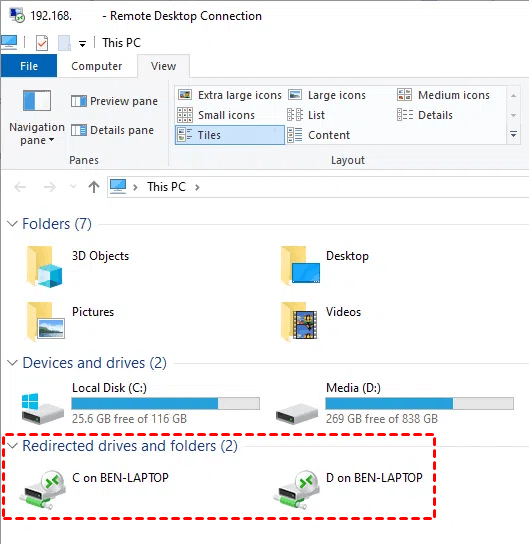
Langkah 8. Setelah koneksi berhasil, klik Computer ini di desktop komputer host, dan temukan disk yang telah dicentang sebelumnya.
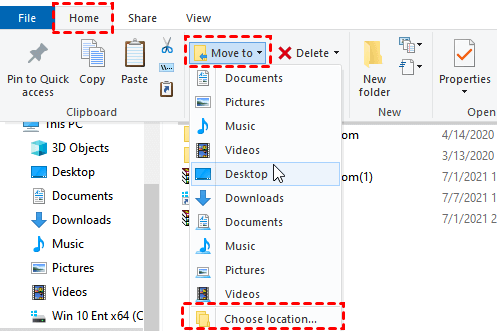
Langkah 9. Temukan disk yang menyimpan file yang Anda butuhkan dan pilih file yang ingin Anda transfer, klik tab Beranda di atas, lalu klik Pindahkan ke. Klik Pilih Lokasi dalam menu tarik-turun untuk melakukan transfer file desktop jarak jauh.
Cara mengetahui alamat IP dan nama pengguna?
Ketika menggunakan Remote Desktop Connection untuk mentransfer file, hal pertama yang perlu kita lakukan adalah mencari alamat IP dan nama pengguna komputer host.
Langkah 1. Tekan Win R untuk memunculkan kotak dialog Jalankan. Ketik "cmd" dan tekan OK.

Langkah 2. Kemudian ketik "ipconfig" dan tekan Enter. Sekarang Anda dapat melihat sekelompok alamat IP, di antaranya alamat IPv4 adalah yang Anda perlukan.

Langkah 3. Kemudian ketik "query user" untuk melihat nama pengguna.

Tip: Jika Anda menganggap metode ini merepotkan, Anda juga dapat menggunakan Ctrl C untuk menyalin file yang ditentukan, dan Ctrl V untuk menempelkan file yang ditentukan untuk mentransfer file antara komputer lokal dan komputer remote. Tetapi Anda perlu memperhatikan bahwa ukuran satu file yang disalin dan ditempelkan tidak boleh lebih dari 2 GB.
Meskipun menggunakan RDP untuk mentransfer file tidak rumit, beberapa orang masih menghadapi masalah saat menggunakannya, seperti pertanyaan yang diajukan oleh pengguna yang kami sebutkan di awal artikel ini. Selanjutnya, saya akan memperkenalkan cara mengatasi masalah ini ketika menyalin file dari desktop jarak jauh ke lokal tidak berfungsi.
Apa yang harus dilakukan jika gagal mentransfer file menggunakan Remote Desktop Connection?
Kadang-kadang, Anda mungkin menemukan tidak dapat menyalin dan menempel ke sesi desktop jarak jauh. Secara umum, masalah seperti ini disebabkan oleh pengaturan yang salah. Jika Anda gagal menggunakan Remote Desktop Connection untuk mentransfer file, kami menyediakan 3 solusi untuk memastikan penggunaan normal fungsi transfer file RDP.
- Aktifkan clipboard di komputer lokal.
- Restart proses pemantauan clipboard RDP.
- Nonaktifkan layanan "Do not allow clipboard redirection".
Metode 1. Aktifkan clipboard di komputer lokal.
Mengaktifkan clipboard pada komputer lokal merupakan salah satu alasan utama mengapa salin dan tempel tidak berfungsi pada desktop jarak jauh. Oleh karena itu, mengaktifkan clipboard pada komputer lokal merupakan solusi yang memungkinkan.
Langkah 1. Cari Remote Desktop Connection pada kolom Pencarian. Lalu bukanya. Pada jendela pop-up, klik Show Options di pojok kiri bawah untuk membuka pengaturan detail.

Langkah 2. Pindah ke tab Local Resources, konfirmasikan apakah Clipboard di bawahnya dicentang, jika tidak, silakan centang.

Metode 2. Restart proses pemantauan clipboard RDP
Dalam beberapa umpan balik pengguna, me-restart proses pemantauan clipboard RDP membantu memecahkan masalah salin dan tempel yang tidak berfungsi.
Langkah 1. Gunakan kombinasi tombol Ctrl Shift Esc untuk membuka Task Manager.

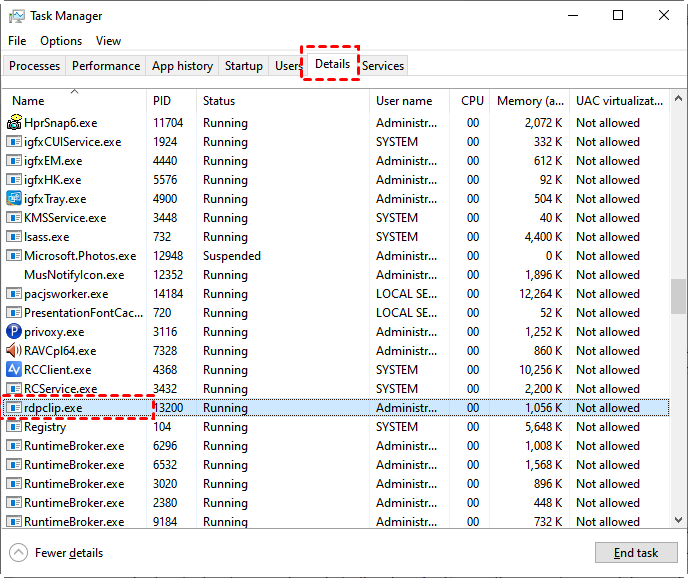
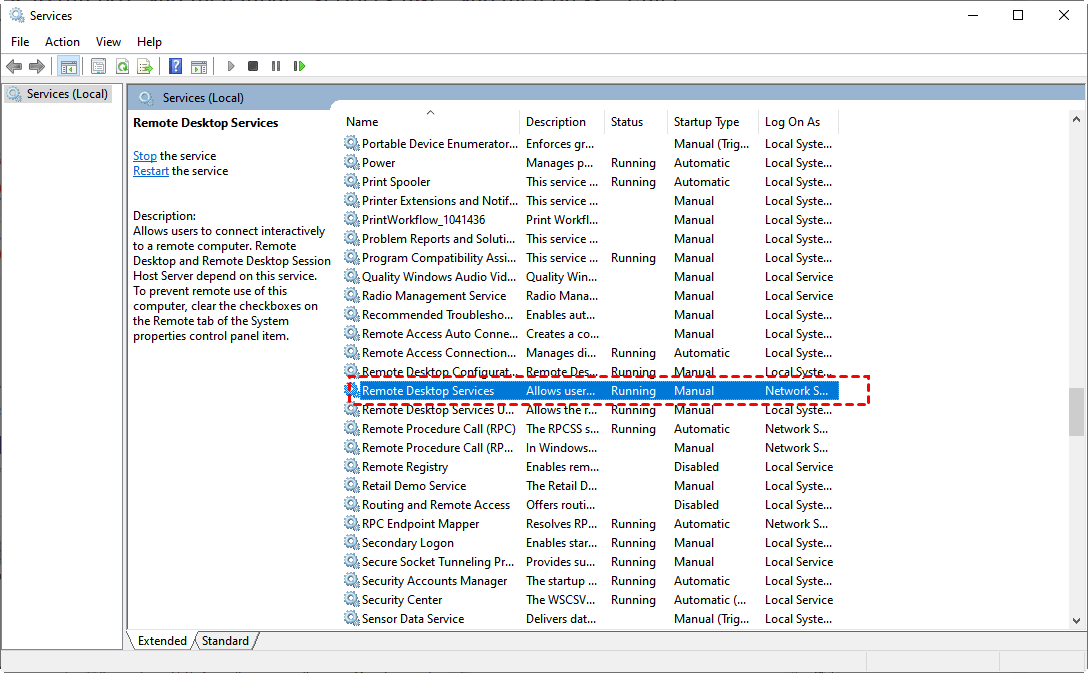
Langkah 2. Buka tab Details dan temukan tugas yang bernama "rdpclip.exe".
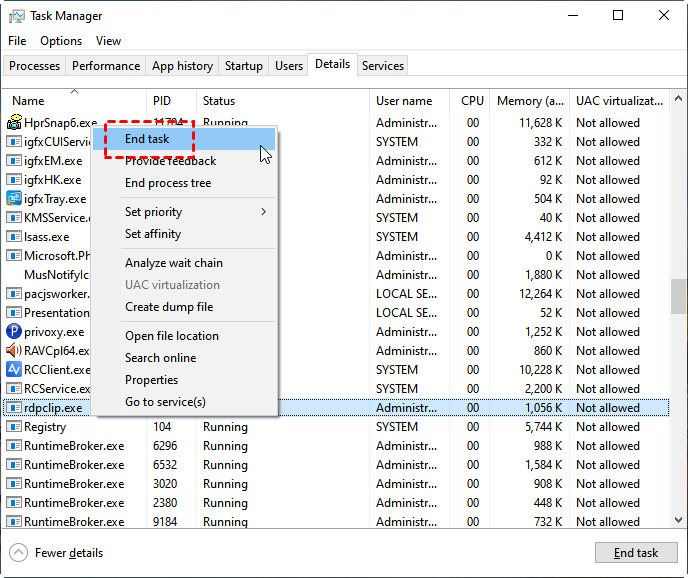
Langkah 3. Klik kanan tugas "rdpclip.exe" dan kemudian klik End task.
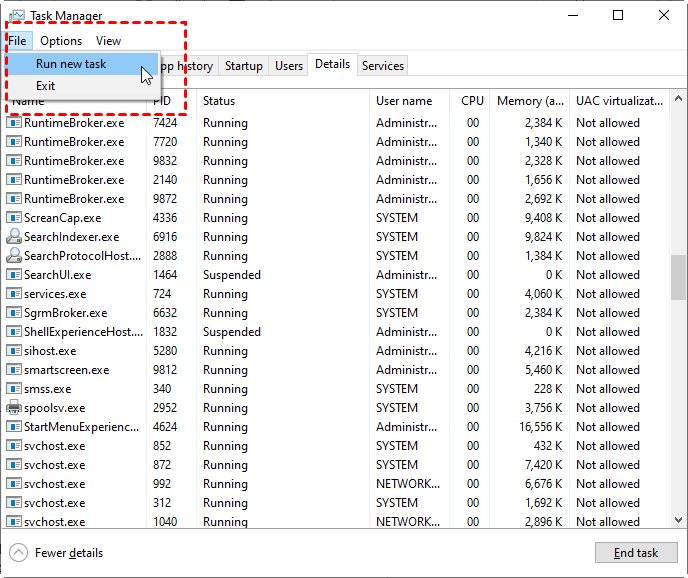
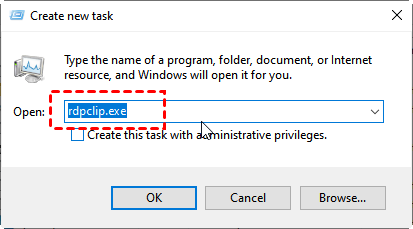
Langkah 4. Pergi ke File dan kemudian klik Run new task. Akan muncul jendela Create new task. Ketik "rdpclip.exe" dalam kotak dan klik OK untuk me-restart Remote Desktop Clipboard.
Metode 3. Nonaktifkan layanan "Do not allow clipboard redirection"
Yang disebut "clipboard redirection" berarti pengguna dapat menggunakan clipboard pada komputer lokal saat menggunakan komputer jarak jauh. Setelah menonaktifkan layanan "Do not allow clipboard redirection", Anda dapat memecahkan masalah tidak dapat menyalin dan menempel.
Langkah 1. Tekan Win R untuk memunculkan kotak dialog Run. Ketik "gpedit.msc" dan tekan OK. Ini akan membuka jendela Editor Kebijakan Grup Lokal.

Langkah 2. Navigasi ke sini: Computer Configuration > Administrative Templates > Windows Components > Remote Desktop Services > Remote Desktop Session Host > Device and Resource Redirection.

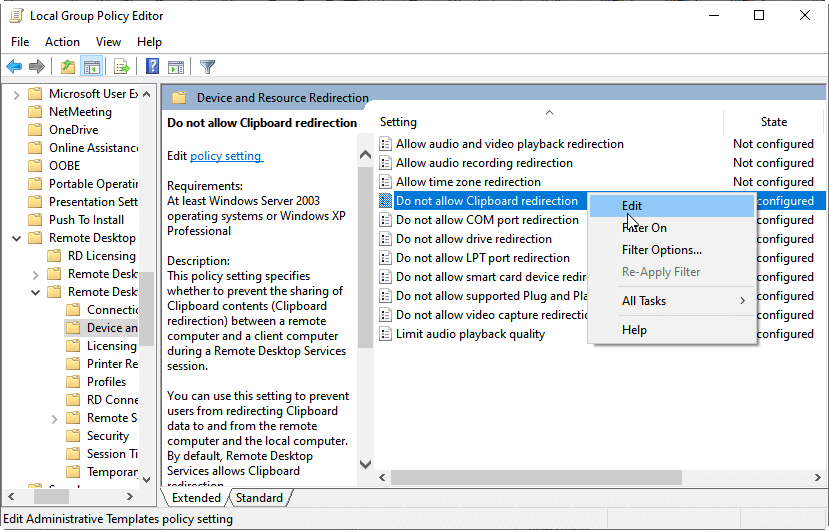
Langkah 3. Klik dua kali Device and Resource Redirection, Anda akan melihat Do not allow Clipboard redirection dan Do not allow drive redirection di panel kanan. Anda perlu mengubah status kedua pengaturan tersebut secara terpisah.
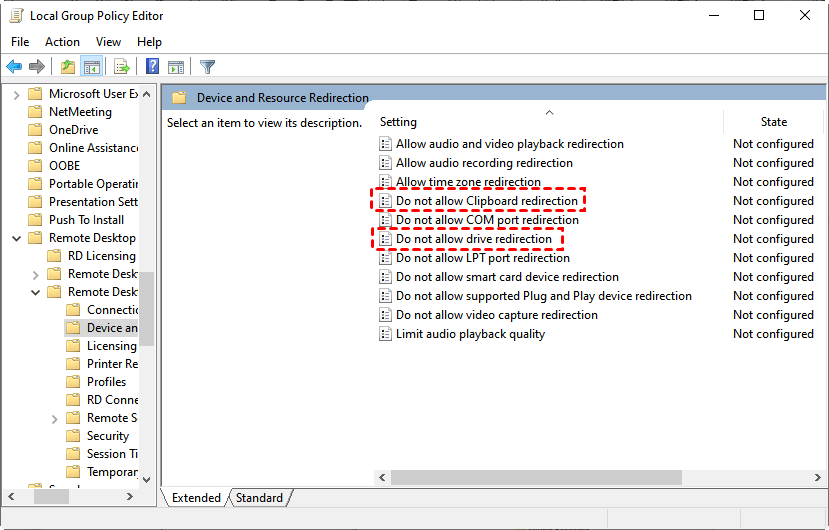
Langkah 4. Ubah status Do not allow Clipboard redirection. Klik kanan, dan klik Edit. Kemudian ubah statusnya dari Not configured atau Enable menjadi Disable. Klik OK untuk menyimpan perubahan.
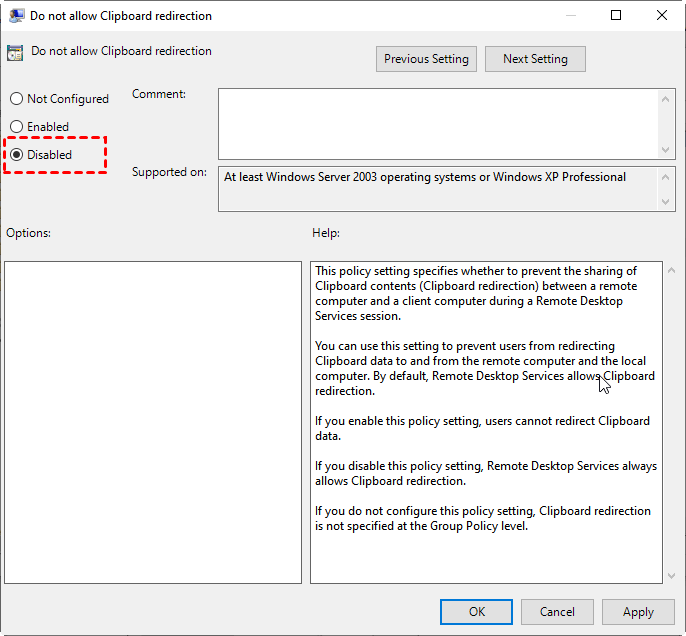
Langkah 5. Ulangi langkah yang sama untuk Tidak memperbolehkan pengalihan drive.
Tip tambahan: Alternatif RDP untuk mentransfer file antara perangkat jarak jauh
Anda memiliki alternatif RDP untuk mentransfer file antara perangkat jarak jauh, AnyViewer. Sebagai alternatif RDP, berikut beberapa kelebihan AnyViewer dibandingkan RDP:
- RDP memerlukan alamat IP atau nama komputer untuk mencapai koneksi jarak jauh, sedangkan AnyViewer tidak.
- RDP memerlukan kedua perangkat berada dalam jaringan yang sama, jika tidak, pengguna perlu mengatur pengalihan port atau menggunakan VPN, sedangkan AnyViewer dapat langsung digunakan bahkan jika kedua perangkat berada dalam jaringan yang berbeda.
- RDP tidak bisa digunakan untuk menghubungkan ke Windows 10 Home Edition (beberapa edisi lainnya juga), sedangkan AnyViewer mendukung perangkat yang menjalankan beberapa versi Windows pada PC.
- RDP relatif lambat dalam kecepatan transfer dibandingkan AnyViewer. Misalnya, hanya membutuhkan sekitar 20 detik untuk mentransfer file zip 2 GB dari komputer lokal ke komputer jarak jauh melalui AnyViewer, sedangkan melalui RDP membutuhkan hampir 15 menit untuk mentransfer file zip 1,4 GB menurut seorang pengguna.
Catatan: Fungsi transfer file memerlukan versi 3.0 ke atas. Jika versi Anda lebih rendah, silakan memperbarui terlebih dahulu.
Unduh, instal, dan jalankan AnyViewer di kedua komputer.
Bagian 1. Daftar AnyViewer untuk mentransfer file
Untuk menggunakan fitur transfer file, Anda perlu mendaftar AnyViewer dan masuk ke akun pada komputer Pengendali.
Langkah 1. Pada komputer Pengendali, pergi ke Masuk, dan kemudian klik Daftar. (Jika Anda sudah mendaftar di situs web resmi, Anda dapat langsung masuk.)

Langkah 2. Isi informasi pendaftaran.

Langkah 3. Kemudian Anda dapat melihat bahwa Anda berhasil masuk ke AnyViewer. Perangkat Anda akan secara otomatis ditugaskan ke akun yang Anda masuki.

Bagian 2. Transfer file dengan AnyViewer
Setelah mendaftar akun AnyViewer dan masuk ke AnyViewer pada komputer Pengendali, Anda dapat mulai melakukan transfer file. Tergantung pada situasi yang berbeda, Anda dapat memilih cara yang berbeda untuk mencapai transfer file.
Opsi 1. Transfer file secara langsung dengan ID mitra
When you need to transfer files to a stranger or anyone that you do not completely trust, you are suggested to use this method to transfer files directly without logging into the other computer to ensure security and protect privacy.
Langkah 1. Masukkan ID perangkat penerima pada kotak kosong, kemudian pilih Transfer File.

Langkah 2. Kemudian Anda akan ditanya apakah ingin Mengirim permintaan ke mitra Anda atau Masukkan kode keamanan.
- Kirim permintaan ke mitra Anda: Komputer Penerima akan menerima jendela pop-up yang bertanya apakah dia mengizinkan Anda mengontrol komputernya.
- Masukkan kode keamanan: Anda dapat memasukkan kode keamanan yang telah ditetapkan oleh Penerima sebelumnya dan mencapai koneksi langsung.
Apapun yang Anda pilih, Anda akan dapat mentransfer file antara kedua perangkat tersebut.

Pilihan 2. Transfer file dengan akun bersama
Ketika Anda perlu sering mengakses komputer jauh Anda sendiri dan mentransfer file, Anda disarankan untuk menggunakan metode ini agar lebih nyaman dan meningkatkan efisiensi.
Langkah 1. Pada komputer Penerima, masuk ke akun yang sama dengan yang Anda masuk di komputer Pengendali.
Langkah 2. Pada komputer Pengendali, pergi ke tab Perangkat, pilih komputer target Anda, dan klik Transfer File untuk mulai mentransfer file.

Apa pun pilihan yang Anda pilih, kotak dialog Transfer File akan muncul. Path komputer Pengendali ditunjukkan di sebelah kiri kotak, dan path komputer Penerima ditunjukkan di sebelah kanan. Anda dapat mentransfer file antara perangkat (dari komputer Pengendali ke komputer Penerima atau dari komputer Penerima ke komputer Pengendali) dengan bebas dengan mengklik panah setelah memilih file target.

Anda dapat melihat status transfer di bagian bawah kotak dialog Transfer File. Klik kanan untuk menjeda atau menghapus tugas transfer. Kotak dialog dapat ditutup ketika transfer selesai.

- Catatan:✎...
-
Ukuran maksimum dari satu file yang dapat ditransfer untuk akun gratis adalah 100 MB, dan jumlah maksimum file yang dapat ditransfer per waktu adalah 100. Jika Anda ingin mentransfer file yang lebih besar, silakan tingkatkan ke pakai Profesional atau Enterprise.
Apa yang dapat ditawarkan paket Profesional atau Enterprise untuk Anda:
- Kecepatan transmisi yang lebih cepat. Kecepatan transfer untuk akun gratis adalah 500 KB/s, sedangkan untuk akun berbayar adalah 10 MB/s.
- Meningkatnya jumlah file yang ditransfer secara berkelompok.
- Ukuran yang lebih besar dari satu file yang dapat ditransfer.
- Lebih banyak perangkat yang dapat ditetapkan ke akun yang sama untuk mengakses jarak jauh tanpa pengawasan.
- Perangkat yang saat ini terhubung ditampilkan lebih banyak untuk dikelola.
- Menghubungkan dalam mode privasi untuk melindungi privasi.
Kesimpulan
Dapatkah saya mentransfer file menggunakan Remote Desktop Connection? Dari postingan ini, Anda dapat menemukan jawaban yang jelas terhadap pertanyaan tersebut. Dan Anda juga mendapatkan 3 solusi efektif dan mudah ketika tidak bisa mentransfer file menggunakan Remote Desktop Connection. Pada akhirnya, kami juga memperkenalkan alat pengganti RDP yang hebat kepada Anda. Oleh karena itu, jika Anda ingin mencoba alat desktop jarak jauh gratis dan mudah, Anda dapat mencoba AnyViewer.

